Les traductions sont fournies par des outils de traduction automatique. En cas de conflit entre le contenu d'une traduction et celui de la version originale en anglais, la version anglaise prévaudra.
Bloc de flux dans Connect Customer : Envoyer un message
Cette rubrique définit le bloc de flux permettant d’envoyer un message à un client.
Important
Avant d'utiliser ce bloc pour envoyer des SMS, activez la messagerie SMS ou la messagerie WhatsApp professionnelle. Pour obtenir des instructions, consultez Configuration de la messagerie SMS ou Configuration de la messagerie WhatsApp professionnelle.
Description
-
Utilisez ce bloc de flux pour envoyer un message à votre client sur la base d’un modèle ou d’un message personnalisé que vous spécifiez.
Cas d’utilisation pour ce bloc
Ce bloc de flux est conçu pour être utilisé dans les scénarios suivants :
-
Envoyez un accusé de réception automatique lorsque vous recevez un nouvel e-mail, SMS ou WhatsApp contact, par exemple, « Merci pour votre message. Nous vous recontacterons dans les 24 heures. »).
-
Envoyez des e-mails, des SMS ou WhatsApp des réponses automatisés pour résoudre le contact. Par exemple, si un client envoie un SMS demandant comment réinitialiser son mot de passe, vous pouvez envoyer un modèle ou une réponse générée par e-mail contenant des instructions.
-
Envoyez des e-mails, des SMS ou des WhatsApp messages de sondage. Par exemple, « Merci pour votre patience. Que pensez-vous de notre interaction ? ». Utilisez un type de flux de déconnexion pour ce cas d’utilisation.
Types de contacts
| Type de contact | Pris en charge ? |
|---|---|
Voix |
Oui |
Chat |
Oui |
Sous-tâche |
Oui |
Oui |
Informations importantes concernant l’utilisation du bloc Envoyer un message dans les flux sortants
Important
Lorsque vous configurez des flux sortants dans Connect Customer, en particulier le flux sortant par défaut, il est important de mettre en œuvre des mesures de protection pour empêcher les boucles d'e-mails involontaires lors de l'utilisation du type de message E-MAIL du bloc Envoyer un message.
Lorsque des contacts sortants par e-mail sont créés par le bloc de flux Envoyer un message, ils utilisent le flux sortant par défaut pour envoyer l’e-mail par défaut. Cela peut provoquer une boucle d’e-mails involontaire si un bloc Envoyer un message est configuré dans le même flux sans qu’aucune protection ne soit mise en place.
Suivez ces instructions pour vous assurer que la configuration de votre flux sortant fonctionne comme prévu :
-
N’utilisez pas le bloc Envoyer un message avec le type de message E-MAIL dans le flux sortant par défaut ni dans tout autre type de flux sortant, si possible.
-
Si vous devez utiliser le bloc Envoyer un message avec le type de message E-MAIL dans un type de flux sortant, assurez-vous que votre logique de flux ne provoquera aucune boucle d’e-mails.
Nous vous recommandons de mettre en œuvre les mesures de protection suivantes lors de l’utilisation du bloc Envoyer un message dans un type de flux sortant :
-
Ajoutez un bloc Vérifier les attributs de contact juste avant le bloc Envoyer un message dans le flux sortant.
-
Configurez le bloc Vérifier les attributs de contact pour vérifier que l’attribut Channel System (
$.Channel) est défini sur une branche associé à E-MAIL. -
Définissez la branche E-MAIL du bloc Vérifier les attributs de contact de sorte à éviter d’utiliser le bloc Envoyer un message, empêchant ainsi toute boucle d’e-mails lorsque les contacts sortants utilisent le flux sortant.
-
Définissez la branche Aucune correspondance du bloc Vérifier les attributs de contact de sorte à utiliser le bloc Envoyer un message. La branche No Match doit acheminer tous les contacts VOICE, CHAT (y compris les sous-types tels que SMS et WhatsApp) ou TASK vers le bloc Envoyer un message dans le cadre du flux.
La mise en œuvre de ces mesures de protection contribue à prévenir les scénarios dans lesquels des contacts sortants par e-mail utilisant le type de flux sortant déclenchent la création involontaire de contacts sortants par e-mail supplémentaires en utilisant le même flux sortant, ce qui pourrait créer une boucle infinie.
Types de flux
Vous pouvez utiliser ce bloc dans les types de flux suivants :
| Type de flux | Pris en charge ? |
|---|---|
Flux entrant |
Oui |
Flux de file d'attente des clients |
Oui |
Flux d’attente des clients |
Oui |
Flux de message discret client |
Oui |
Flux de message discret sortant |
Oui |
Flux d’attente des agents |
Oui |
Flux de message discret agent |
Oui |
Flux de transfert vers les agents |
Oui |
Flux de transfert vers les files d'attente |
Oui |
Flux de déconnexion |
Oui |
Autorisations requises
Pour configurer ce bloc afin d'envoyer des SMS ou des e-mails, vous devez disposer des autorisations suivantes sur votre profil de sécurité : WhatsApp
-
Canaux et flux > Numéros de téléphone > Afficher : pour afficher le menu déroulant des numéros de téléphone.
-
Adresses e-mail - Afficher : pour afficher le menu déroulant des adresses e-mail d’origine.
-
Gestion du contenu - Modèles de messages - Affichage : pour afficher le menu déroulant des modèles de messages disponibles pour les SMS, les WhatsApp messages et les e-mails.
Si vous ne disposez pas de ces autorisations, vous pouvez tout de même définir les propriétés de manière dynamique. Par exemple, si un numéro de téléphone a déjà été défini manuellement sur le bloc et que vous consultez le bloc sans l’autorisation Afficher, vous verrez tout de même cette ressource, mais pas la liste des ressources du menu déroulant.
Comment configurer ce bloc
Vous pouvez configurer le bloc Envoyer un message en utilisant le site Web de l' Connect Customer administrateur ou en utilisant l'StartOutboundChatContactaction dans le langage Connect Customer Flow.
Sections de configuration
Envoyer un SMS
L’image suivante montre la page de propriétés Envoyer un message lorsqu’elle est configurée pour envoyer un SMS.
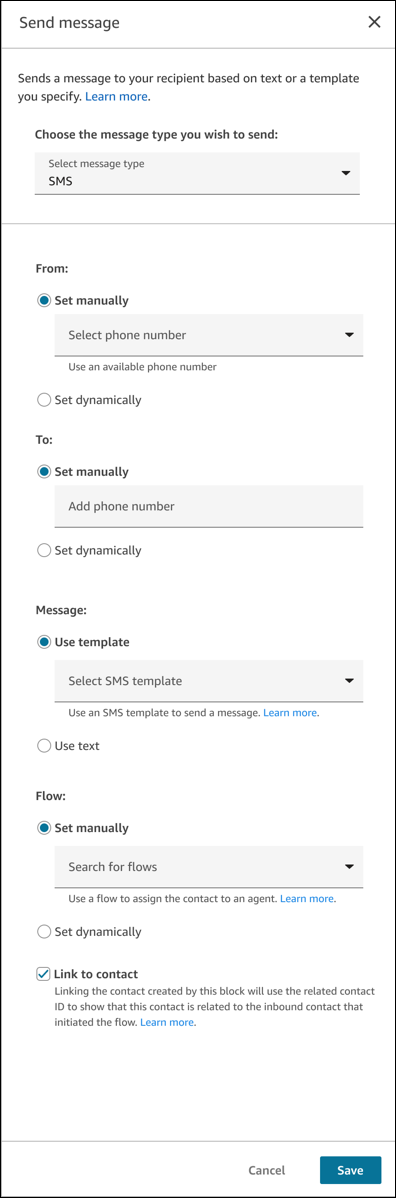
Configurez les propriétés suivantes de cette page pour envoyer un SMS :
-
De : numéro de téléphone à partir duquel le message a été envoyé. Le menu déroulant affiche une liste des numéros de téléphone réclamés pour votre instance Connect Customer.
-
Paramétrer manuellement : utilisez le menu déroulant pour rechercher un SMS-enabled numéro de téléphone qui a été réclamé sur votre instance Connect Customer.
Vous devez disposer de l’autorisation requise dans votre profil de sécurité pour pouvoir afficher la liste déroulante des modèles.
-
Définir de manière dynamique : accepte un attribut basé sur un espace de noms et une clé qui pointe vers l’ARN d’un numéro de téléphone demandé par votre instance Connect Customer .
-
-
À : numéro de téléphone auquel le message doit être envoyé.
-
Définir manuellement : entrez le numéro de téléphone du client. C’est là que le SMS sera envoyé. Vous ne pouvez saisir qu’un seul numéro de téléphone. Cela est utile pour tester le bloc.
-
Définir de manière dynamique : accepte un attribut basé sur un espace de noms et une clé, c’est-à-dire une chaîne de numéro de téléphone à laquelle le SMS est envoyé. Cela doit être au E.164 format.
-
-
Message : message qui sera envoyé au client.
-
Utiliser un modèle : utilisez le menu déroulant pour choisir un modèle de SMS dans une liste. Vous pouvez choisir un seul modèle à envoyer au client.
Un modèle de SMS est une structure de message SMS complète qui ne contient que du texte brut. Il fournit l’intégralité de la réponse ou de la notification au client.
Vous devez disposer de l’autorisation requise dans votre profil de sécurité pour pouvoir afficher la liste déroulante des modèles.
-
Utiliser le texte : envoyez un message en texte brut avec l’option Définir manuellement pour saisir un texte ou l’option Définir de manière dynamique pour ajouter un attribut basé sur un espace de noms et une clé.
Note
La section Message accepte du texte brut (y compris des liens et des emojis) dans une limite de 1 024 caractères maximum, espaces compris.
-
-
Flux : Connect Customer flux qui gérera le contact sortant créé. Ce flux peut être utilisé pour attribuer le contact sortant à un agent chargé de répondre au client.
-
Définir manuellement : utilisez le menu déroulant pour faire un choix parmi une liste de flux publiés.
-
Définir de manière dynamique : accepte un attribut basé sur un espace de noms et une clé qui pointe vers l’ARN d’un flux.
-
-
Lien vers le contact : cette propriété vous permet de lier le contact sortant créé au contact entrant qui a initié le flux. Dans certains cas, il se peut que vous ne souhaitiez pas lier le contact sortant créé pour éviter des associations de contacts répétitives.
-
Cette propriété vous permet de lier le contact sortant par SMS au contact entrant qui a initié le flux.
Dans certains cas, il se peut que vous ne souhaitiez pas lier le contact pour éviter d’envoyer des SMS sortants répétitifs. Par exemple, si le flux est configuré pour envoyer au client le message Merci pour votre message. Nous vous répondrons dans les 24 heures. chaque fois que vous recevez un contact.
-
Envoyer un WhatsApp message
L'image suivante montre la page des propriétés d'envoi du message lorsqu'elle est configurée pour envoyer un WhatsApp message.

Configurez les propriétés suivantes sur la page pour envoyer un WhatsApp message :
-
De : numéro de téléphone à partir duquel le message a été envoyé. Le menu déroulant affiche une liste de WhatsApp numéros importés dans votre instance Connect Customer.
-
Paramétrer manuellement : utilisez le menu déroulant pour rechercher un WhatsApp numéro qui a été importé dans votre instance Connect Customer.
Vous devez disposer de l’autorisation requise dans votre profil de sécurité pour pouvoir afficher la liste déroulante des modèles.
-
Définir dynamiquement : accepte un attribut basé sur un espace de noms et une clé qui pointe vers un ARN d'un WhatsApp nombre importé dans votre Connect Customer instance.
-
-
À : WhatsApp numéro auquel le message doit être envoyé.
-
Régler manuellement : entrez le WhatsApp numéro du client. C'est ici que le WhatsApp message sera envoyé. Vous ne pouvez saisir qu'un seul WhatsApp chiffre. Cela est utile pour tester le bloc.
-
Définir dynamiquement : accepte un attribut basé sur un espace de noms et une clé, c'est-à-dire une chaîne WhatsApp numérique à laquelle le message est envoyé. Cela doit être au E.164 format.
-
-
Modèle de message : modèle contenant le message qui sera envoyé au client.
-
Utilisez le menu déroulant pour choisir parmi une liste de WhatsApp modèles. La sélection d'un modèle est obligatoire pour envoyer WhatsApp des messages aux clients.
Un WhatsApp modèle est une structure de WhatsApp message complète qui peut contenir du texte brut, des composants interactifs et du contenu multimédia. Il fournit l’intégralité de la réponse ou de la notification au client.
Note
Chaque fois qu'un WhatsApp utilisateur envoie un message ou appelle une entreprise, un chronomètre de 24 heures appelé fenêtre de service client
démarre (ou s'actualise si une fenêtre a déjà été ouverte). Les entreprises ne peuvent envoyer des modèles de messages aux clients qu'en dehors de cette fenêtre. Si aucun client n'a envoyé de message à votre entreprise au cours des dernières 24 heures, il est en dehors de la fenêtre du service client. Dans ce cas, vous pouvez toujours leur envoyer un message à partir de ce bloc de flux d'envoi de message, mais les messages suivants provenant des blocs de flux Play Prompt ne seront pas livrés car il ne s'agit pas de messages modèles.
Vous devez disposer de l’autorisation requise dans votre profil de sécurité pour pouvoir afficher la liste déroulante des modèles.
-
-
Flux : Connect Customer flux qui gérera le contact sortant créé. Ce flux peut être utilisé pour attribuer le contact sortant à un agent chargé de répondre au client.
-
Définir manuellement : utilisez le menu déroulant pour faire un choix parmi une liste de flux publiés.
-
Définir de manière dynamique : accepte un attribut basé sur un espace de noms et une clé qui pointe vers l’ARN d’un flux.
-
-
Lien vers le contact : cette propriété vous permet de lier le contact sortant créé au contact entrant qui a initié le flux. Dans certains cas, il se peut que vous ne souhaitiez pas lier le contact sortant créé pour éviter des associations de contacts répétitives.
-
Cette propriété vous permet de lier le WhatsApp contact sortant au contact entrant qui a initié le flux.
Dans certains cas, il se peut que vous ne souhaitiez pas lier le contact pour éviter d'envoyer des WhatsApp messages sortants répétitifs. Par exemple, si le flux est configuré pour envoyer au client le message Merci pour votre message. Nous vous répondrons dans les 24 heures. chaque fois que vous recevez un contact.
-
Envoi d’un e-mail
L’image suivante montre la page de propriétés Envoyer un message lorsqu’elle est configurée pour envoyer un e-mail.
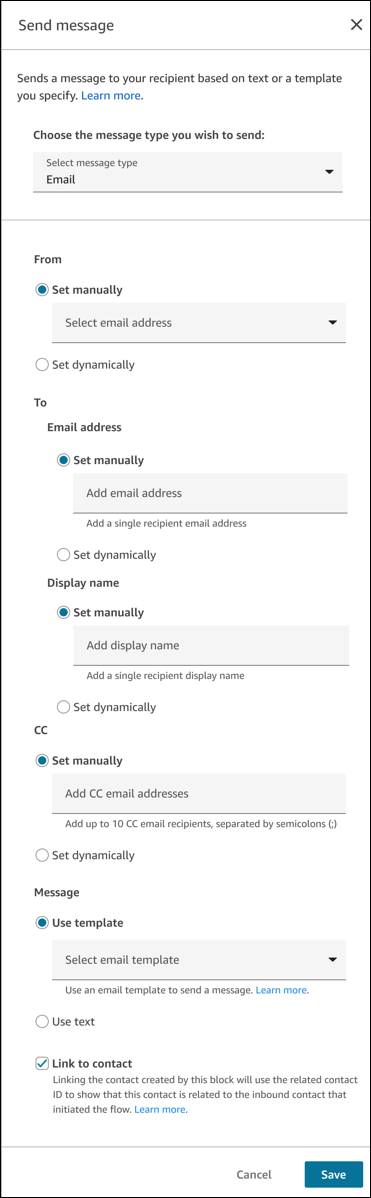
Configurez les propriétés suivantes de la page Envoyer un message pour envoyer un e-mail :
-
De : utilisez le menu déroulant pour choisir l’adresse e-mail à partir de laquelle le message doit être envoyé. Le menu affiche la liste des adresses e-mail configurées pour votre instance Connect Customer.
Vous devez disposer de l’autorisation requise dans votre profil de sécurité pour consulter la liste déroulante des e-mails.
-
Configuration manuelle : utilisez le menu déroulant pour rechercher une adresse e-mail configurée pour votre instance Connect Customer.
-
Définir de manière dynamique : choisissez l’espace de noms et la clé dans les menus déroulants. Par exemple, si vous souhaitez que l’adresse e-mail d’origine soit la même que celle à laquelle le client a envoyé l’e-mail, choisissez Espace de noms = Système, Clé = Adresse e-mail du système.
-
-
À : adresse e-mail à laquelle l’e-mail est envoyé.
-
Définir manuellement : entrez une seule adresse e-mail au format suivant : client@exemple.com.
-
Définir de manière dynamique : choisissez l’espace de noms et la clé dans les menus déroulants. Par exemple, pour envoyer une réponse par e-mail à l’adresse e-mail du client, choisissez Espace de noms = Système, Clé = Adresse du point de terminaison du client.
-
-
CC : adresse e-mail mise en copie sur la ligne CC de l’e-mail.
Important
Vous ne pouvez saisir qu’une seule adresse e-mail sur la ligne CC.
-
Définir manuellement : utilisez la zone de texte pour saisir une liste d’adresses e-mail, séparées par un point-virgule (;). Le message sera envoyé à toutes ces adresses e-mail.
-
Définir de manière dynamique : entrez un attribut basé sur un espace de noms et une clé. Par exemple, pour envoyer une réponse par e-mail aux mêmes adresses e-mail que celles figurant sur la ligne de mise en copie (CC) de l’e-mail d’origine que le client vous a envoyé, choisissez Espace de noms = Système, Clé = Liste d’adresses e-mail CC.
-
-
Un message :
-
Utiliser le modèle : utilisez le menu déroulant pour choisir parmi une liste de modèles d’e-mails créés pour votre centre de contact. Vous pouvez choisir un seul modèle à envoyer au client.
-
Utiliser le texte : entrez un message en texte brut.
-
Objet : pour saisir l’objet de manière dynamique, notamment pour utiliser le même objet que celui qui figurait dans l’e-mail d’origine que le client vous a envoyé, choisissez Espace de noms = Attribut du segment, Clé = Objet de l’e-mail.
-
Message : pour saisir le message de manière dynamique, choisissez un User-definedattribut.
-
-
-
Lien vers le contact :
-
Cette propriété vous permet de lier le contact sortant par e-mail au contact entrant qui a initié le flux.
Dans certains cas, il se peut que vous ne souhaitiez pas lier le contact pour éviter d’envoyer des e-mails sortants répétitifs. Par exemple, si le flux est configuré pour envoyer au client le message Merci pour votre message. Nous vous répondrons dans les X heures. chaque fois que vous recevez un contact.
-
À propos de l’utilisation de modèles dans le bloc
Un modèle d’e-mail est un message électronique complet contenant du texte brut ou enrichi. Il sert de modèle à une partie ou à la totalité d’un message électronique. Un modèle d’e-mail peut être utilisé par :
-
Un flux permettant d’envoyer des accusés de réception ou des réponses automatisées à un client final sans l’intervention d’un agent.
-
Un responsable du centre d'appels définit la structure ou les grandes lignes de chaque réponse de l'agent afin de garantir que les détails tels que la signature, l'image de header/footer marque et les clauses de non-responsabilité sont toujours inclus dans la réponse au client.
L’image suivante présente un exemple de menu déroulant contenant la liste des modèles d’e-mails disponibles.
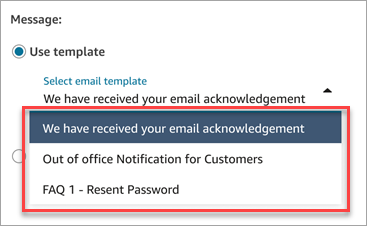
Le modèle d’e-mail contient l’objet et le corps d’un e-mail à envoyer à un client.
Note
L’objet du modèle n’est pas inclus lorsque le bloc Envoyer un message est utilisé pour répondre à un contact entrant par e-mail via l’option Répondre ou Répondre à tous.
À propos de la création d’e-mails et de SMS dans le bloc
Dans le cas d’un e-mail, lorsque vous utilisez un message créé dans le bloc Envoyer un message, vous devez saisir un objet et un message pour cet e-mail.
-
Objet : vous pouvez saisir jusqu’à 998 caractères, espaces compris.
-
Message : entrez du texte brut en respectant la limite de 5 000 caractères maximum, espaces compris. Le message peut être défini manuellement en saisissant un message ou dynamiquement par un User-definedattribut défini dans le flux. L’image suivante montre le nombre de caractères pour un e-mail.
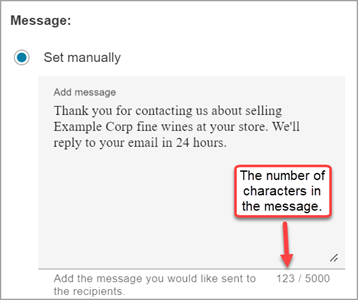
Dans le cas des SMS, lorsque vous utilisez un message créé dans le bloc Envoyer un message, vous devez saisir uniquement un message, sans objet.
-
Message : entrez du texte brut en respectant la limite de 1 024 caractères maximum, espaces compris. Vous pouvez également définir le message de manière dynamique à l’aide d’un attribut défini par l’utilisateur dans le flux.
Scénarios d'erreur
Un contact est acheminé vers le bas de la branche Erreur dans les situations suivantes :
-
Informations incorrectes transmises au bloc, telles qu’une adresse e-mail système qui n’existe pas pour le champ De.
-
Défaillance du service d’envoi d’e-mails.
-
Certains attributs du modèle d’e-mail n’ont pas pu être renseignés avant l’envoi.
