Les traductions sont fournies par des outils de traduction automatique. En cas de conflit entre le contenu d'une traduction et celui de la version originale en anglais, la version anglaise prévaudra.
Ajoutez des activités de travail dans les brouillons ou les horaires publiés dans Connect Customer
La planification de Connect Customer permet aux responsables des centres d'appels, aux superviseurs et aux planificateurs d'insérer des activités dans les calendriers des agents, à la fois provisoires et publiés. Par exemple, des activités telles que les réunions d’équipe, les séances de coaching individuel et les formations peuvent être ajoutées au planning d’un agent.
Note
-
Vous ne pouvez pas ajouter d’activités au quart de travail d’un agent lorsqu’elles sont signalées comme Activités professionnelles à l’aide de l’option Ajouter une activité d’équipe décrite dans cette rubrique.
-
Vous pouvez remplacer toute activité professionnelle par une autre, qui la remplacera pendant toute la durée du quart de travail.
-
Une activité professionnelle ne peut pas être remplacée par une activité non professionnelle.
Ajout d’une activité de quart de travail
-
Connectez-vous au site Web Connect Customer d'administration avec un compte doté des autorisations de profil de sécurité pour la planification, le gestionnaire de planification et la modification.
Pour de plus amples informations, veuillez consulter Attribution des autorisations.
-
Sur le site Web Connect Customer d'administration, dans le menu de navigation, choisissez Analyses et optimisation , Planification, puis sélectionnez l'onglet Calendrier programmé publié.
-
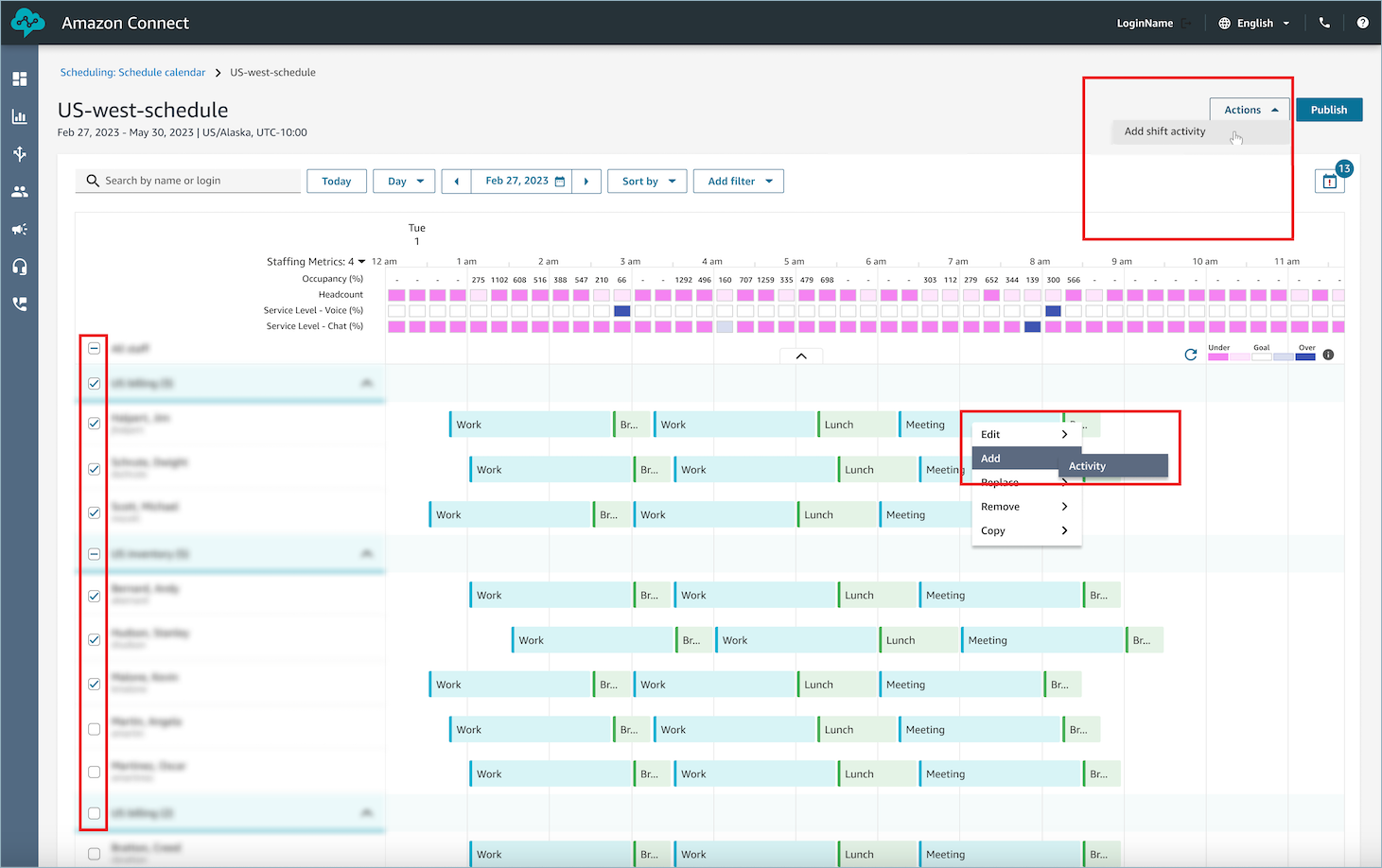
Choisissez les agents que vous souhaitez inclure dans l’activité en cochant les cases en regard de leur nom.
-
Cliquez sur la liste déroulante Actions, puis sélectionnez Ajouter une activité d’équipe. La page Ajouter une activité d’équipe s’affiche, renseignée avec tous les agents que vous avez sélectionnés à l’étape précédente.
-
Voici une autre méthode pour accéder à la page Ajouter une activité d’équipe : choisissez tout quart de travail d’agent, puis sélectionnez Ajouter et Activité. La fenêtre contextuelle Ajouter une activité d’équipe s’affiche alors avec le quart de travail de l’agent que vous avez initialement choisi. Pour inclure des agents supplémentaires dans l’activité, cliquez sur Modifier le personnel.
-
-
Sélectionnez une activité de quart de travail dans la liste déroulante.
-
Sélectionnez le type d’activité Partagé ou Individuel :
-
Activité de type Partagé : une occurrence unique de l’activité est partagée entre tous les agents participants. Toute modification apportée à l’activité, comme l’ajustement de la date ou de l’heure, s’applique simultanément à tous les agents.
-
Activité de type Individuel : des instances distinctes de l’activité sont créées pour chaque agent individuel. Toute modification apportée à l’activité, comme l’ajustement de la date ou de l’heure, s’applique à un agent individuel.
-
-
Sélectionnez la méthode de placement des activités :
-
N'optimisez pas : l'activité sera placée à la date et à l'heure que vous spécifiez.
-
À tout moment pendant le quart de travail : optimise le placement tout au long du quart de travail afin de minimiser l'impact sur les objectifs de niveau de service. Spécifiez une plage de dates et le système trouvera le meilleur moment pour chaque poste de travail de chaque agent. Pour les activités individuelles, le placement peut varier d'un agent à l'autre. Pour les activités partagées, tous les agents reçoivent la même date et la même heure.
-
Fenêtre horaire : optimise le placement dans une plage de dates et d'heures spécifiques que vous définissez. Le système détermine le meilleur moment dans cette fenêtre pour minimiser l'impact sur les objectifs de niveau de service. Pour les activités individuelles, le placement peut varier d'un agent à l'autre. Pour les activités partagées, tous les agents reçoivent la même date et la même heure.
-
Par rapport au quart de travail : optimise le placement dans une fenêtre temporelle définie par des décalages entre le début et la fin du quart de travail de chaque agent (par exemple, « 1 heure après le début du quart de travail » à « 2 heures avant la fin du quart de travail »). Le système détermine le meilleur moment dans cette fenêtre pour minimiser l'impact sur les objectifs de niveau de service. Pour les activités individuelles, le placement peut varier d'un agent à l'autre. Pour les activités partagées, tous les agents reçoivent la même date et la même heure.
Note
Autres points à prendre en compte lorsque vous sélectionnez l'une des options de placement optimisées :
-
Pour créer une activité récurrente, utilisez la méthode Ne pas optimiser le placement.
-
Pour les activités optimisées individuellement, vous pouvez télécharger un fichier CSV depuis le journal des actions pour voir où l'activité a été placée pour chaque agent. La date et l'heure de ce fichier sont exprimées en UTC.
-
Les pauses et les repas sont automatiquement optimisés lors de la génération du planning. Pour ajuster leur calendrier, modifiez le calendrier plutôt que d'utiliser le placement des activités.
-
Définissez un pourcentage de participation minimum pour contrôler le moment où l'activité est organisée. Pour garantir le placement indépendamment de l'assiduité, fixez la participation minimale à 1 %.
-
Attendez que le placement soit terminé avant de modifier les changements d'agent dans la fenêtre de placement.
-
-
Sélectionnez la date et l’heure de l’activité.
-
Indiquez si vous souhaitez créer cette activité en tant qu’activité répétitive.
Par exemple, supposons que vous ayez :
-
un planning publié qui court jusqu’au 31 août 2025 ;
-
une réunion d’équipe hebdomadaire que vous souhaitez ajouter et qui a lieu tous les lundis à 9 h pour une durée indéterminée.
Lorsque vous ajoutez cette réunion au planning publié actuellement :
-
Elle s’affiche tous les lundis jusqu’au 31 août 2025.
-
Lorsque vous créez un planning provisoire pour septembre 2025, la réunion est automatiquement reportée.
-
Si vous modifiez la réunion dans le planning provisoire (par exemple en la déplaçant du lundi au mardi), la publication du planning provisoire entraîne :
-
la redéfinition de toutes les occurrences futures de la réunion sur le nouveau jour ;
-
l’application de toutes les autres modifications que vous avez apportées au schéma des réunions récurrentes.
-
-
-
Choisissez l’option Remplacer la vérification des règles pour contourner les restrictions de planification telles que les heures de travail minimales et maximales.
Si vous ne sélectionnez pas cette option :
-
Les agents susceptibles d’enfreindre les règles de planification sont automatiquement exclus de l’activité.
-
Vous pouvez consulter les agents exclus et les raisons de leur exclusion dans le Journal des actions.
-
-
Saisissez une note dans la zone de texte Commentaire prévue à cet effet.
-
Cliquez sur Appliquer pour ajouter l’activité aux plannings des agents.
-
Vous pouvez suivre la progression dans le Journal des actions, où le statut passe d’En cours à Terminé.
Note
Le Journal des actions est conçu pour suivre le statut des actions de longue durée telles que l’ajout d’une activité de quart de travail avec optimisation. Le Journal des actions ne permet pas de suivre toutes les modifications apportées aux plannings.
Modification d’une activité de quart de travail
-
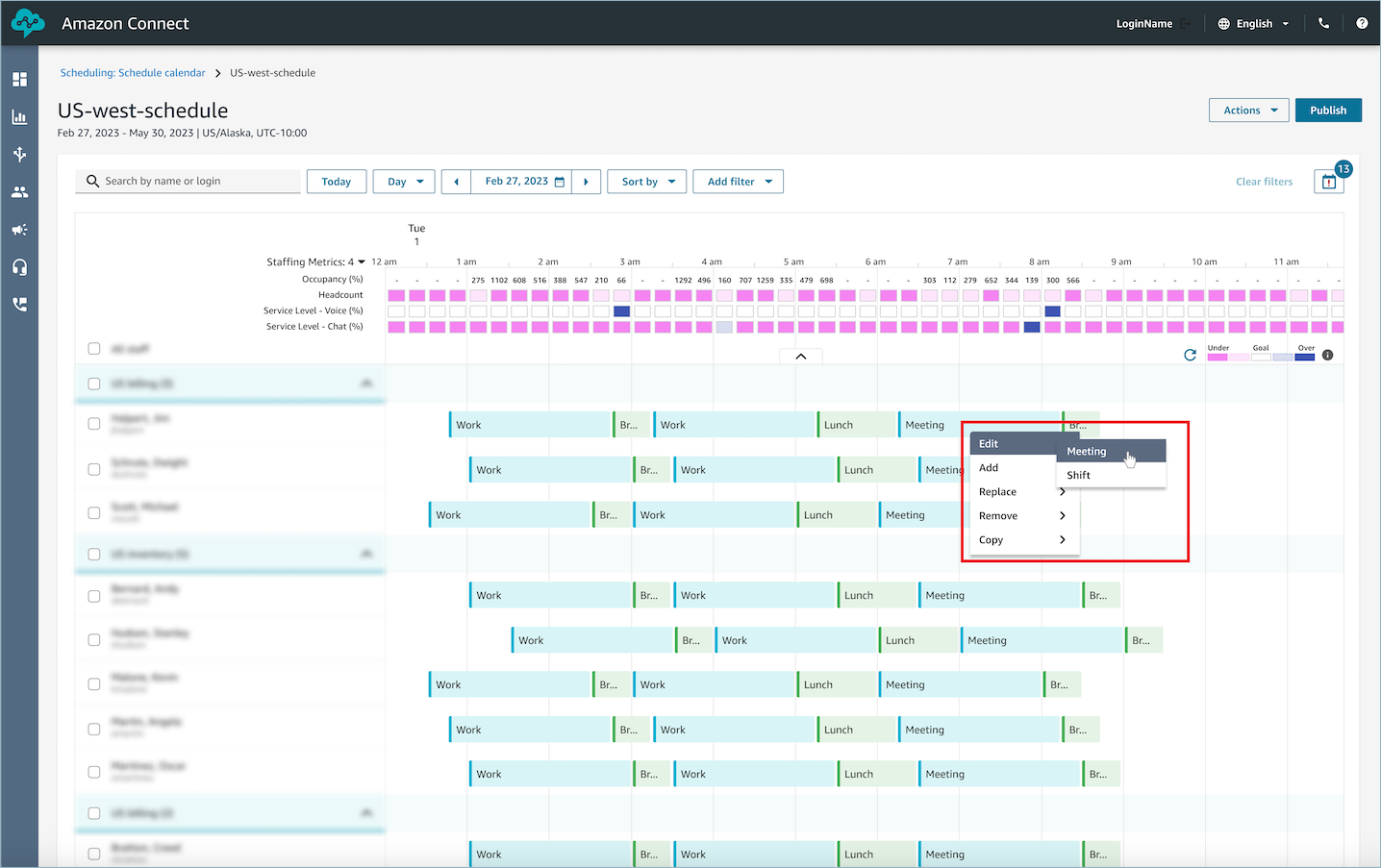
Depuis le quart de travail d’un agent, choisissez l’activité, cliquez sur Modifier, puis sélectionnez le nom de l’activité pour ouvrir l’écran de modification de l’activité.
-
Sélectionnez la méthode de placement des activités. Pour plus de détails sur les méthodes de placement, consultezAjout d’une activité de quart de travail.
-
Si l’activité que vous modifiez fait partie d’une série récurrente, vous pouvez choisir de modifier uniquement cette occurrence. Vous pouvez également modifier la série.
-
Pour modifier uniquement cette occurrence, poursuivez la modification à l’aide des étapes ci-dessous.
-
Pour modifier la série, cliquez sur Accéder à la série. Lorsque vous modifiez une série, vous ne pouvez pas modifier le nom et le type d’activité, mais vous pouvez modifier d’autres champs.
Note
Lorsqu’une série est modifiée, les occurrences passées ne sont pas modifiées. Seules les occurrences futures sont modifiées en fonction du dernier schéma répétitif.
-
-
Si l’activité a été ajoutée en tant qu’Activité partagée, tous les agents ajoutés à l’activité sont répertoriés sous Personnel.
-
Ensuite, vous pouvez ajouter ou supprimer des agents, modifier la date ou l’heure de l’activité, appliquer l’option Remplacer la vérification des règles et ajouter ou mettre à jour des Commentaires.
-
Cliquez sur Appliquer pour valider ces modifications.
-
-
Si l’activité a été ajoutée en tant qu’Activité individuelle, seul l’agent dont vous avez choisi le quart de travail est répertorié sous Personnel.
-
Ensuite, vous pouvez modifier la date ou l’heure de l’activité, appliquer l’option Remplacer la vérification des règles et ajouter ou mettre à jour des Commentaires.
-
Choisissez Appliquer pour valider ces modifications.
-
Suppression d’une activité de quart de travail
-
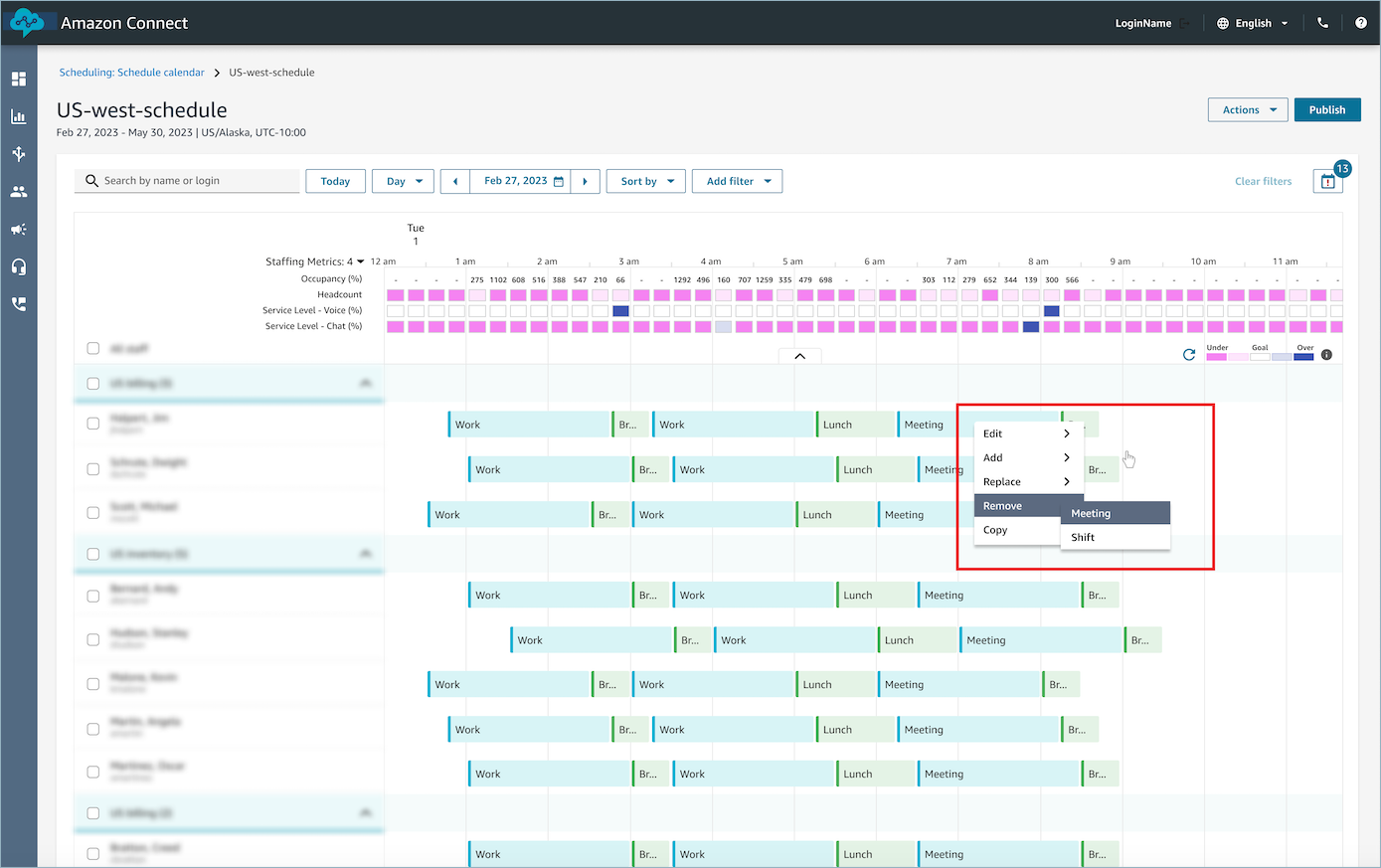
Depuis le quart de travail d’un agent, choisissez l’activité, cliquez sur Supprimer, puis sélectionnez le nom de l’activité pour ouvrir l’écran de suppression de l’activité.
-
Si l’activité que vous supprimez fait partie d’une série récurrente, vous pouvez choisir de supprimer uniquement cette occurrence ou la série complète.
-
Pour supprimer uniquement cette occurrence, poursuivez la suppression à l’aide des étapes ci-dessous.
-
Pour supprimer la série, cliquez sur Accéder à la série, puis poursuivez la suppression à l’aide des étapes ci-dessous.
Note
Lorsqu’une série est supprimée, les occurrences passées ne sont pas modifiées. Seules les occurrences futures sont modifiées en fonction du dernier schéma répétitif.
-
-
Choisissez l’option Remplacer la vérification des règles si nécessaire.
-
Cliquez sur Supprimer pour supprimer l’activité.