Les traductions sont fournies par des outils de traduction automatique. En cas de conflit entre le contenu d'une traduction et celui de la version originale en anglais, la version anglaise prévaudra.
Consultez les enregistrements d'écran des agents dans l'application client Connect Customer
Utilisez les enregistrements d’écran pour identifier les domaines nécessitant un coaching de l’agent (par exemple, longue durée de traitement d’un contact ou non-respect des processus opérationnels) en observant les actions de l’agent lorsqu’il traite un appel, une conversation instantanée ou un contact d’une tâche.
L'enregistrement d'écran est synchronisé avec l'enregistrement vocal et la transcription des contacts. Vous pouvez entendre ou lire ce qui se dit en même temps.
Note
Les enregistrements d’écran ne sont disponibles que pour les contacts terminés.
Table des matières
Étape 1 : Attribuer des autorisations pour consulter les enregistrements d'écran dans l'application client Connect Customer
Pour permettre aux utilisateurs de consulter les enregistrements d'écran, attribuez l'autorisation suivante au profil de sécurité des enregistrements et des transcriptions :
-
Enregistrement d’écran - Accès : permet à un utilisateur, par exemple un superviseur ou un membre de l’équipe d’assurance qualité, d’accéder aux enregistrements d’écran et de les consulter.
Important
Si la rédaction basée sur des règles n'est pas activée, l'enregistrement d'écran fusionne la vidéo d'enregistrement d'écran avec le fichier d'enregistrement d'appel non expurgé. Si les utilisateurs sont autorisés à visionner les enregistrements d’écran, ils peuvent écouter l’audio non expurgé.
Pour y remédier, vous pouvez activer la rédaction basée sur des règles qui fusionne la vidéo d'enregistrement d'écran avec l'enregistrement d'appel expurgé (si cette option est activée). Vous devrez mettre à jour les autorisations pour choisir les utilisateurs qui auront accès à l'enregistrement d'écran expurgé et non expurgé.
-
Enregistrement d’écran – Activer le bouton de téléchargement : autoriser un utilisateur, tel qu’un superviseur ou un membre de l’équipe d’assurance qualité, à voir un bouton de téléchargement sur la page Détails sur les contacts pour télécharger les vidéos d’enregistrement d’écran.
-
Enregistrement d'écran (expurgé) - Accès : permet à un utilisateur, tel qu'un superviseur ou un membre de l'équipe d'assurance qualité, d'ouvrir le lecteur multimédia de la page des coordonnées et de visualiser les enregistrements d'écran expurgés produits par une rédaction basée sur des règles.
-
Enregistrement d'écran (supprimé) - Activer le bouton de téléchargement : permet à un utilisateur d'afficher un bouton de téléchargement sur la page des coordonnées pour télécharger des enregistrements d'écran expurgés. Nécessite l'enregistrement d'écran (supprimé) - Autorisation d'accès.
Pour en savoir plus sur l’ajout d’autorisations à un profil de sécurité existant, consultez Mettre à jour les profils de sécurité dans Connect Customer.
Étape 2 : examiner les enregistrements d’écran
-
Connectez-vous à Connect Customer à l'aide d'un compte utilisateur dont le profil de sécurité contient l'autorisation d'accès Analytics et optimisation - Enregistrement d'écran -.
Si vous disposez également de l'autorisation Enregistrement d'écran - Activer le bouton de téléchargement, vous pouvez afficher un bouton sur la page des coordonnées que vous pouvez utiliser pour télécharger un enregistrement d'écran et l'afficher hors ligne.
-
Dans le menu de navigation, choisissez Analytique et optimisation, Recherche de contacts.
-
Recherchez le contact que vous souhaitez examiner.
Astuce
Si vous avez ajouté un attribut personnalisé aux flux pour indiquer quand l’enregistrement d’écran est activé, vous pouvez effectuer une recherche par attribut personnalisé pour localiser les enregistrements de contacts dotés d’enregistrements d’écran. Pour de plus amples informations, veuillez consulter Conseils de configuration.
-
Choisissez ou appuyez sur l'identifiant du contact pour afficher la page des détails du contact.
-
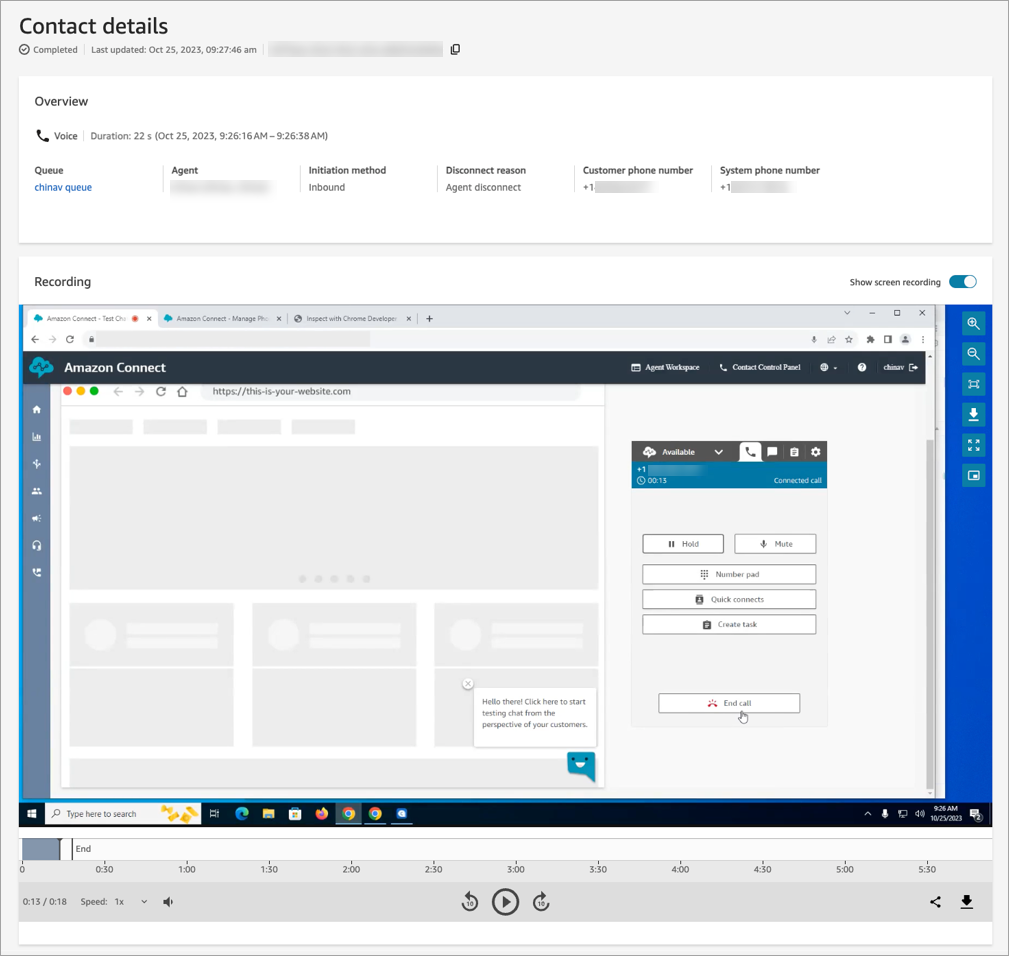
La section Enregistrement contient un lecteur vidéo qui affiche l’enregistrement d’écran, comme illustré dans l’image suivante.
Important
La lecture de l’enregistrement d’écran sur la page Détails de contact n’est pas prise en charge dans l’ancien domaine
https://. Nous vous recommandons d’utiliser le domaineyour-instance-alias/awsapps.comhttps://pour lire des enregistrements d’écran. Pour plus d’informations, consultez Mettez à jour votre domaine Connect Customer dans ce guide.your-instance-alias.my.connect.aws/ -
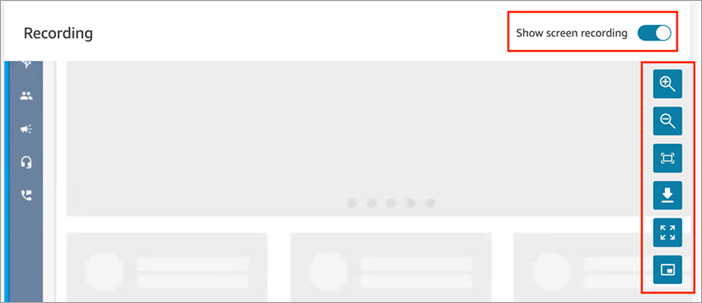
Utilisez les commandes sur le côté droit pour effectuer un zoom avant ou arrière, ajuster la vidéo à la fenêtre, télécharger la vidéo, regarder en plein écran et lire en mode Image dans l’image (PiP, Picture-in-Picture).
-
Si aucun enregistrement vidéo n’apparaît, vérifiez que le bouton Afficher l’enregistrement de l’écran est activé.
Si aucune vidéo n'apparaît, l'enregistrement d'écran n'est peut-être pas encore prêt (c'est-à-dire chargé dans le compartiment Amazon S3). Si le problème persiste, contactez Centre AWS Support
.
Mode regarder en Picture-in-picture mode
Vous souhaiterez peut-être déplacer la vidéo ailleurs sur votre écran pendant que vous la regardez. Par exemple, vous pouvez repositionner la vidéo afin de pouvoir lire la transcription. Utilisez le Picture-in-picture mode Watch in pour y parvenir.
-
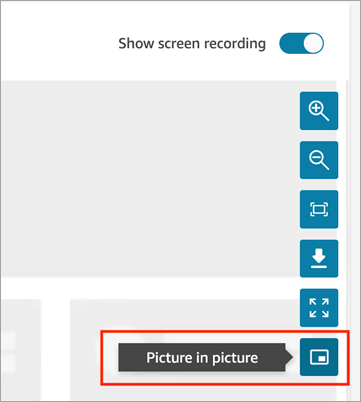
Choisissez le bouton PIP parmi les commandes sur le côté droit, comme indiqué dans l’image suivante.
-
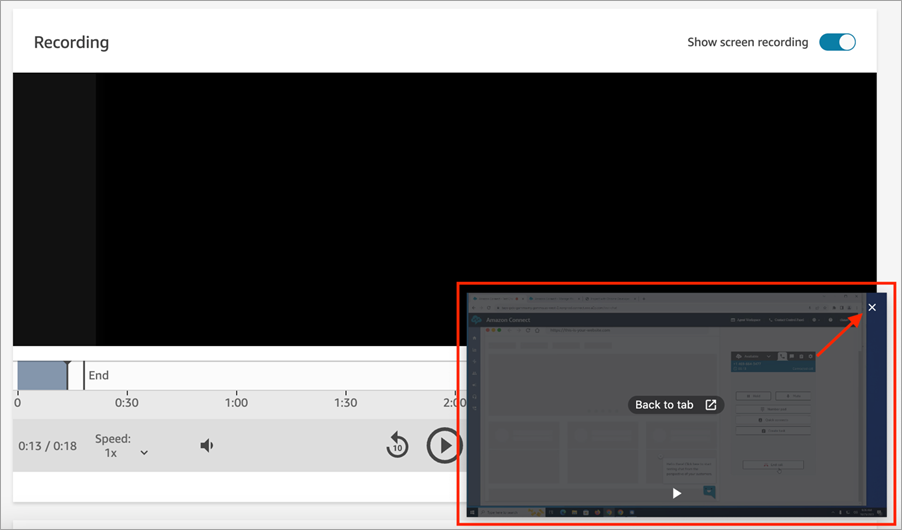
Choisissez le X dans le coin supérieur droit pour faire revenir la fenêtre. L'image suivante montre la vidéo en Picture-in-picture mode et l'emplacement du X pour réouvrir la fenêtre.
Afficher un enregistrement d'écran rédigé
Si un contact a été enregistré avec Rule-based rédaction pour les enregistrements d'écran activé, une version expurgée distincte de l'enregistrement est disponible. Dans un enregistrement expurgé, les fenêtres du navigateur et des applications qui correspondent à une règle de rédaction sont masquées, tandis que le reste de l'écran de l'agent reste inchangé.
La page Détails du contact détermine automatiquement la version à afficher en fonction des autorisations de votre profil de sécurité et si la rédaction a été activée pour le contact. Il n'y a pas de bascule manuelle. Si vous disposez à la fois des autorisations d'accès expurgées et non expurgées et que la rédaction a été activée pour le contact, la page affiche la version expurgée.
Pour visionner un enregistrement expurgé :
-
Ouvrez le site Web d'administration de Connect Customer. Dans le menu de navigation, choisissez Analyses et optimisation, puis Recherche de contacts.
-
Recherchez le contact dont vous souhaitez consulter l'enregistrement.
-
Ouvrez la page des détails du contact.
-
Dans la section Enregistrements, choisissez Enregistrement d'écran.
Pour plus d'informations sur les autorisations qui contrôlent l'accès aux enregistrements expurgés et non expurgés, consultez. Autorisations pour les enregistrements expurgés
Le son d'un enregistrement expurgé dépend de l'activation ou non de l'enregistrement des appels par analyse conversationnelle pour le contact. Si c'est le cas, la vidéo expurgée est associée à l'enregistrement de l'appel expurgé. Si ce n'est pas le cas, la vidéo expurgée ne contient aucun son. Pour supprimer le son des enregistrements d'appels, voir Utiliser la rédaction de données sensibles dans le cadre de l'analyse conversationnelle.
