Les traductions sont fournies par des outils de traduction automatique. En cas de conflit entre le contenu d'une traduction et celui de la version originale en anglais, la version anglaise prévaudra.
Importer des données historiques pour les prévisions dans Connect Customer
Connect Customer a besoin de données historiques suffisantes pour connaître le modèle de contact et établir de bonnes prévisions. Par défaut, il utilise les données de contact historiques dans Connect Customer à des fins de prévision. Vous pouvez importer des données historiques à partir d'applications externes pour que Connect Customer puisse les utiliser à des fins de prévision. Lorsque vous importez des données, Connect Customer utilise à la fois ses données et les données importées à des fins de prévision. Cependant, les données importées ont priorité sur les données Connect Customer.
Quand importer des données
Il est recommandé d’importer des données historiques à partir d’applications externes dans les cas d’utilisation suivants :
-
Données historiques insuffisantes dans Connect Customer. Si vous disposez de données historiques de moins d'un an dans Connect Customer, nous vous recommandons vivement d'extraire les données historiques de votre ancien système et de les télécharger sur Connect Customer. Il est normal de répartir les données entre vos données Connect Customer et les données historiques téléchargées. Par exemple, si vous souhaitez générer des prévisions le 1er janvier 2022 et que vous disposez de neuf mois d'historique dans Connect Customer (du 1er avril au 31 décembre 2021), nous vous recommandons d'importer trois mois supplémentaires de données (du 1er janvier au 31 mars 2022) pour mettre à disposition un ensemble de données historiques continu sur un an.
-
Données historiques incorrectes dans Connect Customer. Si le schéma de contact historique est incorrect (par exemple, le volume de contacts est anormalement bas le jour d’une panne de courant généralisée dans le centre de contact), vous pouvez importer des données plus représentatives afin de remplacer les données historiques et de corriger l’anomalie.
Si vous disposez de données historiques sur plus d'un an dans Connect Customer, vous pouvez choisir d'ignorer l'importation des données et de commencer à créer des prévisions.
Points importants à connaître
-
Le fichier de données doit être un fichier CSV au format requis. Si le format de fichier et les données ne répondent pas aux exigences, le chargement ne fonctionne pas. Nous vous recommandons de télécharger et d'utiliser le modèle fourni via le site Web Connect Customer d'administration (voir l'étape 4 deImportation de données historiques) pour vous aider à préparer les données historiques.
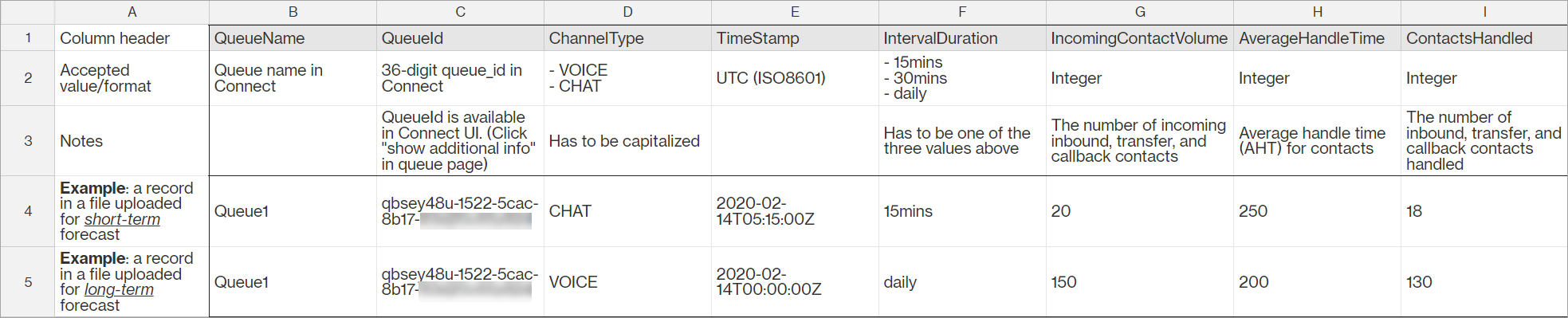
L’image suivante présente un exemple de modèle CSV. La première ligne comporte des titres pour
QueueName,QueueId,ChannelType, etc.
Voici les exigences relatives aux données importées :
-
QueueName: Entrez le nom de la file d'attente Connect Customer. -
QueueId: Entrez l'ID de file d'attente Connect Customer. Pour trouver l'ID de file d'attente sur le site Web d' Connect Customer administration, dans la navigation de gauche, accédez à Routage, Files d'attente, choisissez la file d'attente, sélectionnez Afficher les informations supplémentaires sur la file d'attente. L’ID de file d’attente est le dernier chiffre qui suit/queue/. -
ChannelType: EntrezVOICECHAT,TASK, ouEMAIL. Vous devez mettre en majuscule le type de canal. -
TimeStamp: saisissez l’horodatage au format ISO8601. Pour les données d’intervalleDaily, la valeur horaire doit être minuit dans le fuseau horaire sélectionné. -
IntervalDuration: saisissez15minsou30minspour les prévisions à court terme, en fonction de vos prévisions et de l’intervalle de planification. Saisissezdailypour les prévisions à long terme. -
IncomingContactVolume: saisissez le nombre de contacts entrants, de transfert et de rappel sous forme d’entier. -
AverageHandleTime: Entrez le temps de traitement moyen (en secondes) en tant que type double/decimal. -
ContactsHandled: saisissez le nombre de contacts entrants, de transfert et de rappel sous forme d’entier.
-
-
Vous pouvez importer plusieurs fichiers. Il n’est pas nécessaire de consolider toutes les données dans un seul gros fichier. Vous pouvez diviser les données par année, file d’attente, type de durée d’intervalle, etc., selon vos préférences.
Si des données en double sont détectées dans plusieurs fichiers, les derniers enregistrements chargés sont utilisés. Par exemple :
-
Vous disposez des données historiques d'origine (provenant de Connect Customer) du 7/1 au 8/1.
-
Vous avez chargé un nouveau fichier de données historiques X vers lequel vous souhaitez le 7/10 remplacer 8/1.
-
Vous avez chargé un autre nouveau fichier historique Y vers lequel remplacer 7/15 . 8/1
-
Et maintenant, la base de données historiques est la suivante : 7/1 7/9 depuis l'original, 7/10 vers 7/14 le fichier X, 7/15 8/1 vers le fichier Y.
-
-
Vous devez charger les données historiques séparément pour les prévisions à court et à long terme.
-
Les données agrégées par intervalles de 15 ou 30 minutes sont utilisées pour les prévisions à court terme.
-
Les données agrégées au niveau quotidien sont utilisées pour les prévisions à long terme.
-
Par exemple, si vous ne chargez des données que par intervalles de 15 ou 30 minutes, vous ne pourrez pas générer de prévisions à long terme.
-
Les caractères spéciaux suivants sont autorisés dans le fichier CSV : -, _, ., (, et ). Les espaces sont autorisées.
L’image suivante montre un exemple de ce à quoi ressemblent les données dans un fichier CSV ouvert avec Excel.
Importation de données historiques
-
Connectez-vous au site Web Connect Customer d'administration avec un compte doté des autorisations de profil de sécurité pour Analytics, Forecasting - Edit.
Pour de plus amples informations, veuillez consulter Attribution des autorisations.
-
Dans le menu de navigation Connect Customer, sélectionnez Analyses et optimisation, Prévisions, puis choisissez l'onglet Importer des données.
-
Cliquez sur Charger des données.
-
Dans la boîte de dialogue Charger les données historiques, choisissez Télécharger le modèle .csv pour les données historiques.
-
Ajoutez des données historiques au fichier CSV, puis cliquez sur Charger le fichier pour le charger. Cliquez sur Appliquer.
-
Si le chargement échoue, choisissez les détails du téléchargement pour afficher le message du journal des erreurs et obtenir plus d’informations. L’image suivante de la page Prévisions montre l’emplacement du lien des détails du téléchargement, à côté du message de statut Échec.

L’image suivante montre le fichier de détails de téléchargement ouvert à l’aide du Bloc-notes. Cela indique que l'erreur se trouve dans la ligne 2 et qu'elle n' QueueId est pas valide.

-
Si la prévision a été chargée avec succès, son Statut est Terminé et sa Date de chargement est Aujourd’hui.
Suppression des données historiques importées
Vous pouvez supprimer les données historiques précédemment importées dans Connect Customer.
Note
La suppression ou l’ajout de données historiques déclenche une modification immédiate des prévisions associées, car cette action modifie la base de référence des données historiques pour laquelle le modèle est entraîné.
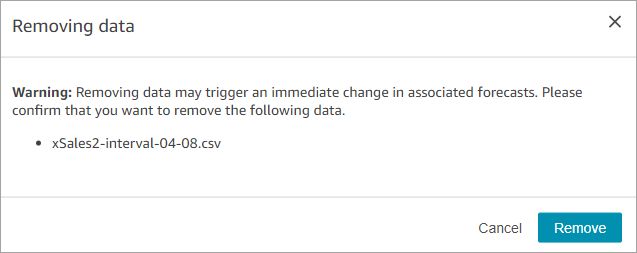
L’image suivante montre un exemple de message d’avertissement sur les conséquences de la suppression de données.
Une fois les données historiques importées supprimées, les dernières données précédemment chargées servent de base de référence. Prenons l’exemple précédent :
-
Vous disposez des données historiques d'origine (provenant de Connect Customer) du 7/1 au 8/1.
-
Vous avez chargé un nouveau fichier de données historiques X vers lequel vous souhaitez le 7/10 remplacer 8/1.
-
Vous avez chargé un autre nouveau fichier historique Y vers lequel remplacer 7/15 . 8/1
-
Et maintenant, la base de données historiques est la suivante : 7/1 7/9 depuis l'original, 7/10 vers 7/14 le fichier X, 7/15 8/1 vers le fichier Y.
-
Si :
-
Vous avez supprimé le fichier Y, la base de référence sera : 7/1 à 7/9 partir de l'original, 7/10 à 8/1 partir de X.
-
Vous avez supprimé le fichier X, la base de référence sera la suivante : 7/1 à 7/14 partir de l'original, 7/15 à 8/1 est à partir de Y.
-
