Les traductions sont fournies par des outils de traduction automatique. En cas de conflit entre le contenu d'une traduction et celui de la version originale en anglais, la version anglaise prévaudra.
Demander la révision des évaluations des performances (d'appel) dans Connect Customer
Lorsqu’une évaluation des performances d’un agent est soumise, vous pouvez automatiquement demander à l’agent de vérifier son évaluation. Par exemple, vous pouvez configurer une règle pour envoyer un e-mail à l’agent lorsqu’une évaluation est disponible. Après avoir examiné une évaluation, ils peuvent accuser réception de l'évaluation. S'ils ne sont pas d'accord avec les commentaires contenus dans une évaluation, ils peuvent demander une révision des évaluations de performance (en appel). Lorsqu'une révision est demandée, les responsables désignés sont automatiquement avertis par e-mail. Ils peuvent ensuite réviser l'évaluation ou ajouter des notes supplémentaires qui justifient l'évaluation initiale, avant de terminer la révision. À la fin, l'utilisateur qui avait demandé la révision et l'agent évalué sont avertis par e-mail.
Comment activer les demandes de révision (appels) ?
Avec Connect Customer, vous pouvez spécifier quels formulaires d'évaluation prennent en charge les demandes d'évaluation. Pour activer les demandes de révision sur un formulaire d'évaluation :
-
Connectez-vous à Connect Customer avec un compte utilisateur doté de l'autorisation de profil de sécurité suivante : Analyses et optimisation - Formulaires d'évaluation - gestion des définitions de formulaires - Création
-
Choisissez Analytique et optimisation, puis sélectionnez Formulaires d’évaluation.
-
Ouvrez un formulaire existant en cliquant sur le lien hypertexte de la dernière version ou créez un nouveau formulaire d'évaluation.
-
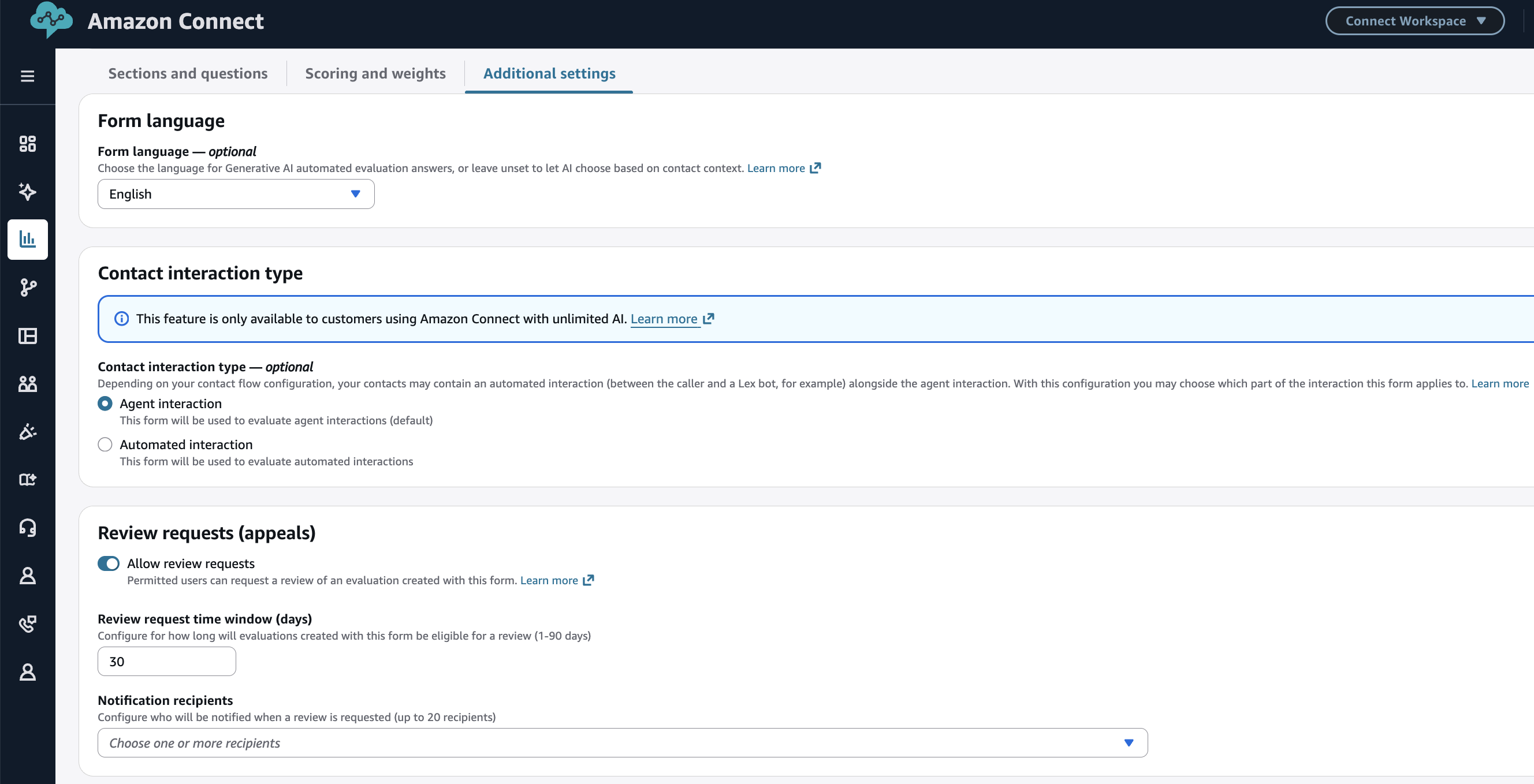
Choisissez dans l'onglet Paramètres supplémentaires
-
Choisissez Autoriser les demandes de révision
-
Vous pouvez spécifier la période jusqu'à laquelle une révision d'une évaluation peut être demandée. La fenêtre temporelle est mesurée à partir du moment de la soumission initiale d'une évaluation.
-
Vous pouvez également choisir un ou plusieurs destinataires qui seront informés par e-mail lorsqu'un avis est demandé. L'e-mail contient un lien vers le contact avec l'évaluation pour laquelle une révision est demandée. Notez que pour que les utilisateurs puissent recevoir des e-mails sur une instance authentifiée SAML, l'e-mail secondaire doit être fourni dans le profil de l'utilisateur dans Connect.
-
Une fois que vous avez activé le formulaire, les évaluations ultérieures effectuées à l'aide du formulaire prendront en charge les demandes de révision.
Qui peut demander la révision d'une évaluation ?
Pour que les utilisateurs puissent demander des révisions d'évaluations, ils doivent disposer des autorisations suivantes : Formulaires d'évaluation - Demander des révisions d'évaluation - Créer et afficher, en plus de l'accès aux contacts et évaluations sous-jacents. Les autorisations de demander des révisions peuvent être accordées aux agents, ou à leurs superviseurs, qui peuvent demander des révisions d'évaluation à l'équipe de gestion de la qualité au nom de leurs agents. Les superviseurs autorisés à demander des révisions d'évaluation peuvent demander la révision de toute évaluation à laquelle ils peuvent accéder.
Les utilisateurs qui ont obtenu l'autorisation Formulaires d'évaluation - demandent des évaluations - Autorisation de suppression peuvent supprimer une demande avant le début de la révision.
Qui peut consulter une évaluation ?
Les utilisateurs disposant des autorisations Formulaires d'évaluation - Révision des évaluations - Création et affichage peuvent effectuer des évaluations. Si certaines personnes doivent être consultées lors des évaluations, mais ne doivent pas être autorisées à effectuer elles-mêmes des évaluations, vous pouvez leur accorder des autorisations Formulaires d'évaluation, évaluations de critiques, autorisations d'affichage.
Demander un avis
-
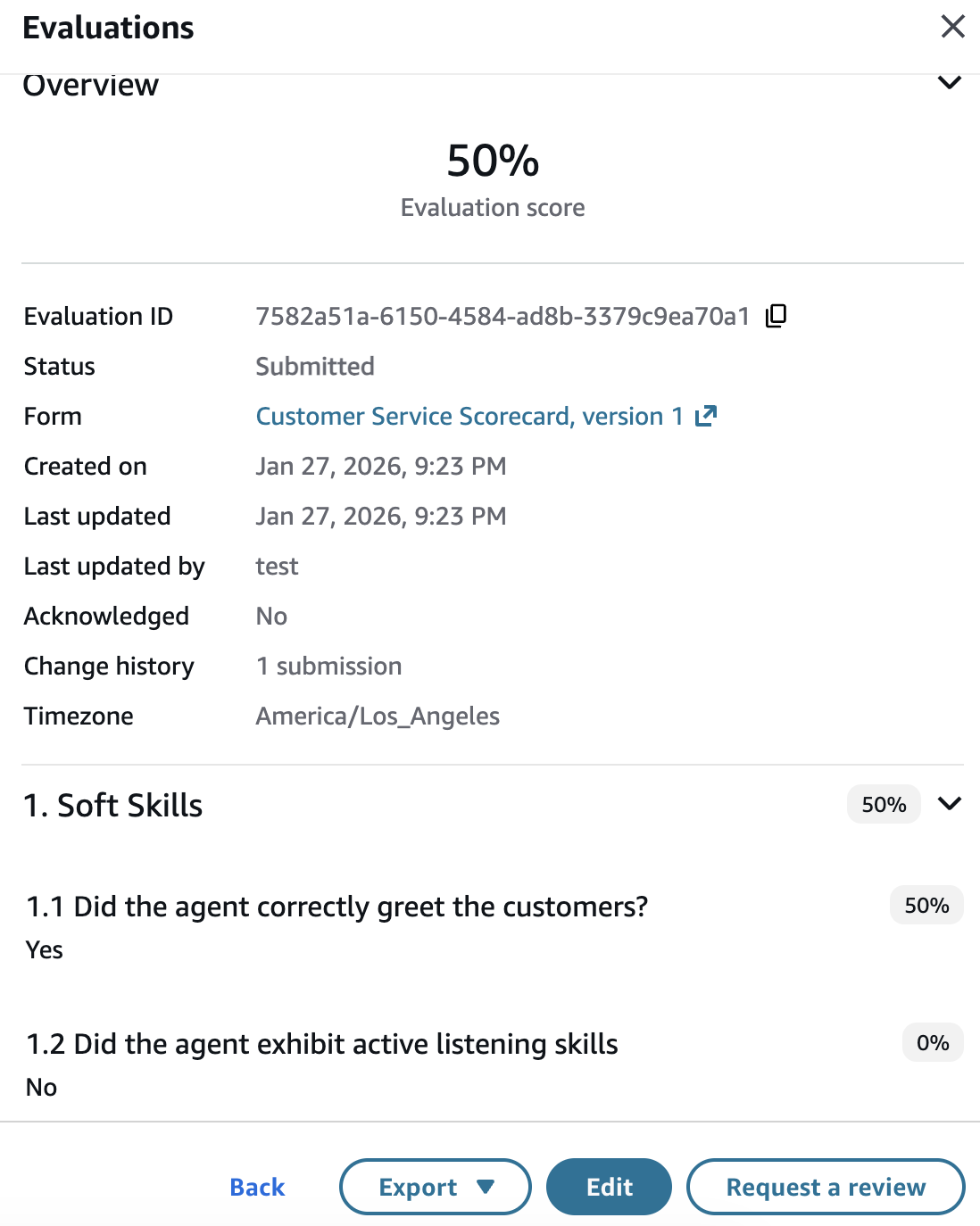
Sur la page Coordonnées, ouvrez une évaluation terminée pour laquelle vous souhaitez demander une révision
-
Sélectionnez demander une évaluation en bas de l'évaluation
-
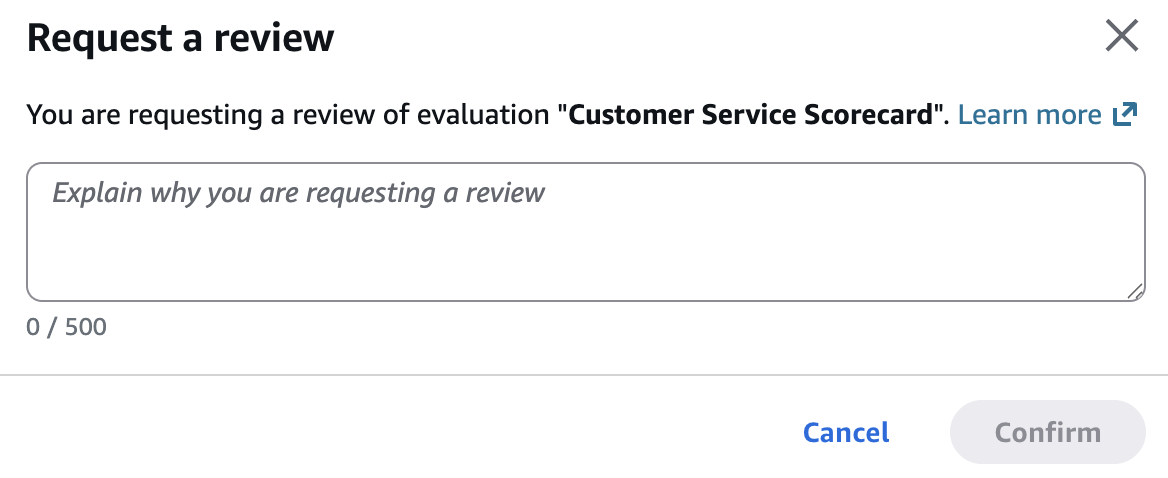
Expliquez pourquoi vous demandez un avis (vous ne pouvez pas laisser ce champ vide). Choisissez Confirmer
-
L'évaluation s'affichera sous Révision demandée dans le volet des évaluations.
-
Vous pouvez annuler une demande si la révision n'a pas encore commencé
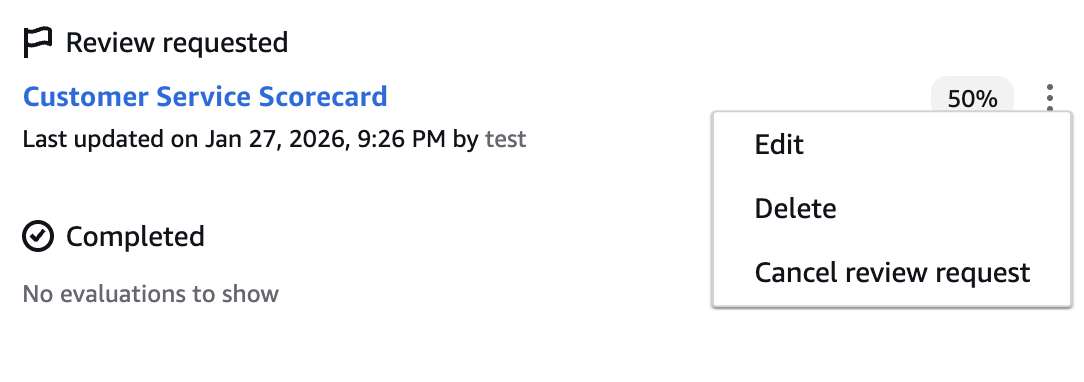
Recherche de commentaires en attente
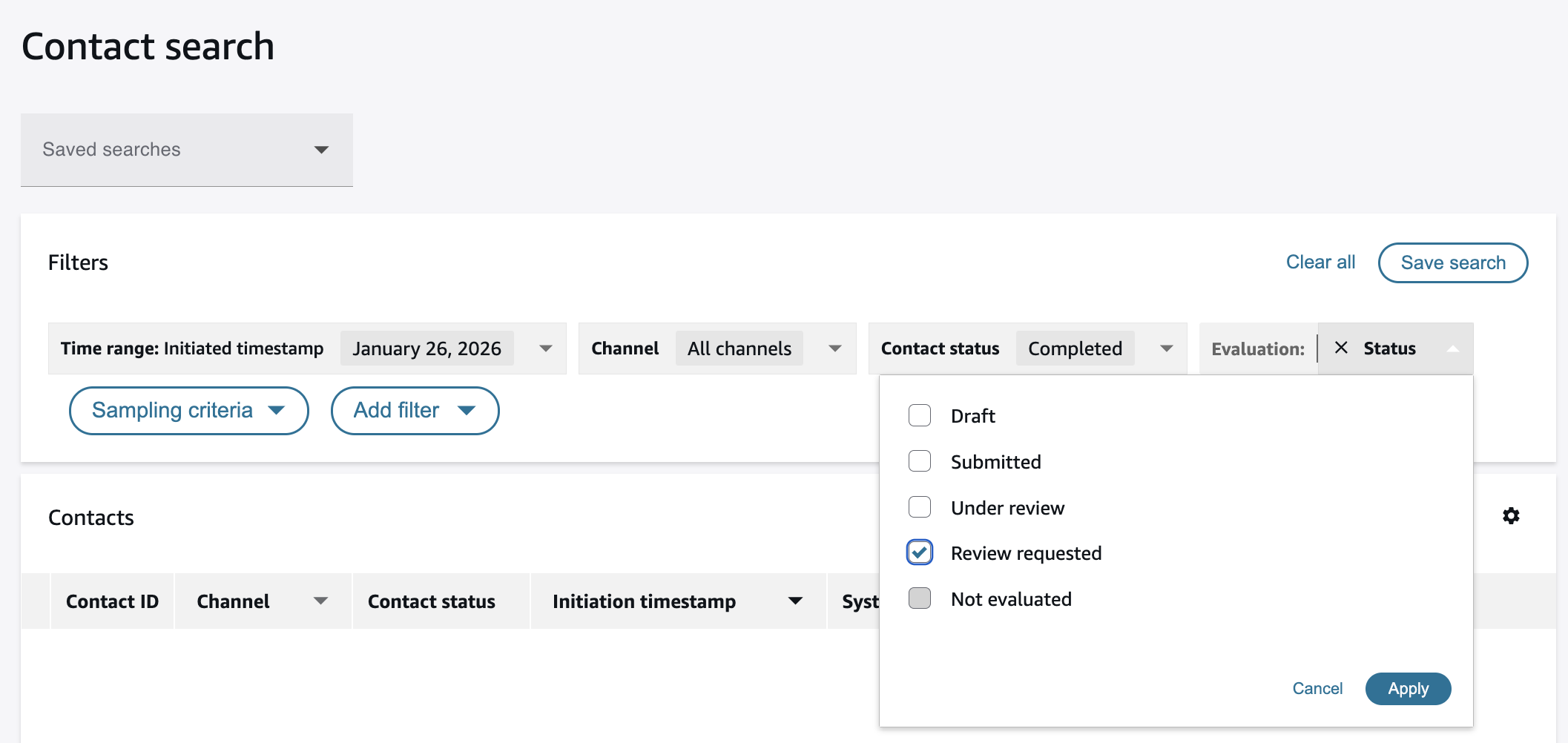
Comme mentionné ci-dessus, vous pouvez configurer dans le formulaire d'évaluation qui sera automatiquement averti par e-mail si une révision est demandée. Ces e-mails de notification contiennent des liens vers des contacts proposant des évaluations pour lesquelles une révision est demandée. En outre, les utilisateurs disposant des autorisations appropriées peuvent rechercher des contacts dont les évaluations ont fait l'objet d'une demande de révision ou qui sont déjà en cours de révision :
-
Connectez-vous à Connect Customer à l'aide d'un compte utilisateur autorisé à accéder aux enregistrements de contacts et aux formulaires d'évaluation. Effectuez les autorisations d'évaluation.
-
Dans la barre de navigation, choisissez Analyses et optimisation, puis Recherche de contacts.
-
Utilisez le filtre de plage horaire pour rechercher des contacts dans la fenêtre horaire appropriée, par exemple le mois dernier.
-
Utilisez le filtre de statut de l'évaluation avec la valeur Révision demandée pour rechercher les contacts dont les évaluations ont fait l'objet d'une demande et qui n'ont pas encore été sélectionnées pour révision.
-
Utilisez le filtre de statut de l'évaluation avec la valeur En cours de révision pour rechercher des contacts dont les évaluations sont sélectionnées pour révision.
Commencer et terminer les évaluations
-
Ouvrez le volet des évaluations sur la page des informations de contact.
-
Choisissez l'une des évaluations répertoriées dans la section Évaluation demandée.
-
Cliquez sur Start review (Démarrer l'examen).
-
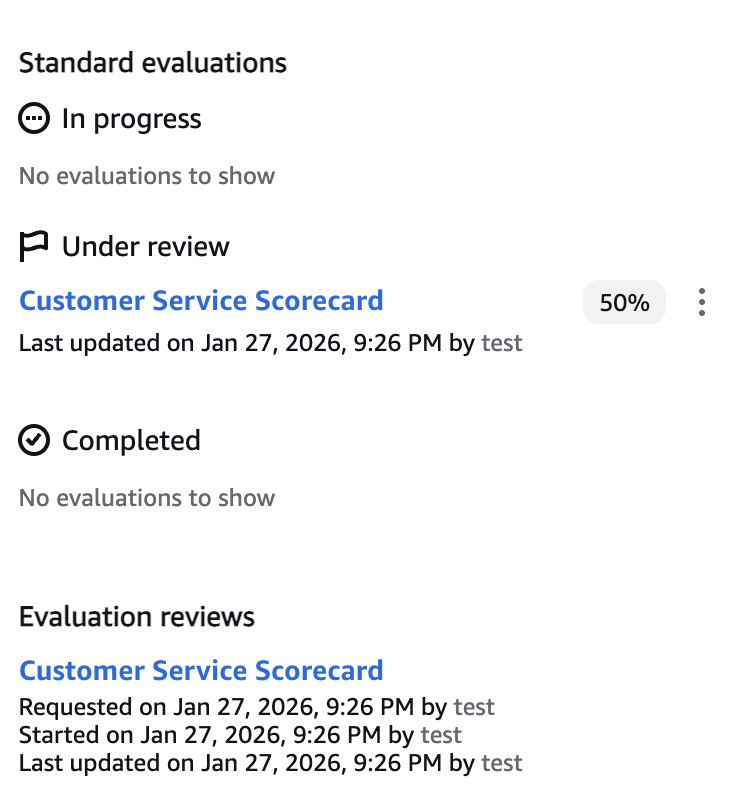
L'évaluation originale est répertoriée ci-dessous En cours de révision et peut être consultée en choisissant dessus.
-
L'examen en cours est répertorié dans la section Examens d'évaluation. Les utilisateurs disposant des autorisations Formulaires d'évaluation - Révision des évaluations - Création peuvent apporter des modifications à l'évaluation, par exemple en modifiant les réponses ou les notes. Vous pouvez enregistrer votre évaluation à tout moment et choisir Résoudre la révision pour finaliser la révision.
-
Cela enverra une notification automatique par e-mail à l'utilisateur qui a demandé l'évaluation.