Les traductions sont fournies par des outils de traduction automatique. En cas de conflit entre le contenu d'une traduction et celui de la version originale en anglais, la version anglaise prévaudra.
Reconnaître les évaluations de performance dans Connect Customer
Lorsqu’une évaluation des performances d’un agent est soumise, vous pouvez automatiquement demander à l’agent de vérifier son évaluation. Par exemple, vous pouvez configurer une règle pour envoyer un e-mail à l’agent lorsqu’une évaluation est disponible. Vous pouvez également expliquer à un agent son évaluation pendant une session de coaching.
Une fois que l'agent a examiné l'évaluation des performances, il peut accuser réception de l'évaluation et rédiger une note facultative sur le site Web de l' Connect Customer administrateur. Cet accusé de réception permet aux responsables de vérifier si les agents examinent les commentaires fournis sur l’évaluation de leurs performances.
Cette rubrique explique les étapes que les agents doivent suivre pour accuser réception d’une évaluation et la consulter.
Pour accuser réception d’une évaluation
-
Après avoir reçu une évaluation des performances d'un contact, utilisez votre compte d'agent pour vous connecter au site Web de l' Connect Customer administrateur à l'adresse https ://
instance
                        name
.my.connect.aws/. -
Accédez à l’évaluation de contact dont vous souhaitez accuser réception. Plusieurs options s’offrent à vous :
-
Quelqu’un a peut-être partagé l’URL du contact avec vous.
- OU -
-
Une tâche vous a peut-être été affectée ou vous avez peut-être reçu une notification par e-mail contenant l’URL du contact ayant fait l’objet d’une évaluation.
- OU -
-
Vous avez peut-être l’ID de contact et le nom du formulaire d’évaluation. Vous pouvez utiliser ces informations pour rechercher le contact ayant fait l’objet d’évaluations en procédant comme suit.
-
Dans le volet de navigation, choisissez Analytique et optimisation, puis Recherche de contacts.
-
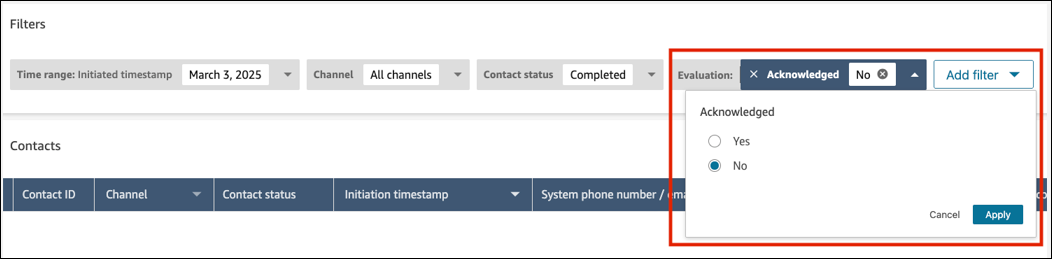
Recherchez le contact qui a été évalué, mais dont vous n’avez pas encore accusé réception. L’image suivante montre les filtres permettant de rechercher « Confirmée = Non ».
-
-
-
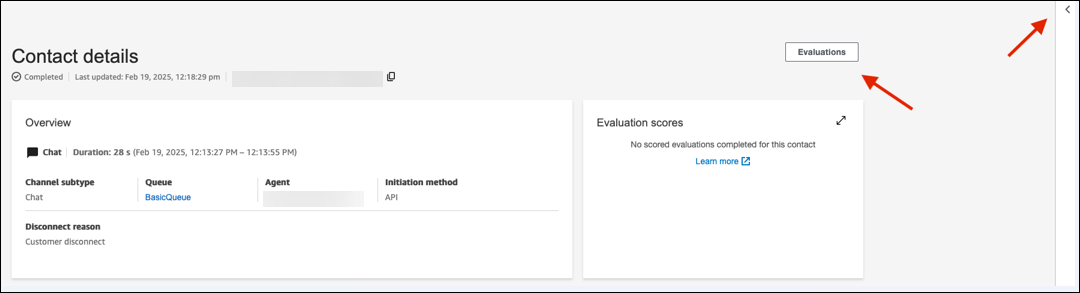
Sur la page Détails de contact, choisissez Évaluations ou développez le panneau d’évaluation en sélectionnant l’icône <, comme illustré dans l’image suivante.
-
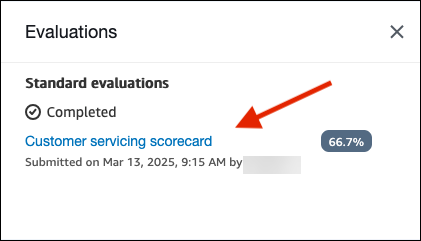
Le panneau Évaluations répertorie toutes les évaluations en cours ou terminées pour le contact. Pour accuser réception d’une évaluation, choisissez-en une dans la liste Évaluations terminées. L’image suivante montre une évaluation terminée : Fiche d’évaluation du service client.
-
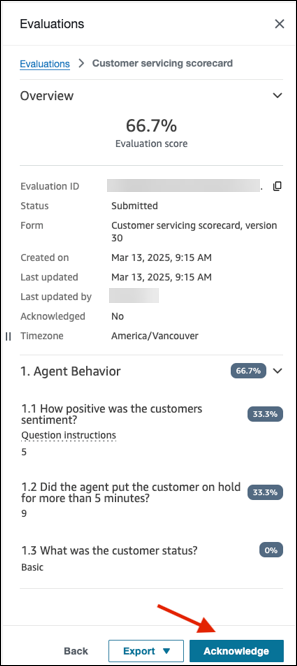
Choisissez l’évaluation que vous souhaitez vérifier. En bas de l’évaluation, choisissez Confirmer, comme illustré dans l’image suivante.
Note
Seul l’agent évalué peut accuser réception de l’évaluation.
-
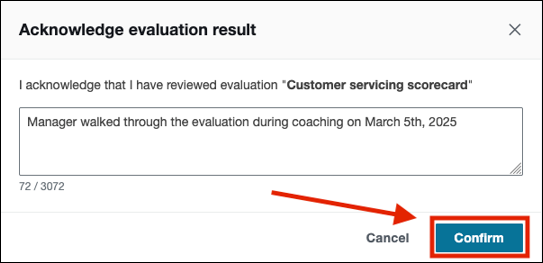
Dans la boîte de dialogue Confirmer le résultat de l’évaluation, fournissez un commentaire facultatif (par exemple, Le responsable a expliqué l’évaluation lors du coaching du 5 mars 2025).
Lorsque vous avez terminé, choisissez Confirmer.
-
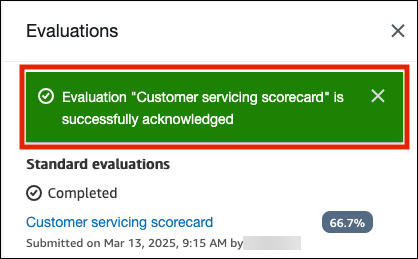
Un message s’affiche pour vous informer que l’accusé de réception de l’évaluation est terminé, comme illustré dans l’image suivante.
-
Vous ne pouvez accuser réception d’une évaluation qu’une fois qu’elle a été soumise. Si une évaluation est soumise à nouveau, vous pouvez de nouveau en accusé de réception.
-
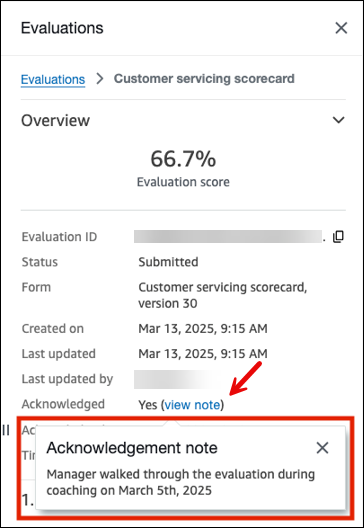
Pour consulter la note d’accusé de réception, sélectionnez l’évaluation confirmée, puis cliquez sur le lien Afficher la note.