Les traductions sont fournies par des outils de traduction automatique. En cas de conflit entre le contenu d'une traduction et celui de la version originale en anglais, la version anglaise prévaudra.
Activez les profils clients pour votre instance Connect Customer
Connect Customer propose des intégrations prédéfinies qui vous permettent de combiner rapidement les informations clients provenant de plusieurs applications externes avec l'historique des contacts de Connect Customer. Grâce à ces intégrations, vous pouvez créer un profil client contenant toutes les informations dont les agents ont besoin lors des interactions avec les clients en un seul endroit.
Avant de commencer
Vous trouverez ci-dessous un aperçu des concepts clés et des informations qui vous seront demandées au cours du processus de configuration.
À propos du domaine des profils des clients
Lorsque vous activez Connect Customer Customer Profiles, vous créez un domaine de profils clients : un conteneur pour toutes les données, telles que les profils clients, les types d'objets, les clés de profil et les clés de chiffrement. Voici quelques consignes concernant la création de domaines Profils des clients :
-
Chaque instance Connect Customer ne peut être associée qu'à un seul domaine.
-
Vous pouvez créer plusieurs domaines, mais ceux-ci ne partagent pas entre eux les intégrations d’applications externes ni les données client.
-
Toutes les intégrations d’applications externes que vous créez se situent au niveau du domaine. Toutes les instances Connect Customer associées à un domaine héritent des intégrations du domaine.
-
Vous pouvez modifier l'association de votre instance Connect Customer de votre domaine actuel à un nouveau domaine à tout moment, en choisissant un autre domaine. Cela n’est toutefois pas recommandé, car les profils des clients de l’ancien domaine ne sont pas déplacés vers le nouveau domaine.
Comment souhaitez-vous nommer votre domaine de profils des clients ?
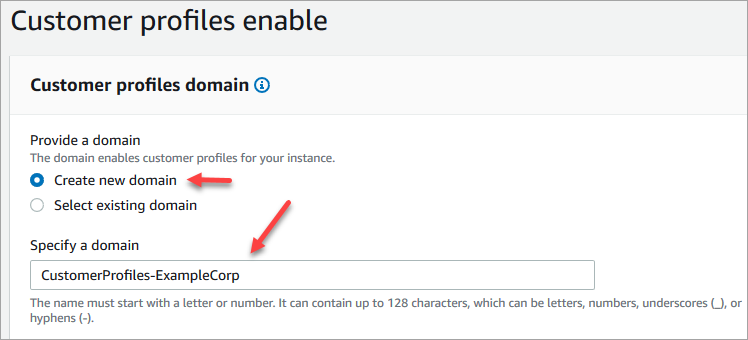
Lorsque vous activez les profils clients, vous êtes invité à fournir un nom de domaine convivial qui est significatif pour vous, comme le nom de votre organisation, par exemple CustomerProfiles-ExampleCorp. Vous pouvez modifier le nom convivial à l’aide de l’API à tout moment.
Banque de données
Le magasin de données est un magasin de données à long terme géré par des services contenant des données de profils clients. Il conserve les données des profils clients mises à jour au cours des 10 dernières années. Vous devez l'activer pour utiliser la segmentation basée sur Spark SQL et les informations prédictives. Le magasin de données ne calcule pas les attributs calculés et ne remplit pas l'espace de travail d'agent.
Une fois que vous avez activé le stockage des données, il stocke automatiquement les données que vous ingérez dans les profils clients. Vous ne pouvez pas désactiver le magasin de données après l'avoir activé. Pour supprimer des données du magasin de données, utilisez l' DeleteProfile API ou supprimez les types d'objets ou le domaine des profils clients.
Souhaitez-vous utiliser une file d’attente de lettres mortes ?
Une file d’attente de lettres mortes sert à signaler les erreurs associées au traitement de données provenant d’applications externes.
Amazon AppFlow gère la connexion à l'application externe et le transfert des données de celle-ci vers Connect Customer Customer Profiles. Connect Customer traite ensuite le fichier.
-
Si une erreur se produit lors de la connexion ou lors du transport des données vers Connect Customer, AppFlow Amazon affiche l'erreur mais ne l'écrit pas dans la file d'attente de lettres mortes.
Par exemple, une erreur de traitement peut être due au fait que les données externes ne correspondent pas au schéma spécifié ou que le format des données externes n’est pas correct (actuellement, seul le format JSON est pris en charge).
-
Si Connect Customer rencontre une erreur lors du traitement du fichier, l'erreur est enregistrée dans votre file d'attente de lettres mortes. Vous pouvez consulter la file d’attente ultérieurement et essayer de traiter à nouveau l’erreur.
-
Vous pouvez trouver des messages SQS dans la file d’attente de lettres mortes définie avec votre domaine qui inclut le message d’erreur ainsi que l’objet.
| Message d’erreur | Recommandation |
|---|---|
| La clé UNIQUE ou la clé PROFIL n’existe pas dans l’objet de profil | Modifiez le mappage de données ou l’objet, assurez-vous que les clés marquées comme UNIQUE et PROFIL dans le mappage de données existent dans l’objet. Consultez la page de mappage des données pour savoir comment configurer cela. |
| Trop d’objets ingérés sur le profil par seconde | Trop d’objets assignés au même profil en peu de temps. Vous pouvez réingérer l'objet ou ajouter un temps d'attente entre deux appels à l' PutProfileObject API. |
| Les profils clients ne peuvent pas ingérer l'objet car EncryptionKey celui-ci n'existe pas dans la région, EncryptionKey s'il n'est pas autorisé à utiliser les profils clients ou s'il n'en EncryptionKey a pas l' GenerateDataKey autorisation | Vérifiez votre autorisation KMS, assurez-vous que la fonctionnalité Profils des clients dispose de l’accès requis. Suivez la section Activation des Profils des clients et spécification d’une file d’attente de lettres mortes et d’une clé KMS. |
| La clé KMS n’est pas valide | Vérifiez votre autorisation KMS, assurez-vous que la fonctionnalité Profils des clients dispose de l’accès requis. Suivez la section Activation des Profils des clients et spécification d’une file d’attente de lettres mortes et d’une clé KMS. |
| Les profils clients ne peuvent pas ingérer l’objet en raison d’une clé KMS non valide | Vérifiez votre autorisation KMS, assurez-vous que la fonctionnalité Profils des clients dispose de l’accès requis. Suivez la section Activation des Profils des clients et spécification d’une file d’attente de lettres mortes et d’une clé KMS. |
| Vos données contiennent un objet de profil supérieur à # octets | Supprimez tous les champs inutiles et réduisez la taille des données jusqu’à ce qu’elle tombe en dessous de la limite spécifiée dans le message d’erreur. |
| Toutes les clés de cet objet sont liées à plusieurs profils | Modifiez le mappage de données ou l’objet, assurez-vous qu’au moins 1 clé PROFIL de l’objet est liée à un profil inférieur ou égal à 1 profil existant. |
Lorsque vous activez Profils des clients, vous avez la possibilité de spécifier une file d’attente Amazon SQS comme file d’attente de lettres mortes. Si vous sélectionnez cette option, ajoutez la politique de ressources suivante à Amazon SQS afin que la fonctionnalité Profils des clients soit autorisée à envoyer des messages à cette file d’attente :
{
      "Sid": "Customer Profiles SQS policy",
      "Effect": "Allow",
      "Principal": {
        "Service": "profile.amazonaws.com"
      },
      "Action": "SQS:SendMessage",
      "Resource": "arn:aws:sqs:region:accountID:YourQueueName"
}
Pour éviter le problème de sécurité de l’adjoint confus, consultez Connectez les profils des clients et des clients, interservices, prévention des adjoints confus pour un exemple de politique à appliquer.
Step-by-step des instructions pour créer une file d'attente de lettres mortes sont fournies plus loin dans cette rubrique, dans. Activation des Profils des clients et spécification d’une file d’attente de lettres mortes et d’une clé KMS
Création d’une clé KMS à utiliser par Profils des clients pour chiffrer les données (obligatoire)
Note
Pour conserver l’accès aux API Profils des clients, les entités utilisant les API profile Profils des clients doivent disposer d’autorisations kms:Decrypt et kms:GenerateDataKey explicites dans leurs politiques IAM. Cela leur permet d’utiliser kms:Decrypt et kms:GenerateDataKey pour la clé KMS associée aux ressources extraites de l’API relative aux Profils des clients.
Lorsque vous activez les profils clients, vous êtes invité à créer ou à fournir une clé AWS Key Management Service KMS. Step-by-step les instructions relatives à la création d'une clé KMS sont fournies plus loin dans cette rubrique, dansActivation des Profils des clients et spécification d’une file d’attente de lettres mortes et d’une clé KMS.
Toutes les données au repos pour la fonctionnalité Profils des clients sont chiffrées avec la clé KMS que vous avez choisie. Votre clé gérée par le client est créée, détenue et gérée par vous-même. Vous avez le contrôle total de la clé KMS (AWS KMS des frais s'appliquent).
Si vous choisissez de configurer une clé KMS dont une autre personne est l’administrateur, elle doit disposer d’une politique avec les autorisations kms:GenerateDataKey, kms:CreateGrant et kms:Decrypt pour le principal du service Profils des clients. Pour plus d'informations sur la modification d'une stratégie clé, consultez la section Modification d'une stratégie clé dans le Guide du AWS Key Management Service développeur. En outre, pour empêcher l’emprunt d’identité entre services, consultez Cross-service prévention adjointe confuse dans AWS pour des exemples de politiques que vous devez appliquer.
Activation des Profils des clients et spécification d’une file d’attente de lettres mortes et d’une clé KMS
Magasin de données
Choisissez d'activer ou non le stockage des données. Il est nécessaire d'utiliser la segmentation basée sur Spark SQL et des informations prédictives. Si vous choisissez de ne pas activer le stockage des données lors de la création d'un domaine, vous pouvez l'activer une fois que le domaine a été créé et utilisé. Vous ne pouvez pas désactiver le magasin de données une fois qu'il a été activé.
Vous pouvez activer le stockage des données en cliquant sur le bouton d'activation dans la bannière bleue sur la page Profils des clients (panneau de gauche > Profils des clients). Vous verrez cette bannière bleue une fois que vous aurez créé votre domaine.
Le magasin de données nécessite une clé gérée par le client (CMK) et vous invite à créer une clé gérée par le client (CMK) si vous n'en avez pas encore activé une pour votre domaine.
Important
Lorsque vous utilisez Data Vault, Customer Profiles stocke vos données par type d'objet et les chiffre à l'aide de votre clé AWS KMS. Customer Profiles normalise les noms de vos types d'objets en :
-
Conversion du nom en minuscules
-
Conversion de tirets - en traits de soulignement _
-
Ajouter le terme « standard » à tout type d'objet standard du profil client
-
Ajouter un « domaine » à tout type d'objet de domaine des profils clients
-
Ajouter « domain_standard » à tout type d'objet de domaine standard du profil client
Vous ne pouvez pas activer Data Store si Customer Profiles détecte des conflits de dénomination. Une fois que vous avez activé Data Store, vous ne pouvez pas créer de types d'objets qui entrent en conflit avec les noms de types d'objets existants selon ces règles de normalisation.
-
Ouvrez la console Connect Customer à l'adresse https://console.aws.amazon.com/connect/
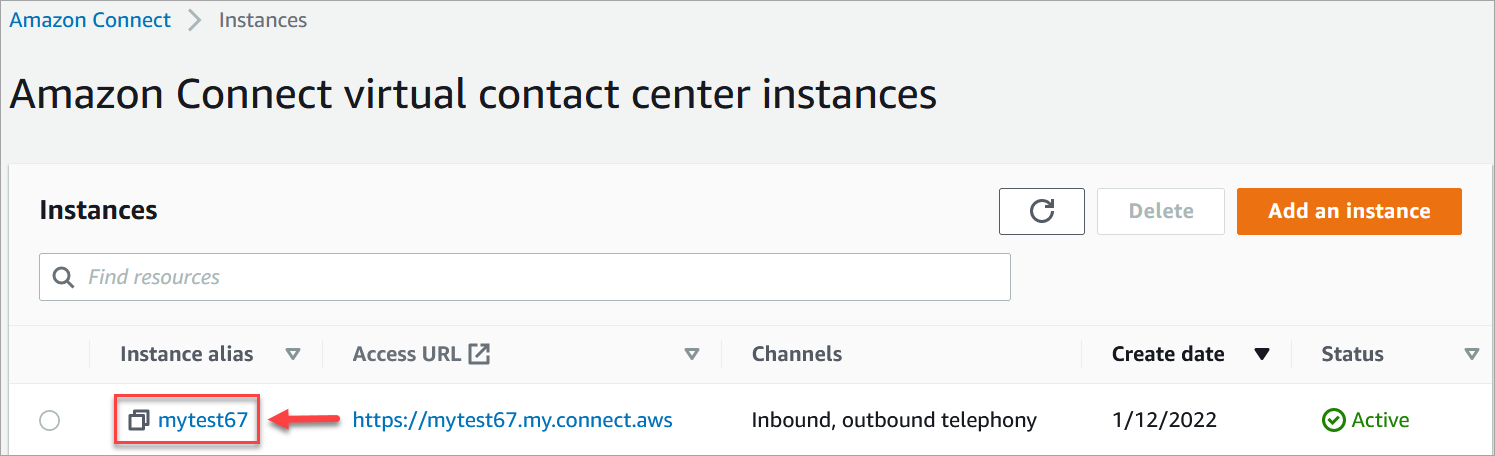
. Dans la page Instances, choisissez l’alias d’instance. L'alias d'instance est également le nom de votre instance, qui apparaît dans l'URL de votre client Connect. L'image suivante montre la page des instances du centre de contact virtuel Connect Customer, avec un encadré autour de l'alias de l'instance.
-
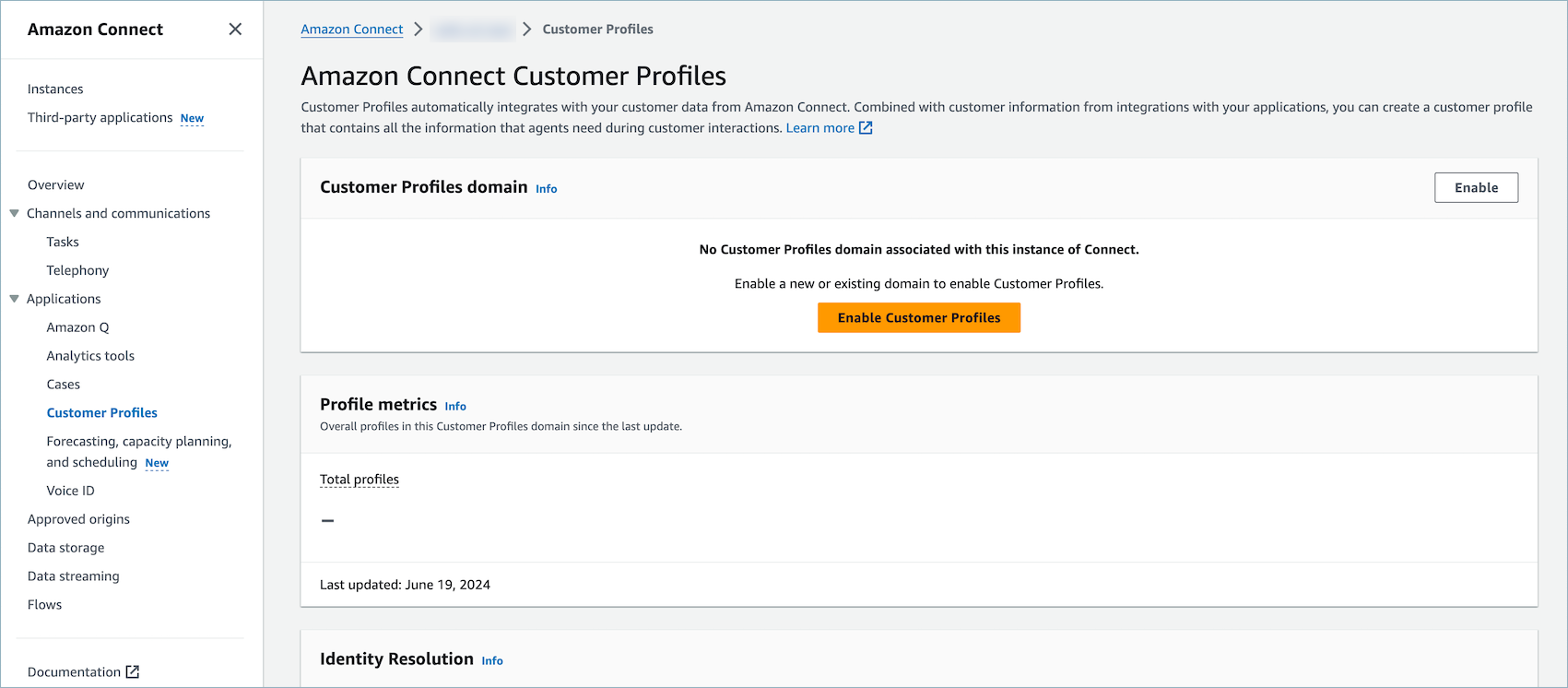
Dans le volet de navigation, choisissez Profils des clients.
La page Domaine de profils client répertorie les applications disponibles pour l’intégration. Dans l’image suivante, la page montre qu’aucun domaine de profil de client n’a été activé.
-
Choisissez Activer les profils client pour commencer.
-
Sur la page Activer les profils client, choisissez Créer un domaine. Sous Spécifier un domaine, entrez un nom convivial qui vous tient à cœur, comme le nom de votre organisation, par exemple CustomerProfiles-ExampleCorp.
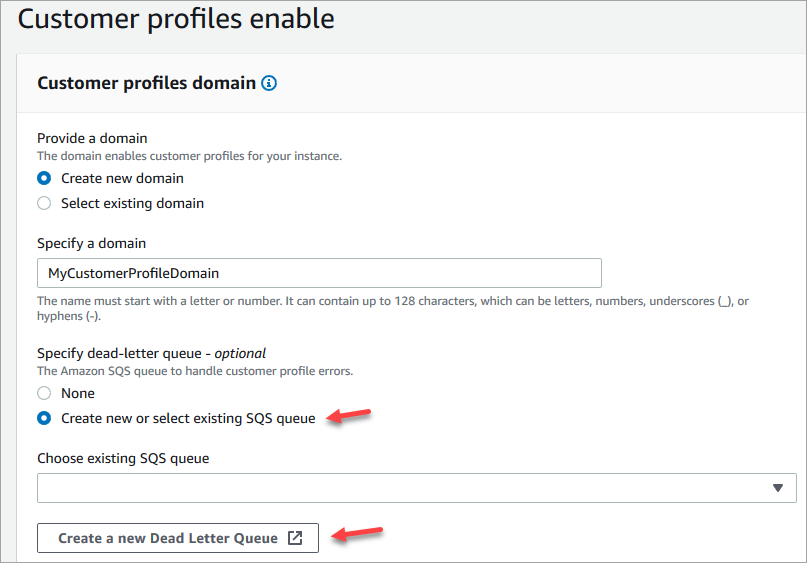
Sous Spécifier une file d’attente de lettres mortes, indiquez si vous souhaitez envoyer les événements ayant échoué vers une file d’attente de lettres mortes. Cela est utile si vous souhaitez avoir de la visibilité sur les données qui n’ont pas pu être ingérées. Cela vous donne également la possibilité de réessayer plus tard es ingestions de données ayant échoué.
Voici les étapes pour créer une file d’attente de lettres mortes :
-
Sur la page Activer les profils client, choisissez Créer ou sélectionner une file d’attente SQS existante, puis Créer une file d’attente de lettres mortes.
-
Un nouvel onglet s’ouvre dans votre navigateur pour la console Amazon SQS. Choisissez Créez une file d’attente.
-
Sur la page Créer une file d’attente, choisissez Standard, puis attribuez un nom à votre file d’attente.
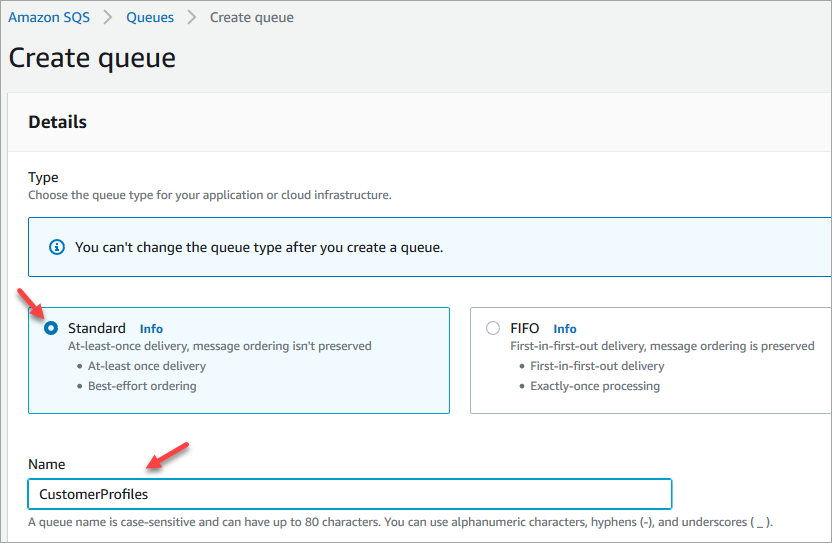
-
Dans la section Stratégie d’accès, choisissez Avancé.
Le nom de la version, l’ID de politique et l’instruction apparaissent. Si nécessaire, mettez à jour cette section pour n’autoriser l’accès qu’aux rôles appropriés.
-
À la fin de la section Instruction (ligne 15 dans l’image suivante), ajoutez une virgule après }, puis appuyez sur
Enter.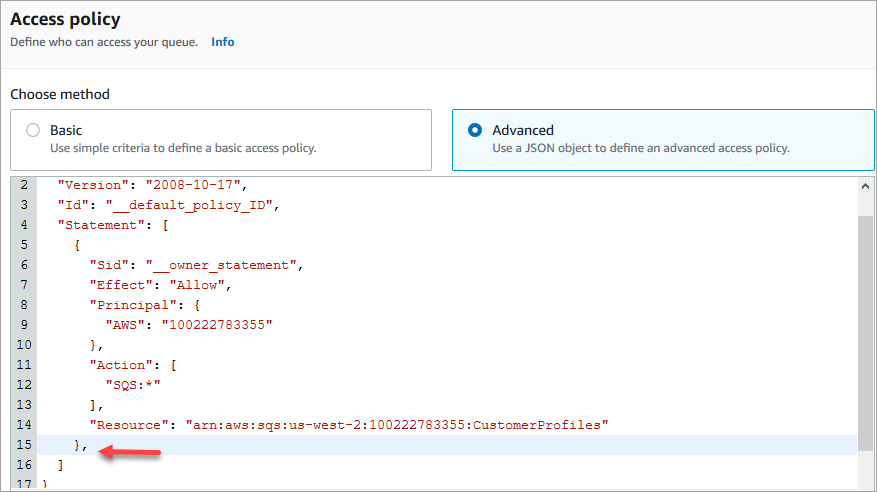
-
Ensuite, copiez et collez le code suivant :
{ "Sid": "Customer Profiles SQS policy", "Effect": "Allow", "Principal": { "Service": "profile.amazonaws.com" }, "Action": "SQS:SendMessage", "Resource": "arn:aws:sqs:region:accountID:YourQueueName" } -
Pour remplacer
regionaccountID, etYourQueueNameavec vos informations, copiez et collez lesResourceinformations de la ligne 14.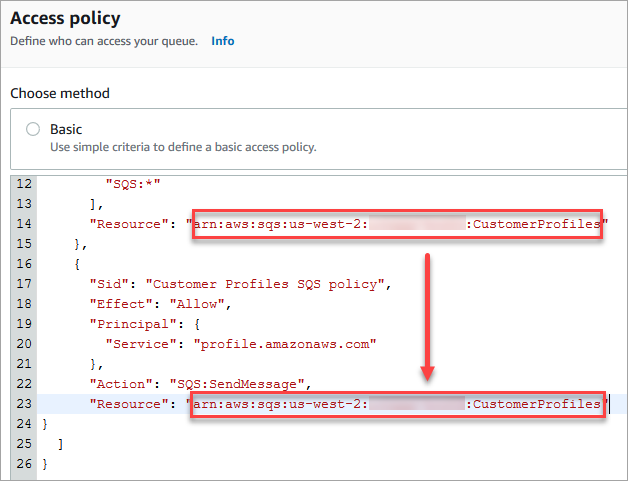
-
Choisissez Créez une file d’attente.
-
Retournez à l'onglet de votre navigateur pour accéder à la console Connect Customer, page d'activation des profils clients. Choisissez ou appuyez sur la case Choisir une file d'attente SQS existante pour sélectionner la file d'attente que vous venez de créer dans la liste déroulante.
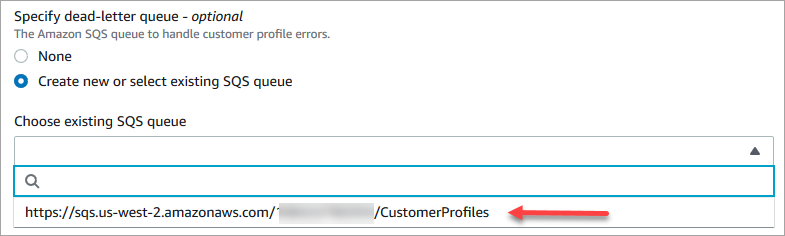
-
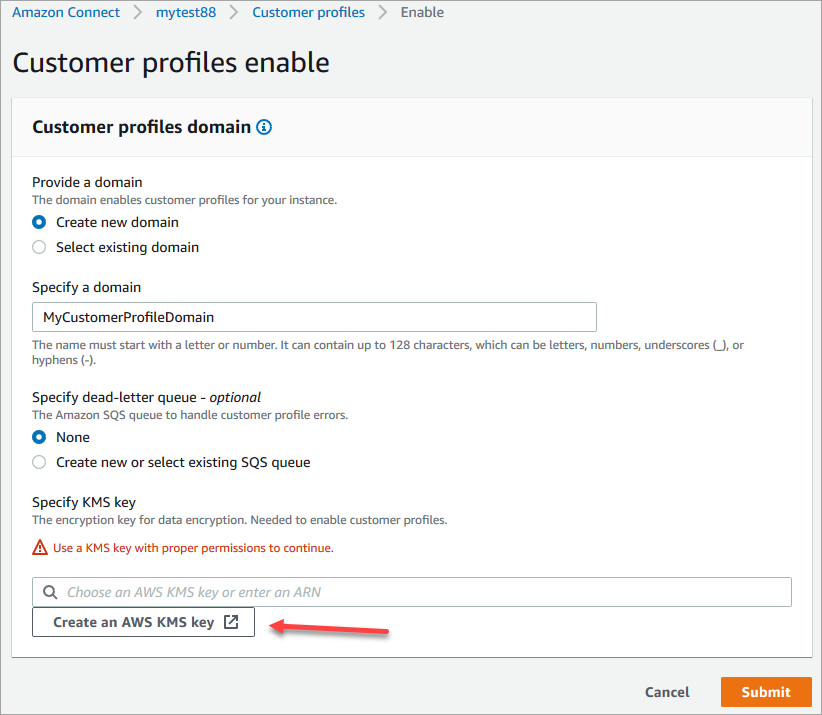
Sous Spécifier une clé KMS, créez ou entrez votre AWS KMS key à des fins de chiffrement. Suivez les étapes suivantes pour créer votre AWS KMS key :
-
Sur la page Activer les profils client, choisissez Créer une AWS KMS key.
-
Un nouvel onglet s’ouvre dans votre navigateur pour la console Key Management Service (KMS). Sur la page Configurer la clé, choisissez Symétrique, puis Suivant.

-
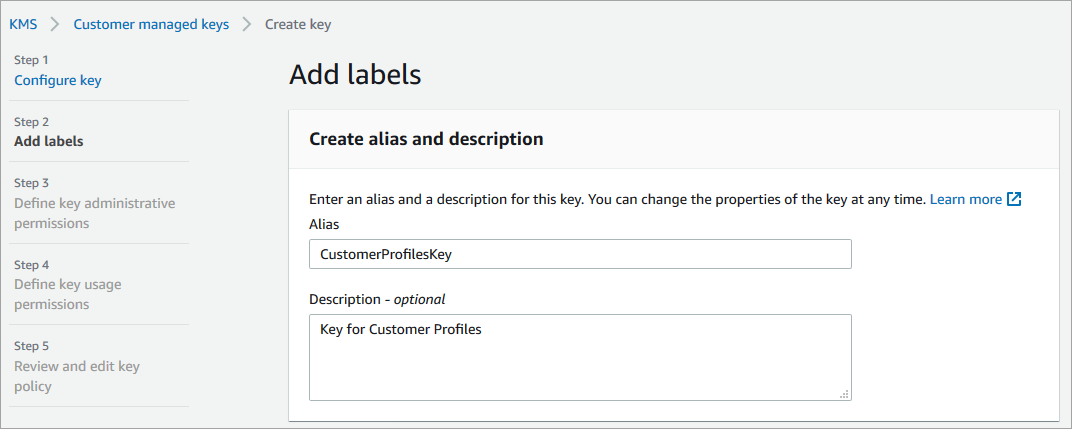
Sur la page Ajouter des étiquettes, ajoutez un nom et une description pour la clé, puis choisissez Suivant.
-
Sur la page Définir des autorisations d’administration de clé, choisissez Suivant.
-
Sur la page Définir des autorisations d’utilisation de clé, choisissez Suivant.
-
Sur la page Vérifier et modifier une stratégie de clé, choisissez Terminer.
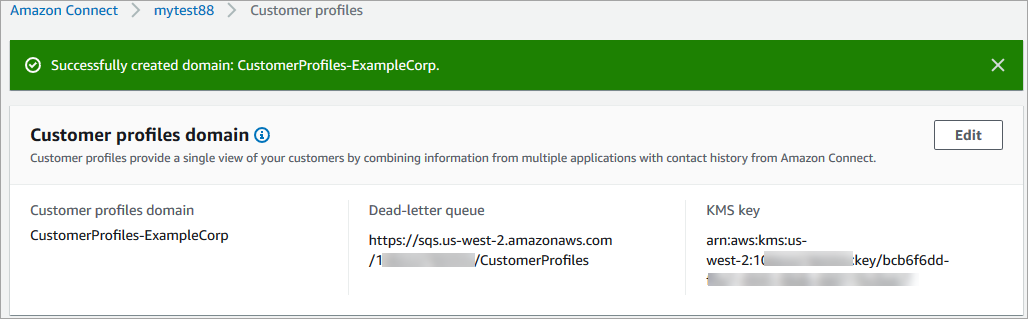
Dans l'exemple suivant, l'ID de clé commence par bcb6fdd :

-
Retournez à l'onglet de votre navigateur pour accéder à la console Connect Customer, page d'activation des profils clients. Choisissez ou appuyez dans la case Spécifier la clé KMS pour que la clé que vous avez créée apparaisse dans une liste déroulante. Choisissez la clé que vous avez créée.

-
-
Sous Stockage des données, choisissez si vous souhaitez activer le stockage des données. Il est nécessaire d'utiliser la segmentation basée sur Spark SQL et des informations prédictives. Si vous choisissez de ne pas activer le stockage des données lors de la création d'un domaine, vous pouvez l'activer une fois que le domaine a été créé et utilisé. Vous ne pouvez pas désactiver le magasin de données une fois qu'il a été activé.
Si vous possédez déjà un domaine sans magasin de données, vous pouvez l'activer en cliquant sur le bouton d'activation dans la bannière bleue sur la page Profils clients (panneau de gauche > Profils clients)
Le magasin de données nécessite une clé gérée par le client (CMK) et vous invite à créer une clé gérée par le client (CMK) si vous n'en avez pas encore activé une pour votre domaine.
-
Sélectionnez Soumettre. Une fois terminé, la page ressemble à l’image suivante. Elle indique le nom du domaine des profils des clients, la file d’attente de lettres mortes et la clé KMS.
Vous avez terminé ! L'option Connecter les profils des clients est activée. Désormais, pour chaque nouveau contact qui entre, Connect Customer crée un enregistrement de profil client. Il suit ensuite l’historique des contacts pour ce numéro de téléphone (conversation vocale) ou cette adresse e-mail (chat).
Vos agents peuvent créer de nouveaux profils des clients et consulter les enregistrements des contacts de vos clients.
Étapes suivantes
