Les traductions sont fournies par des outils de traduction automatique. En cas de conflit entre le contenu d'une traduction et celui de la version originale en anglais, la version anglaise prévaudra.
Accédez à Connect Customer Customer Profiles dans l'espace de travail des agents
Une fois que vous avez Connect Customer activé les profils clients, les agents peuvent commencer à interagir avec les clients et accéder à leurs informations afin de fournir un service personnalisé. Cette rubrique explique comment accéder à l'espace de travail de l' Connect Customer agent.
Astuce
Assurez-vous que vos agents disposent des autorisations Profils des clients dans leur profil de sécurité afin qu’ils puissent accéder à la fonctionnalité Profils des clients. Pour plus d’informations, consultez Autorisations de profil de sécurité pour Connect Customer Customer Profiles.
Option 1 : utiliser Profils des clients avec le CCP prêt à l’emploi
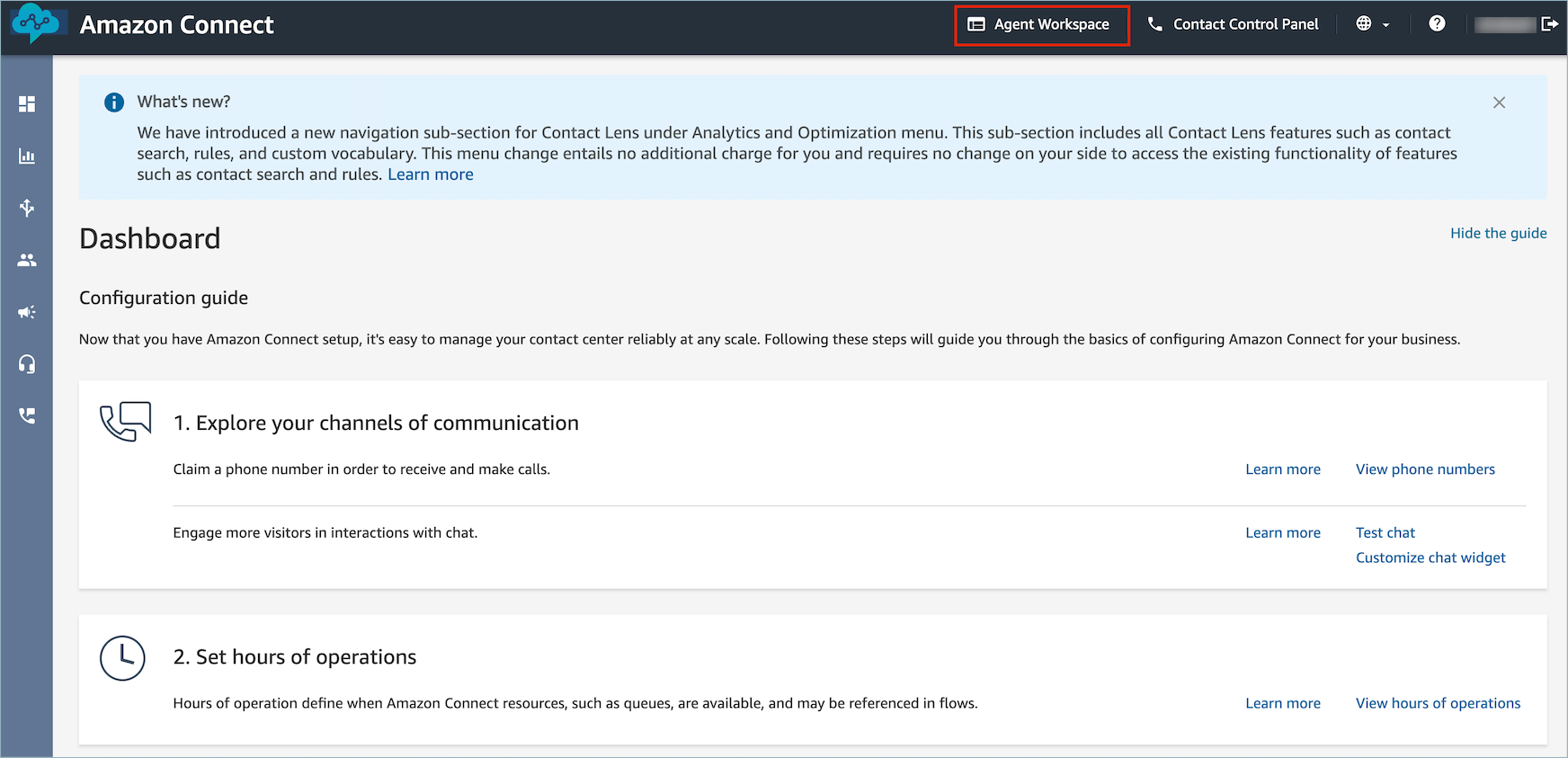
La fonctionnalité Profils des clients est déjà intégrée au Panneau de configuration des contacts (CCP). Vos agents peuvent accéder au CCP, aux profils clients et Connect Customerà la gestion des dossiers dans la même fenêtre de navigateur en se connectant à leur Connect Customer instance et en choisissant le bouton Agent Workspace situé dans le coin supérieur droit, comme indiqué dans l'image suivante.
Note
Vous pouvez également accéder à l’espace de travail de l’agent à l’aide de l’URL suivante :
-
https ://
instance name.my.connect. aws/agent-application-v2/
Si vous accédez à votre instance via le domaine awsapps.com, utilisez l’URL suivante :
-
https ://
instance name.awsapps. com/connect/application-agent-v2/
Pour trouver le nom de votre instance, consultez Trouvez le nom de votre instance Connect Customer.
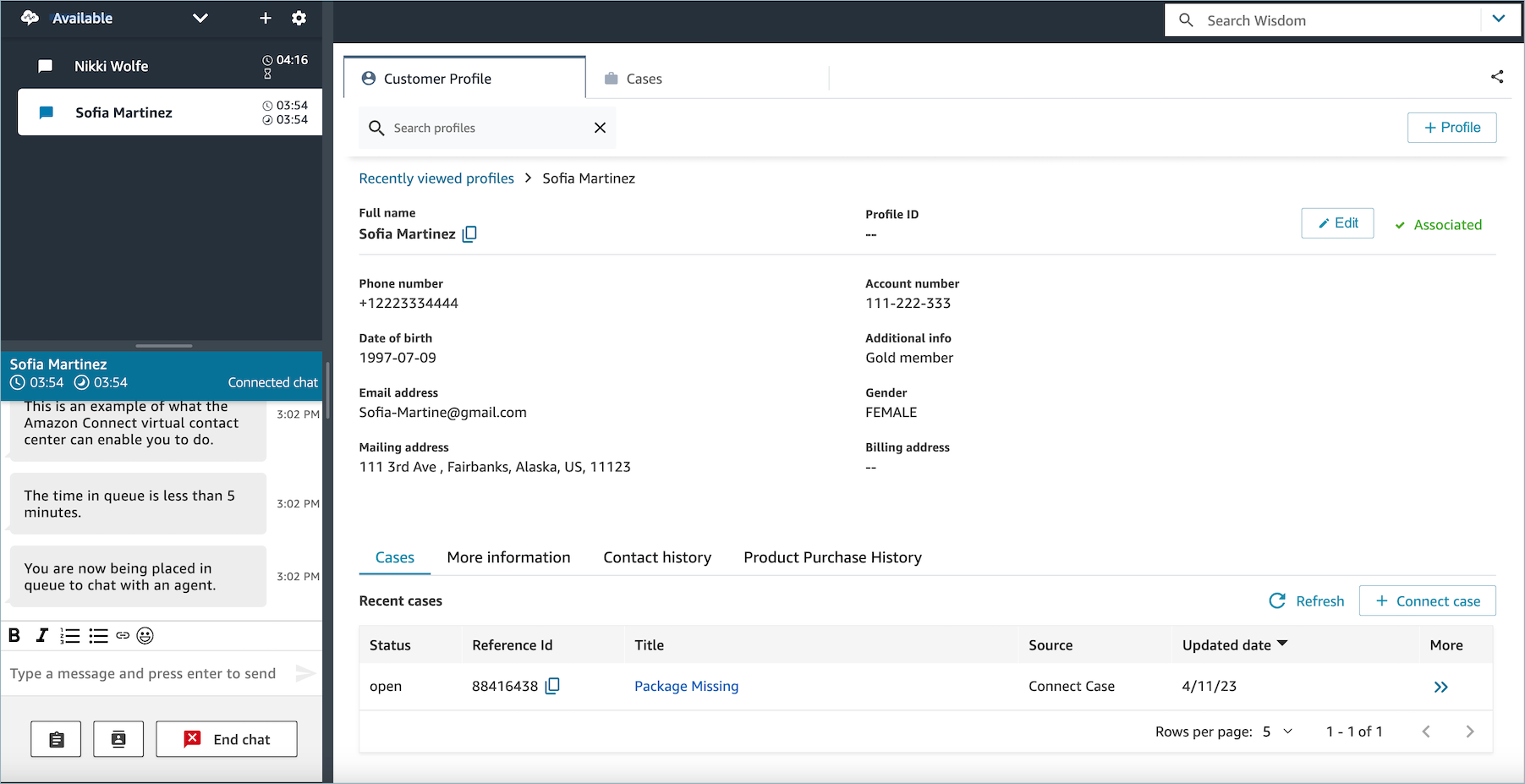
Voici un exemple de ce à quoi ressemblent la fonctionnalité Profils des clients dans l’espace de travail des agents.
Option 2 : Intégrer la fonctionnalité Profils des clients dans un espace de travail d’agent personnalisé
Lorsque vous intégrez votre Panneau de configuration des contacts (CCP), vous avez la possibilité d’afficher ou de masquer l’interface utilisateur CCP préconçue. Par exemple, vous souhaiterez peut-être développer un espace de travail d'agent personnalisé doté d'une interface utilisateur que vous concevez, avec des boutons personnalisés pour accepter et rejeter les appels. Vous pouvez également intégrer le CCP prédéfini inclus dans Connect Customer dans une autre application personnalisée.
Que vous affichiez l'interface utilisateur CCP prédéfinie ou que vous la masquiez et que vous créiez la vôtre, vous utilisez la bibliothèque
Pour plus d’informations sur l’intégration de la fonctionnalité Profils des clients, consultez Initialization for CCP, Customer Profiles, and Wisdom
Pour créer votre propre widget en utilisant les données brutes des profils clients, consultez la documentation
Astuce
Lorsque vous personnalisez l'espace de travail de l'agent, vous déterminez l'URL que les agents utiliseront pour accéder à leur espace de travail d'agent, et celle-ci peut être très différente de celle fournie par Connect Customer. Par exemple, votre URL peut être https://example-corp.com/agent-support-app.
