Les traductions sont fournies par des outils de traduction automatique. En cas de conflit entre le contenu d'une traduction et celui de la version originale en anglais, la version anglaise prévaudra.
Créez des segments de clientèle dans Connect Customer
Note
La segmentation basée sur SQL (bêta) nécessite l'activation du stockage des données. Veuillez accéder à l'écran d'accueil des profils clients et activer le stockage des données depuis la bannière bleue supérieure
Note
-
Pour accéder à l'expérience du générateur de segmentation sur le site Web Connect Customer d'administration, vous devez disposer des autorisations des profils de sécurité pour cette fonctionnalité. Pour de plus amples informations, veuillez consulter Attribution d’autorisations de profil de sécurité pour gérer les segments clients.
-
Avant de créer des segments, nous vous recommandons d’intégrer les données de configuration de votre domaine Profils des clients pour remplir les profils de votre domaine Profils des clients. Pour plus d’informations sur la configuration des intégrations de données avec Profils des clients, consultez Intégrez des applications externes avec Connect Customer Customer Profiles.
-
Les segments peuvent inclure des événements que vous avez capturés à l’aide d’attributs calculés. Pour plus d’informations sur la façon de configurer des attributs calculés personnalisés et pour consulter les offres des Profils des clients sur les attributs calculés par défaut, consultez Configurer les attributs calculés dans Connect Customer Profiles.
Connect Customer propose deux méthodes pour créer des segments de clientèle : 1/ Définissez des segments via Spark SQL (version bêta ; nécessite l'activation du stockage des données) ; 2/ Définissez des segments via des groupes d'audience et des filtres (segmentation classique). Dans les deux cas, vous pouvez utiliser des instructions en langage naturel via l'assistant Generative AI-powered Segment AI. Si vous définissez des segments de l'une des manières, vous déplacez ce segment vers l'autre et vous devez recommencer.
Segmentation classique avec groupes d'audience et filtres
Lorsque vous créez un segment client, vous choisissez les publics de départ et vous affinez ces publics en choisissant les filtres qui définissent le segment. Par exemple, vous pouvez créer un groupe de publics, puis choisir un filtre de tous les clients qui vivent dans un pays spécifique et qui appellent fréquemment. Les segments sont recalculés à la demande, par exemple lors de l’exécution de la campagne, de l’exécution du flux de contacts et de l’estimation ou de l’exportation des segments. En conséquence, la taille et la composition de chaque segment changent au fil du temps.
En outre, vous pouvez créer un deuxième groupe de publics, puis créer une relation (ET, OU ou EXCLURE) entre les deux groupes de publics pour affiner, concaténer ou exclure les clients du premier groupe de publics.
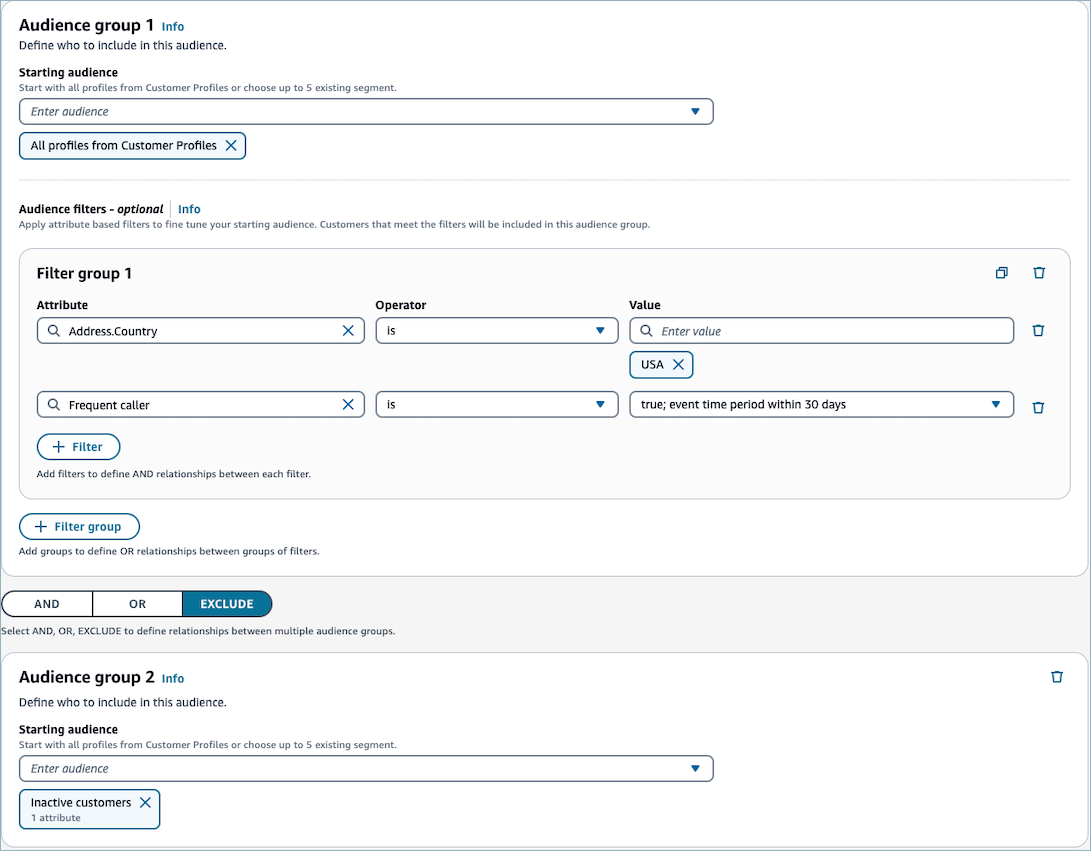
Groupes de publics
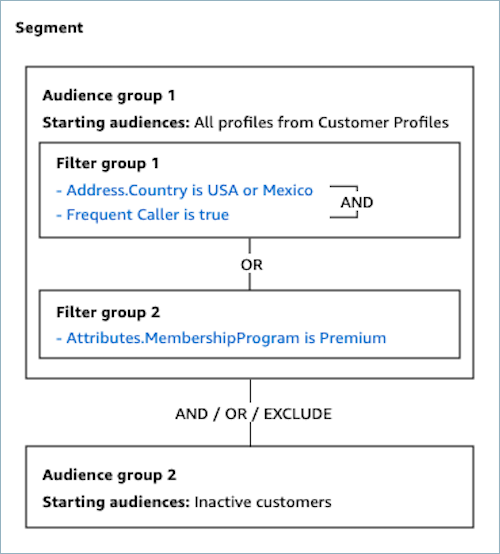
Lorsque vous créez un segment client, vous créez un ou plusieurs groupes de publics. Un groupe de publics est constitué des composants suivants :
-
Publics de départ : segments client qui définissent la population d’utilisateurs initiale. Vous pouvez spécifier jusqu’à 5 publics de départ, ou tous les profils de votre domaine Profils des clients.
-
Groupes de filtres : catégories d’informations de public que vous appliquez au-dessus des publics de départ. Vous pouvez ajouter plusieurs groupes de filtres connectés par des relations OU.
-
Filtres : les filtres réduisent le nombre de publics appartenant au segment. Vous pouvez ajouter autant de filtres que vous le souhaitez pour adapter le segment à vos besoins.
Un segment de clientèle doit avoir au moins un groupe d'audience, mais vous pouvez éventuellement créer un deuxième groupe d'audience, puis créer une relation (AND/OR/EXCLUDE) entre les deux groupes d'audience. Consultez Étape 5 : ajouter le deuxième groupe de publics (facultatif) pour plus de détails sur la relation.
Création d’un segment client
Les étapes suivantes décrivent la création et la configuration d’un segment client :
-
Étape 1 : créer un segment
-
Étape 2 : configurer le nom et la description
-
Étape 3 : choisir les publics de départ à inclure dans le groupe de publics 1
-
Étape 4 : choisir et configurer les groupes de filtres (facultatif)
-
Étape 5 : ajouter un groupe de publics 2 (facultatif)
-
Étape 6 : Activer le tri (facultatif)
Étape 1 : créer un segment
-
Pour créer un segment, assurez-vous d'avoir créé des autorisations de profils de sécurité comme condition préalable. Pour de plus amples informations, veuillez consulter Attribution d’autorisations de profil de sécurité pour gérer les segments clients. De plus, pour mieux visualiser la composition de votre segment, nous vous recommandons d'ingérer les données avant de créer le segment. Pour ingérer des profils via S3 ou des applications externes, consultez Création et ingestion de données client dans Profils des clients ou Intégrez des applications externes avec Connect Customer Customer Profiles.
-
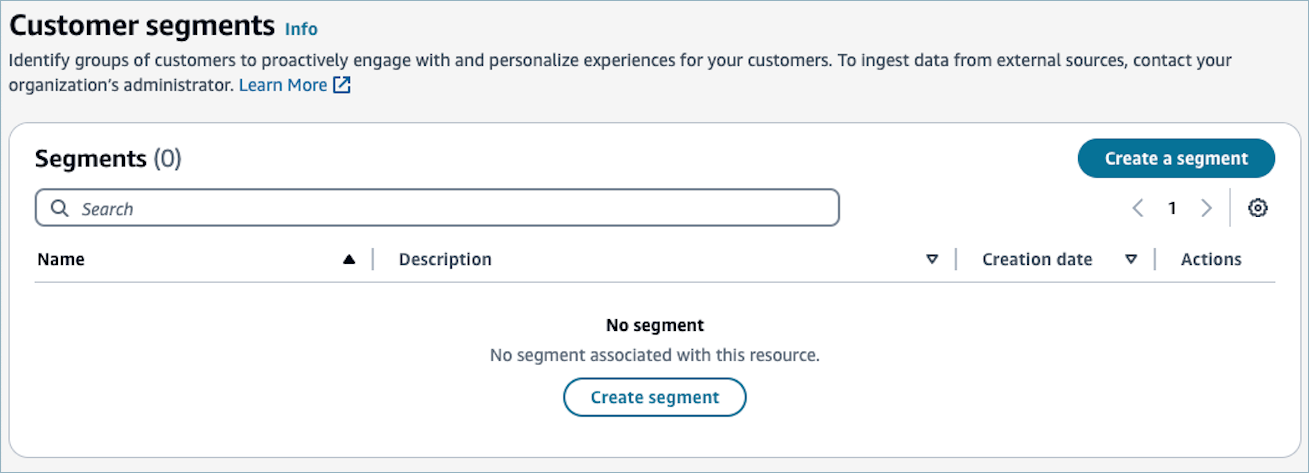
Choisissez Créer un segment dans la vue du tableau des Segments clients.
Étape 2 : définir un nom et une description
-
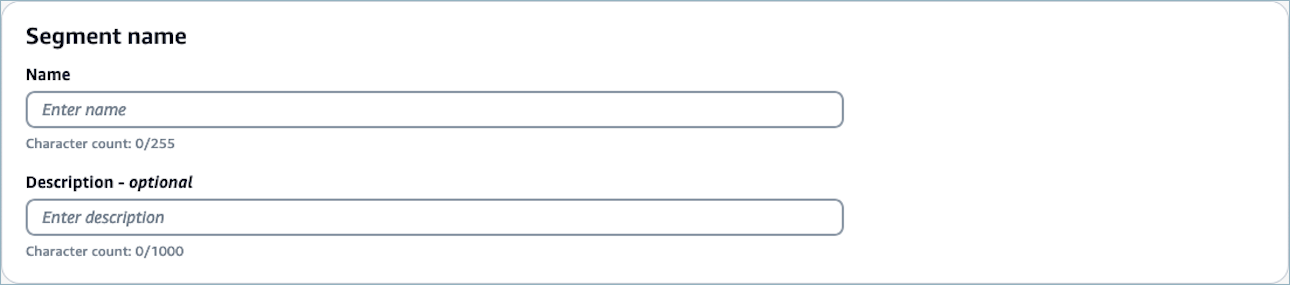
Pour Nom, entrez un nom de segment qui soit facilement identifiable ultérieurement.
Note
Le site Web Connect Customer d'administration utilise le nom saisi comme nom
DisplayNamedu segment et génère un identifiant en fonction de celui-ci. L’identifiant généré est utilisé en tant queSegmentDefinitionNamelorsque vous accédez au segment à l’aide des API Profils des clients. -
Pour Description, saisissez éventuellement une description pour le segment client.
Étape 3 : choisir les publics de départ à inclure dans le groupe de publics 1
Vous allez d’abord choisir la manière dont vous souhaitez définir les publics de départ pour le groupe de publics.
-
Sous Groupe de publics 1, dans la liste déroulante Public initial, sélectionnez un ou plusieurs segments à inclure dans le groupe de publics, ou choisissez Tous les profils dans Profils des clients.
Note
Lorsque vous choisissez plusieurs segments comme public de départ, les segments sont liés par des relations
OR. Par exemple, si vous choisissez les segments Clients abonnés Premium et Clients abonnés Basic comme public de départ, tous les profils appartenant à l’un ou l’autre de ces segments seront inclus.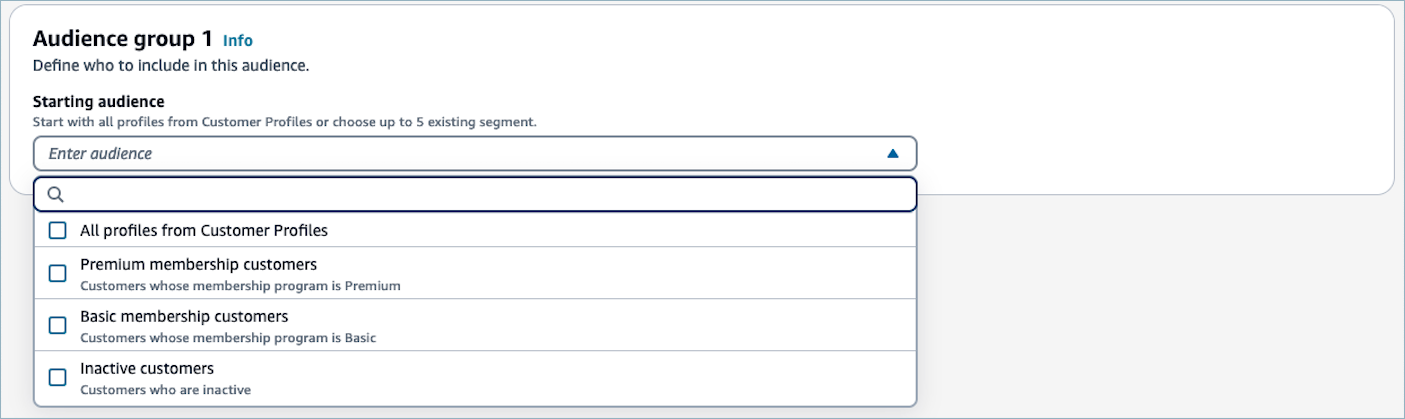
-
Pour créer un segment avec ProfileType, commencez par utiliser Tous les comptes des profils clients comme audience initiale. Grâce à cette approche, vous pouvez filtrer efficacement les profils basés sur les comptes. Il est important de noter que, sauf indication contraire de votre part, le processus de segmentation exportera automatiquement tous les profils du domaine des Profils des clients. Ce comportement par défaut garantit une couverture complète mais peut être ajusté pour répondre à des besoins de ciblage spécifiques.
Voici un exemple de la façon dont une définition de segment peut être créée (basée sur des comptes ou des profils standard) :
Filtre tous les profils basés sur les comptes (ProfileType=ACCOUNT_PROFILE)
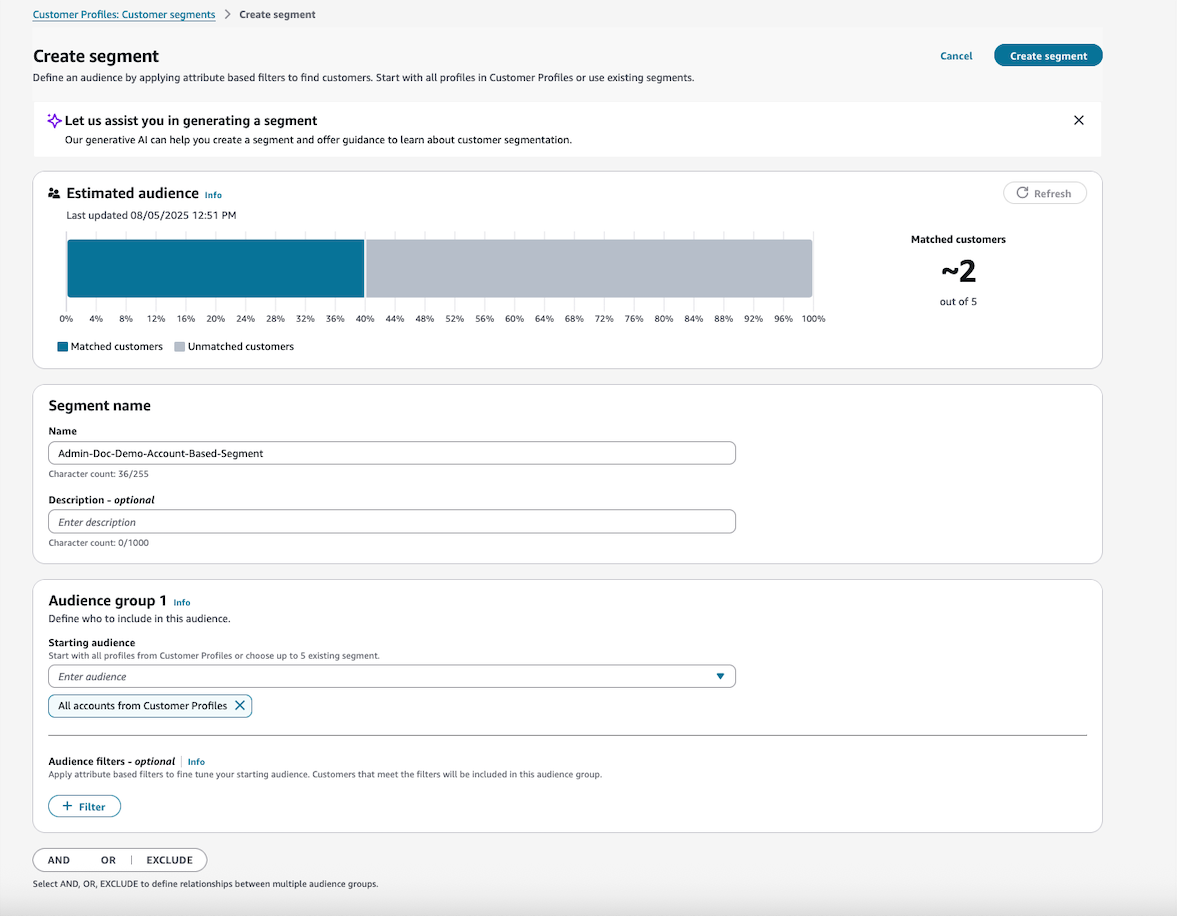
Note
Pour créer un segment uniquement avec des sous-profils, créez un nouveau public qui exclut les profils basés sur des comptes. Par exemple, les profils dont
ProfileTypeest PROFILE ou bien dontProfileTypeest vide.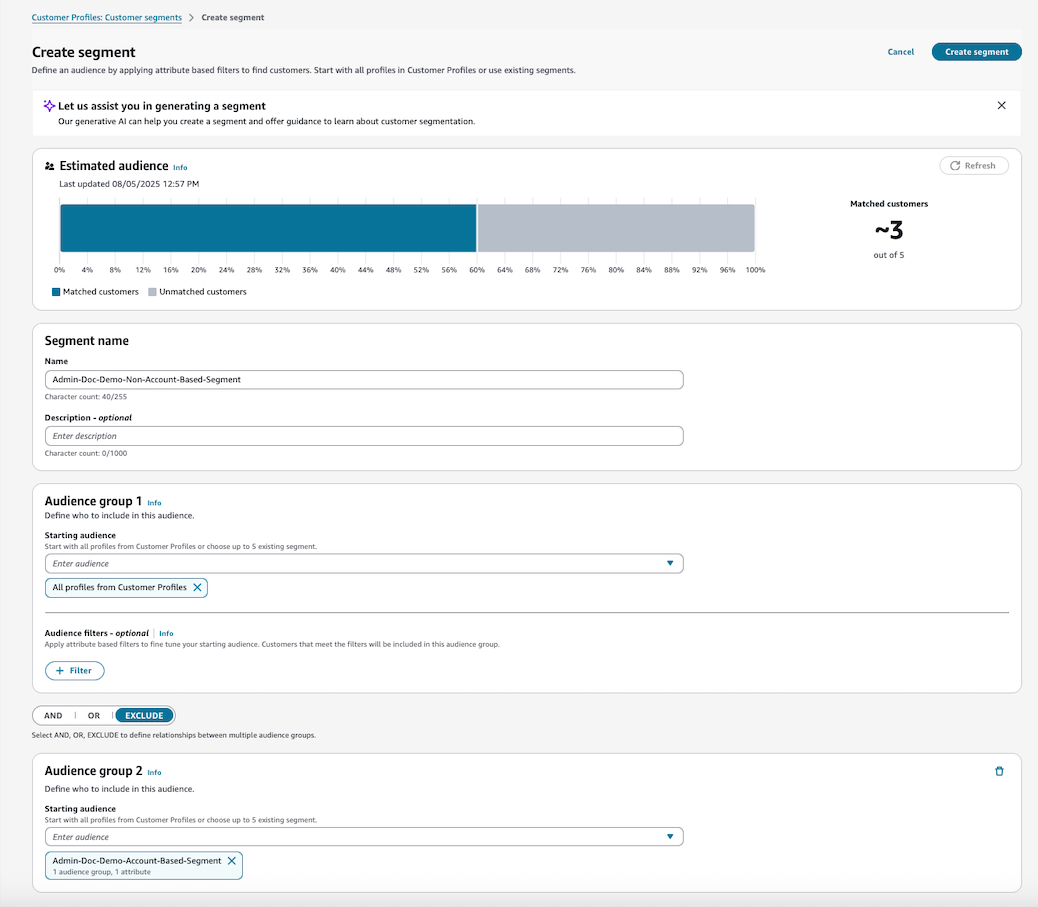
Exemple de campagne qui cible les comptes à contacter en utilisant
Phone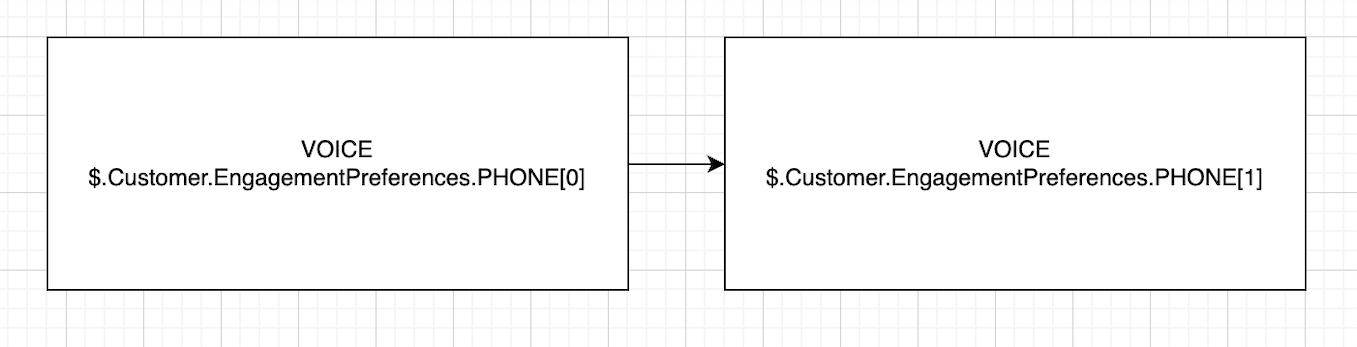
Dans cet exemple, la campagne cible un seul compte avec la séquence d’appels suivante :
-
Premières tentatives pour joindre John (ID : 2)
-
Si John ne répond pas, il appelle Sally (ID : 3) comme contact de secours
-
-
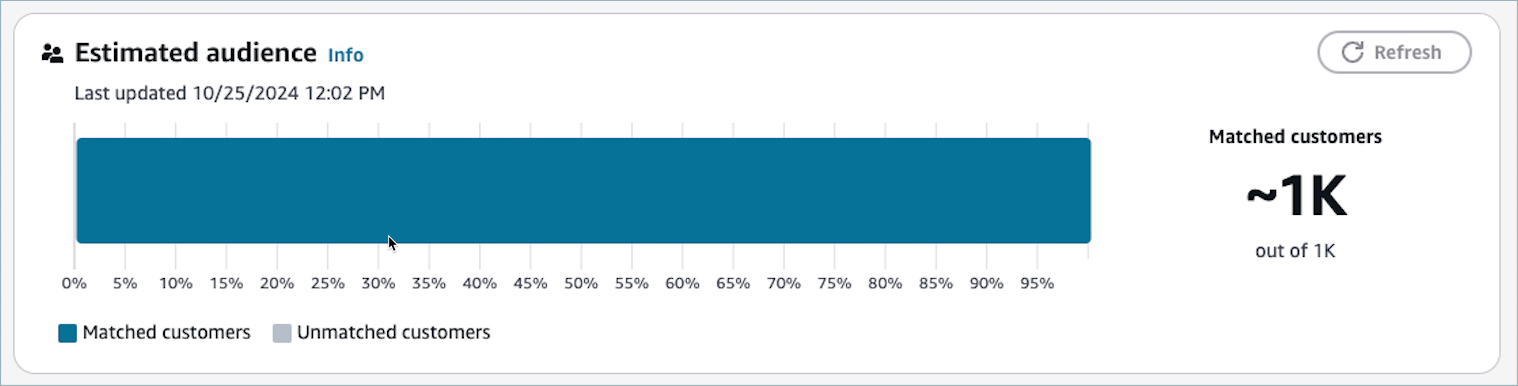
Une fois que vous avez choisi un public de départ, la section Audience estimée est mise à jour pour afficher les profils éligibles. Après avoir modifié les groupes d'audience, vous pouvez cliquer sur le bouton Actualiser dans la section Audience estimée pour récupérer à nouveau l'estimation.
Étape 4 : choisir et appliquer des filtres de public (facultatif)
Après avoir choisi vos publics de départ, vous pouvez affiner les publics en appliquant une logique conditionnelle aux attributs. Les segments prennent en charge les attributs de profils standards, les attributs de profils personnalisés et les attributs calculés.
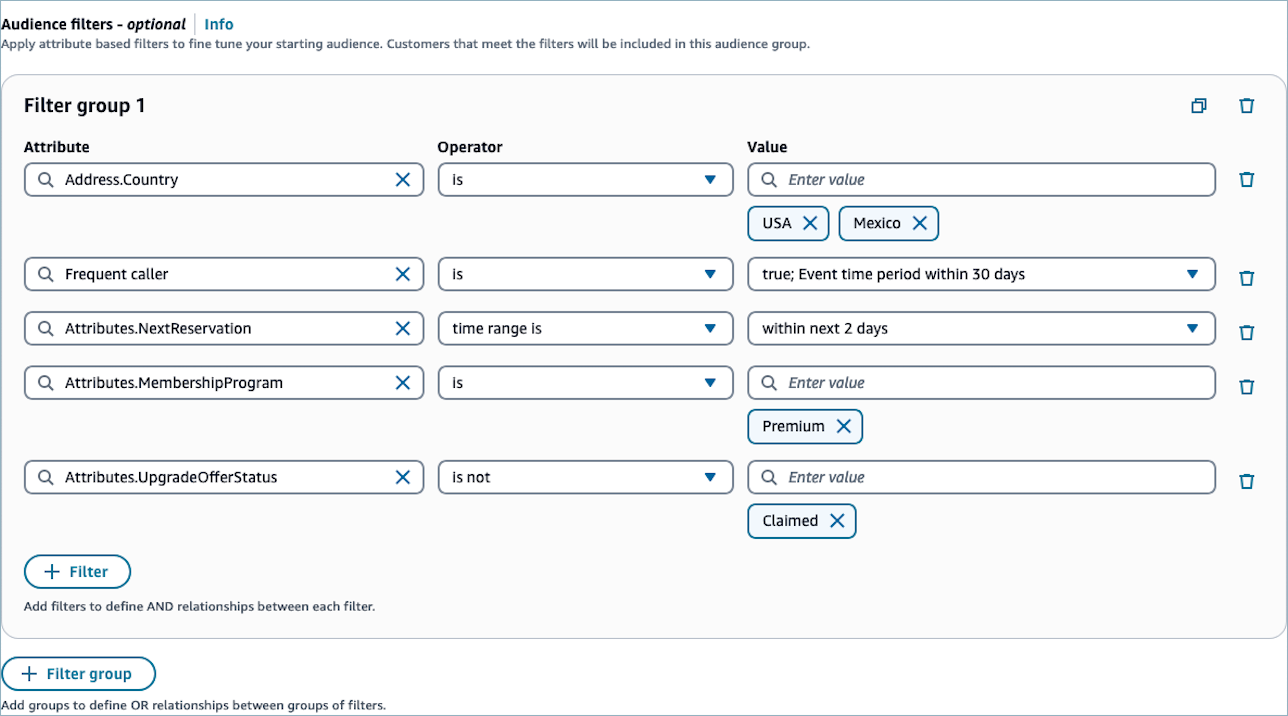
Pour choisir et configurer les filtres de public
-
Pour Attribut, vous pouvez choisir un attribut parmi les types suivants
-
Attributs calculés - filtrez le public en fonction de l’un des attributs calculés.
Consultez Configurer les attributs calculés dans Connect Customer Profiles pour en savoir plus sur les attributs calculés par défaut et comment configurer des attributs calculés personnalisés.
-
Attributs standard - filtrez l’audience en fonction de l’un de ses attributs de profils standards.
Consultez Définition de profil standard dans Connect Customer Profiles la liste des attributs de profils standards.
-
Attributs personnalisés - filtrez le public en fonction de l’un des attributs de profils personnalisés.
Note
Nous stockons jusqu’à 1 000 attributs de profil les plus récents au sein du domaine. Si votre domaine contient un grand nombre d'attributs, il est possible que les attributs les plus anciens ne soient pas affichés dans cette liste.
-
-
Choisissez l’Opérateur. Les opérateurs déterminent la relation entre l’attribut et une valeur que vous entrez. Les opérateurs disponibles sont décrits ci-dessous. Les opérateurs disponibles changent en fonction du type de valeur de l’attribut que vous avez sélectionné.
| Type de valeur d’attribut pris en charge | Opérateur | Description |
|---|---|---|
| Nombre | Supérieur à | Utilisé uniquement pour les attributs numériques. Cet opérateur filtre les résultats supérieurs au nombre transmis. Par exemple, le temps d’attente moyen du client est supérieur à 10 secondes. |
| Supérieur ou égal à | Utilisé uniquement pour les attributs numériques. Cet opérateur filtre les résultats supérieurs ou égaux au nombre transmis. Par exemple, le temps d’attente moyen du client est supérieur ou égal à 10 secondes. | |
| Égal à | Utilisé uniquement pour les attributs numériques. Cet opérateur filtre le public en fonction de l’égalité des valeurs numériques. Par exemple, le temps d’attente moyen du client est de 10 secondes. | |
| Inférieur à | Utilisé uniquement pour les attributs numériques. Cet opérateur filtre les résultats inférieurs au nombre transmis. Par exemple, le temps d’attente moyen du client est inférieur à 10 secondes. | |
| Inférieur ou égal à | Utilisé uniquement pour les attributs numériques. Cet opérateur filtre les résultats inférieurs ou égaux au nombre transmis. Par exemple, le temps d’attente moyen du client est inférieur ou égal à 10 secondes. | |
| Chaîne | Is (Est) | Filtre le public correspondant à la chaîne donnée. Par exemple, le client Address.Country est aux États-Unis. |
| Is not (N’est pas) | Filtre le public qui ne correspond pas à une chaîne donnée. Par exemple, le client n'Address.Countryest pas aux États-Unis. | |
| Contains | Utilisez ce filtre pour filtrer le public en fonction d’une sous-chaîne au sein d’une chaîne. Par exemple, si vous avez un filtre pour Address.Country l'attribut, vous pouvez passer les États-Unis pour renvoyer les États-Unis ou les États-Unis. | |
| Commence par | Filtre le public dont l’attribut commence par la chaîne spécifiée. Par exemple, le nom du client Address.Country commence par « États-Unis ». | |
| Termine par | Filtre le public dont l’attribut se termine par la chaîne spécifiée. Par exemple, le nom du client EmailAddress se termine par @amazon .com. | |
| Date | Avant | Filtre le public dont l’attribut possède une valeur de date antérieure à une date spécifique. Par exemple, le client dont la date Attributes.NextReservation est antérieure à 2024/10 /01. |
| Date | Filtre le public dont la valeur d’attribut correspond à une date spécifique. Par exemple, le client dont le numéro Attributes.NextReservation est le 2024/10 /01. | |
| Après | Filtre le public dont l’attribut possède une valeur de date postérieure à une date précise. Par exemple, le client dont la position Attributes.NextReservation est postérieure à 2024/10 /01. | |
| La plage de temps est | Filtre le public dont l’attribut possède une valeur de date comprise dans une plage spécifique. Vous pouvez spécifier l’intervalle de temps en mode temps absolu ou en mode temps relatif. | |
| Mode temps absolu : vous pouvez spécifier une plage de temps absolue. Par exemple, entre le 2024/10 01/00h00 et le 2024/10 07/07h00. | ||
| Mode temps relatif : vous pouvez spécifier la plage de temps relative des X heures, jours, semaines, mois ou années futurs ou passés. - Direction temporelle future : filtrera le public dont l’attribut possède une valeur de date comprise entre aujourd’hui et une date future spécifiée. Par exemple, dans les 2 prochains jours. - Direction temporelle passée : filtrera le public dont l’attribut possède une valeur de date comprise entre aujourd’hui et une date passée spécifiée. Par exemple, au cours des 2 derniers jours. | ||
| La plage de temps n’est pas | Filtre le public dont l’attribut possède une valeur de date non comprise dans une plage spécifique. Vous pouvez spécifier l’intervalle de temps en mode temps absolu ou en mode temps relatif. Consultez l’opérateur « La plage de temps est » dans ce tableau pour plus de détails. |
Note
Les segments clients du site Web Connect Customer d'administration utilisent le fuseau horaire UTC et une heure par défaut de 00:00:00 UTC pour tous les filtres temporels. Vous pouvez filtrer en fonction des dates, mais les heures sont enregistrées avec la même valeur. Si vous entrez la date du 01/01/2024, la console transmet l'heure au 01/01/2024. T00:00:00Z
Note
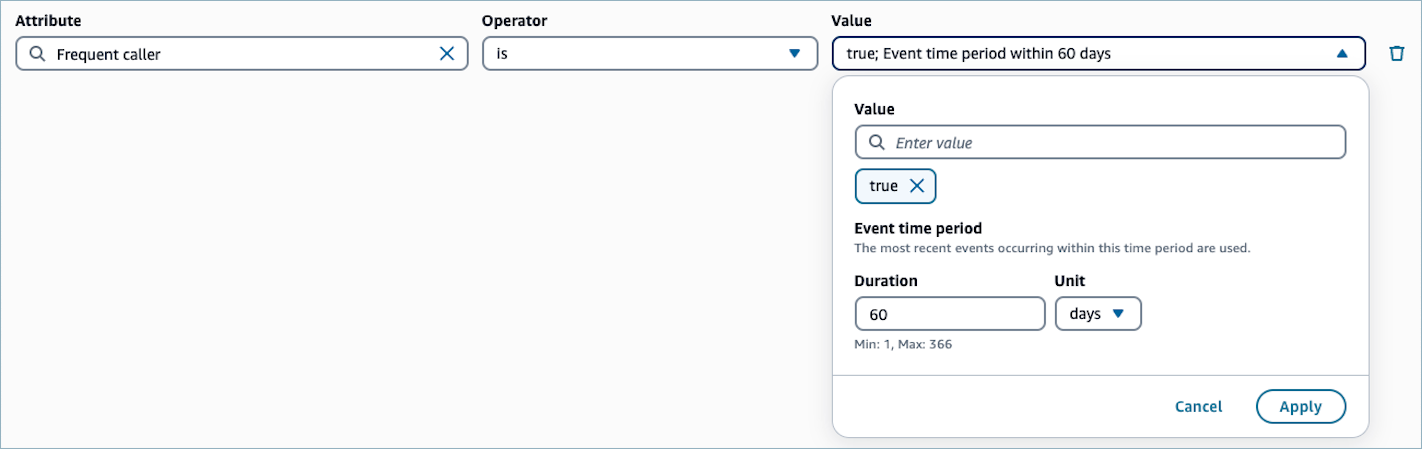
Lorsque vous spécifiez un filtre pour un attribut calculé, vous pouvez remplacer la période de définition de l’attribut calculé. Par exemple, le filtre Frequent caller is true for the event time period of 60
days remplacera l’Appelant fréquent Attributs calculés par défaut dans Connect Customer Customer Profiles pour évaluer la valeur au cours des 60 derniers jours au lieu de la période configurée dans la définition de l’attribut calculé. Ce remplacement est spécifique au segment et n’affecte pas la définition de l’attribut calculé elle-même.
-
Spécifiez la valeur. Vous pouvez spécifier plusieurs valeurs connectées par des relations
OR. Par exemple,Address.CountryestUSAouMexico. La valeur saisie affiche des suggestions dans la liste déroulante pour les opérateurs de chaînes en fonction des profils des clients stockés dans le domaine.Note
Les valeurs sont sensibles à la casse. Par exemple, les Address.Country États-Unis renvoient des résultats différents de ceux Address.Country des États-Unis.
-
(Facultatif) Pour appliquer des attributs supplémentaires à ce groupe de filtres, choisissez + Filtre. Pour créer un autre groupe de filtres, choisissez + Groupe.
Note
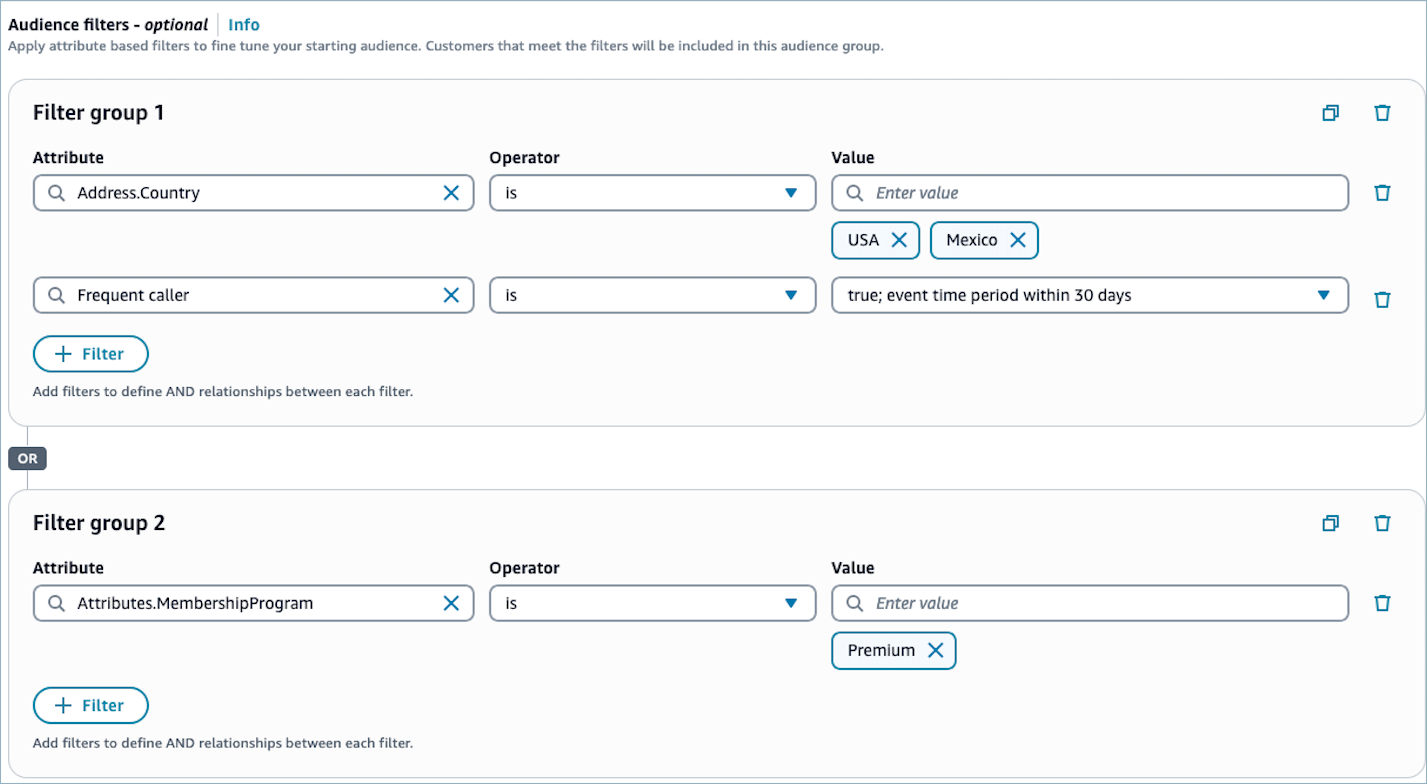
Lorsque vous avez plusieurs filtres dans un groupe de filtres, les filtres sont connectés par des relations ET. Par exemple, un groupe de filtres contenant 2 filtres, « Address.Country se situe aux États-Unis » et « Le temps de traitement moyen du client est supérieur à 10 secondes », les profils dont les données Address.Country sont situées aux États-Unis et dont le temps de traitement moyen est supérieur à 10 secondes appartiendront au segment.
Lorsque vous avez plusieurs groupes de filtres dans un groupe d'audience, les segments de clients du site Web Connect Customer d'administration utilisent des relations OU pour se connecter entre les groupes de filtres.
-
Après avoir fini de configurer le groupe de publics, sélectionnez Créer un segment.
Étape 5 : ajouter le deuxième groupe de publics (facultatif)
Ajoutez éventuellement le deuxième groupe de publics et définissez une relation avec le groupe de publics 1. Lorsque vous créez un segment client à l’aide du site Web d’administration Connect Customer , vous pouvez avoir un maximum de deux groupes de publics par segment. Si vous ajoutez un deuxième groupe de publics à votre segment, vous pouvez choisir l’une des deux façons de spécifier la manière dont les deux groupes de publics sont connectés :
-
Relation ET — Si vous utilisez la relation ET pour connecter deux publics, votre segment contient tous les profils qui répondent aux filtres du groupe de publics 1 et du groupe de publics 2.
-
Relation OU : si vous utilisez la relation OU pour connecter deux publics, votre segment contient tous les profils qui répondent aux filtres du groupe de publics 1 ou du groupe de publics 2.
-
Relation EXCLURE : si vous utilisez la relation EXCLURE pour connecter deux publics, le segment contiendra les profils du groupe de publics 1, à l’exception des profils du groupe de publics 2.
Pour configurer le deuxième groupe de publics
-
Sélectionnez la relation ET, OU ou EXCLURE après avoir configuré le groupe de publics 1.
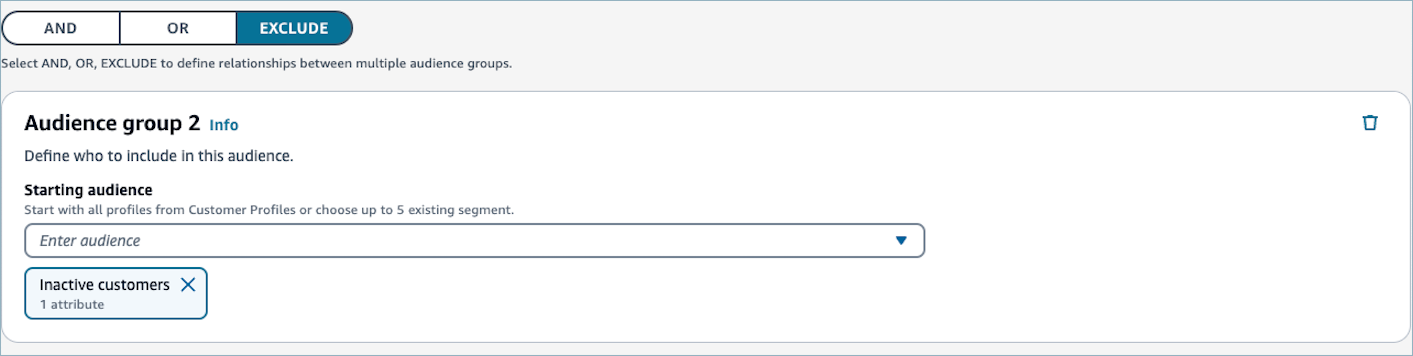
-
Choisissez le public de départ dans le groupe de publics 2. Pour référence, voirÉtape 3 : choisir les publics de départ à inclure dans le groupe de publics 1.
-
(Facultatif) Choisissez les filtres selon lesquels vous souhaitez affiner vos segments. Pour référence, voir Étape 4 : choisir et appliquer des filtres de public (facultatif)
-
Lorsque vous avez fini de configurer le segment, choisissez Create segment (Créer un segment). Le segment est créé et vous pouvez désormais l’utiliser dans des campagnes ou des flux sortants.

Étape 6 : Activer le tri (facultatif)
Configurez éventuellement le tri pour les résultats de vos segments. Vous pouvez utiliser le tri pour contrôler l'ordre dans lequel les profils apparaissent dans la sortie de votre segment. Vous pouvez trier selon un maximum de 10 attributs. Les attributs sont évalués de haut en bas. Lorsque plusieurs profils partagent la même valeur pour un attribut, l'attribut suivant de la liste est utilisé comme facteur décisif, etc.
Les campagnes et les parcours sortants respectent cet ordre de tri lors de leur exécution, ce qui signifie que les profils sont traités et composés dans l'ordre défini par le segment. Pour plus d'informations sur l'utilisation de segments triés dans les campagnes sortantes, consultez la section Meilleures pratiques en matière de campagnes sortantes. Le tri des segments est utile lorsque vous souhaitez :
-
Priorisez les clients à forte valeur ajoutée en les triant selon des attributs tels que la valeur à vie ou le niveau du compte.
-
Contactez d'abord les clients qui ont des rendez-vous à venir en les triant par date de rendez-vous.
-
Traitez les communications urgentes dans un ordre précis.
Note
L'ordre de tri des segments n'est respecté que pour les campagnes vocales et les activités vocales lors des trajets. D'autres canaux de communication traitent les profils dans un ordre non trié.
Pour activer le tri
-
Entrez le nom de l'attribut selon lequel vous souhaitez effectuer le tri. Vous pouvez utiliser un attribut à partir d'attributs standard ou calculés.
-
Spécifiez l'ordre de tri : choisissez Croissant ou Décroissant.
-
(Facultatif) Spécifiez le type de données en choisissant Chaîne , Numérique ou Date. Si vous ne spécifiez aucun type, il est automatiquement déduit sur la base des données échantillonnées.
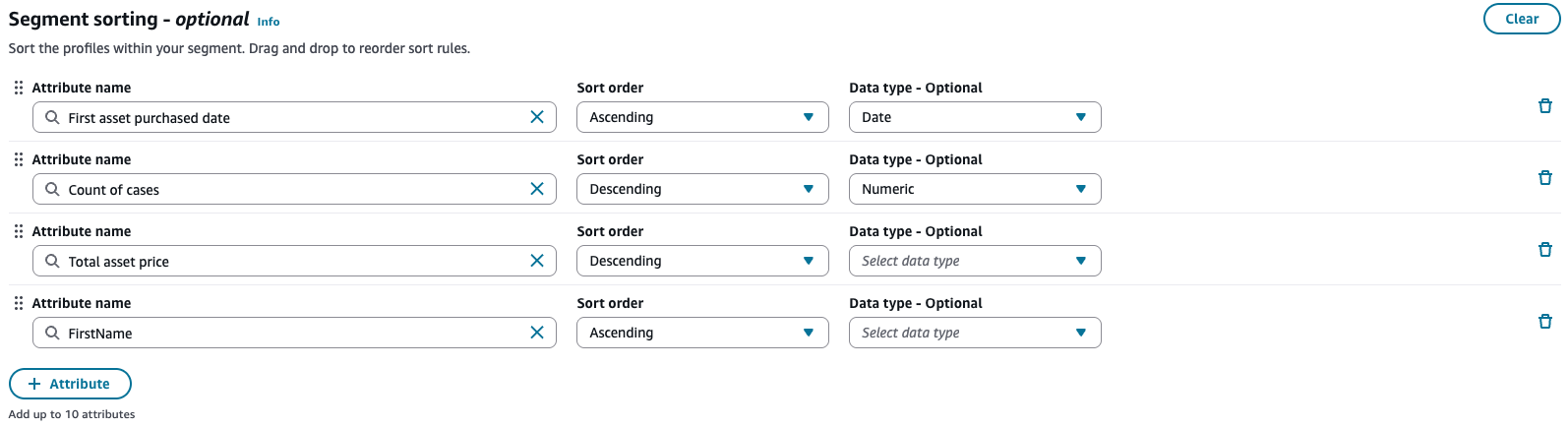
Création de segments alimentés par Spark SQL
Avec les segments optimisés par Spark SQL, vous pouvez utiliser les données complètes du profil client et des fonctionnalités étendues pour définir des segments. Vous pouvez utiliser des attributs d'objet de profil standard et des attributs d'objet personnalisés. Vous pouvez également utiliser des SQL-based fonctionnalités telles que la fusion d'objets standard et personnalisés pour utiliser les données de différents objets, le filtrage des segments avec des statistiques telles que les percentiles et la standardisation des champs de date pour effectuer des comparaisons.
Vous pouvez commencer par saisir une invite en langage naturel dans Segment Assistant AI. L'assistant Segment AI définira le segment, y compris sa traduction dans Spark SQL. Segment Assistant AI vous indiquera les étapes à suivre pour définir le segment et vous pourrez valider qu'il correspond à ce que vous souhaitiez créer. Vous pouvez également consulter le code SQL, les étapes SQL en langage naturel et un AI-generated résumé du code SQL Spark pour faciliter la validation. Si vous souhaitez apporter des modifications, vous pouvez mettre à jour votre invite en langage naturel ou apporter des modifications directement au Spark SQL.
Vous avez également la possibilité de créer directement le segment Spark SQL.
À l'instar de la segmentation classique, les segments alimentés par Spark SQL peuvent être utilisés dans les appels d'adhésion à des segments et dans les blocs Flow. Pour utiliser Outbound Campaigns ou Journeys avec des segments Spark SQL, contactez AWS Support pour demander l'accès.
Lorsque vous utilisez un segment Spark SQL dans un appel d'adhésion à un segment, un bloc de flux ou une campagne sortante initiée par un événement client, il utilise le dernier segment exporté (instantané du segment). L'instantané du segment utilisé pour l'adhésion expire 1 an après sa création. Si vous recevez une erreur 4XX, assurez-vous d'avoir exporté le segment (capture d'écran du segment).
Note
La segmentation SQL s'exécute sur Data Store qui contient jusqu'à 10 ans de données. La segmentation classique utilise les données les plus récentes (données mises à jour au cours des 3 dernières années)
Étape 1 : créer un segment
Dans l'assistant Segment AI, sélectionnez « Comment créer un segment » pour plus d'informations sur la création de segments intéressants ou « Je souhaite générer un segment » pour saisir une invite en langage naturel permettant de créer le segment.
Vous pouvez également utiliser SQL pour définir un nouveau segment dans l'éditeur de requêtes.
Étape 2 : définir un nom et une description
Pour Nom, entrez un nom de segment qui soit facilement identifiable ultérieurement.
Note
Le site Web d'administration d'Amazon Connect utilise le nom saisi comme nom DisplayName du segment et génère un identifiant en fonction de celui-ci. L’identifiant généré est utilisé en tant que SegmentDefinitionName lorsque vous accédez au segment à l’aide des API Profils des clients.
Pour Description, saisissez éventuellement une description pour le segment client.
Étape 3 : Vérifiez et validez le segment
Passez en revue les données utilisées par l'assistant Segment AI et les étapes suivies par le modèle d'IA pour générer votre segment. Vous pouvez également consulter le code SQL qu'il a créé pour définir le segment dans l'éditeur de requêtes. S'il n'a pas été en mesure de créer le segment, répondez aux commentaires qu'il a fournis pour l'aider à créer un segment précis. Une fois qu'un segment a été généré, Customer Profiles créera automatiquement une estimation du segment pour vous.
Si vous souhaitez apporter des modifications, vous pouvez créer une nouvelle invite en choisissant « Nouvelle conversation » ou create/edit SQL dans l'éditeur de requêtes.
Si vous n'utilisez pas l'assistant Segment AI, vous pouvez valider la requête et créer l'estimation en cliquant sur le bouton « Valider et estimer la requête » sous l'éditeur de requêtes.
Note
Les segments générés par Spark SQL peuvent prendre du temps en fonction de la quantité de données de profil que vous utilisez dans le segment et du code SQL utilisé, comme c'est le cas pour les autres moteurs de requête (par exemple, les jointures multiples entre des objets prennent généralement plus de temps).
Étape 4 : Création d'un segment
Une fois que vous avez créé un segment et que vous êtes satisfait, sélectionnez le bouton « Créer un segment » en haut à droite. Après avoir créé le segment, vous pouvez sélectionner Actions - exportation au format .csv, en utilisant le segment dans Flows et en utilisant le segment dans Outbound Campaigns.
Note
Si vous utilisez le segment dans des campagnes sortantes ou des blocs Flow, il vérifiera l'appartenance au segment en fonction de la date de création du segment pour la dernière fois. Si vous avez besoin de vérifier l'appartenance à un segment en temps réel pendant l'exécution du flux ou de la campagne, utilisez la segmentation classique.
