Les traductions sont fournies par des outils de traduction automatique. En cas de conflit entre le contenu d'une traduction et celui de la version originale en anglais, la version anglaise prévaudra.
Surveillez et mettez à jour automatiquement les dossiers dans Connect Customer Cases
Vous pouvez facilement configurer les notifications et l’automatisation des cas. Vous pouvez créer des règles qui s’exécutent automatiquement chaque fois qu’un cas est créé ou mis à jour. Vous pouvez créer des règles qui :
-
Attribuent des contrats de niveau de service aux cas
-
Créent des tâches
-
Terminent des tâches associées
-
Mettent à jour des cas
-
Envoyer des alertes par e-mail aux utilisateurs de Connect Customer
Par exemple, vous pouvez configurer une alerte qui envoie automatiquement un e-mail à un responsable lorsqu’un cas hautement prioritaire est créé ou mis à jour.
Astuce
Un développeur doit activer cette fonctionnalité. Pour obtenir des instructions, veuillez consulter Autoriser Connect Customer Cases à envoyer des mises à jour des règles d'analyse conversationnelle.
Étape 1 : définir des conditions de règle
-
Dans le menu de navigation, choisissez Analytique et optimisation, Règles.
-
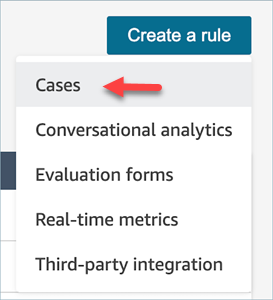
Sélectionnez Créer une règle, Cas.
-
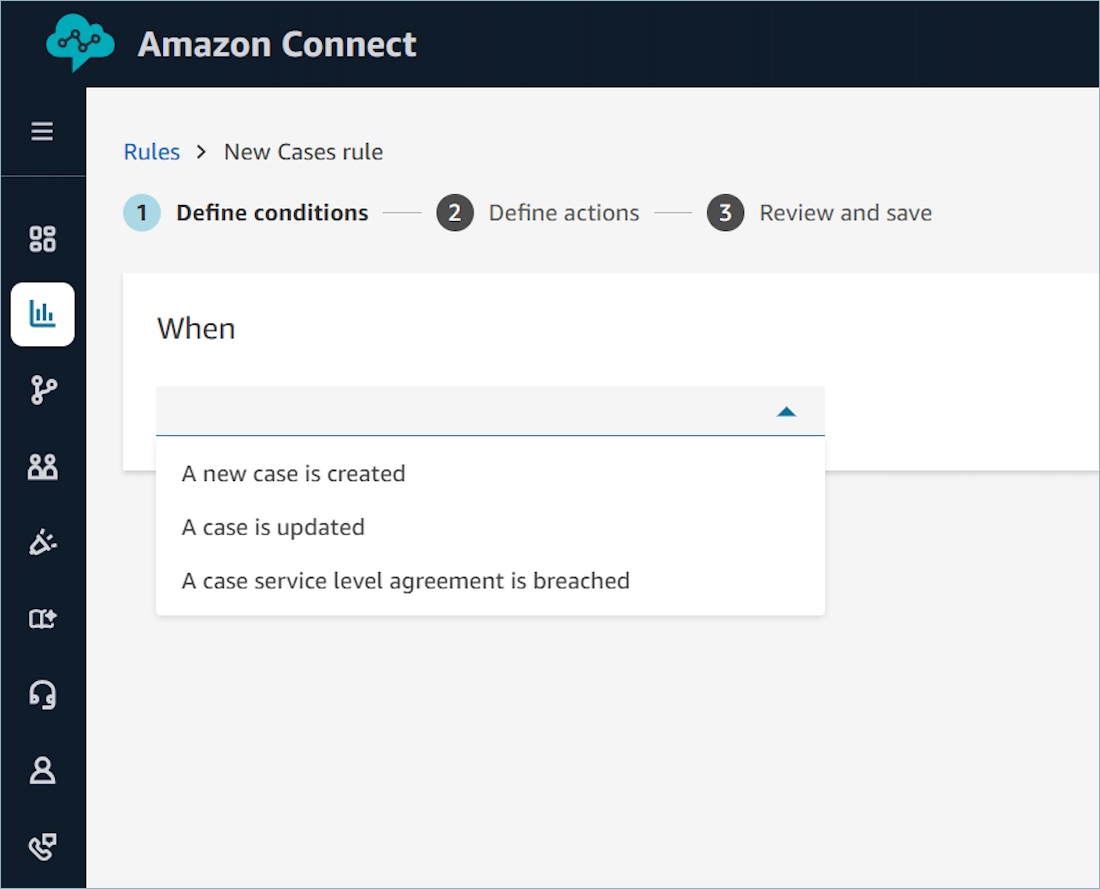
Sous Lorsque, utilisez la liste déroulante pour sélectionner l’une des deux sources d’événement suivantes : Un nouveau cas est créé, Un cas est mis à jour ou Un contrat de niveau de service est enfreint. Ces options sont décrites dans l’image suivante.
-
Choisissez Ajouter une condition. Vous pouvez définir des conditions en fonction de la valeur du modèle de cas, par exemple lorsque le modèle de cas est égal à Facturation, ou en fonction des valeurs des champs de cas, par exemple lorsque la Priorité est égale à Élevée.
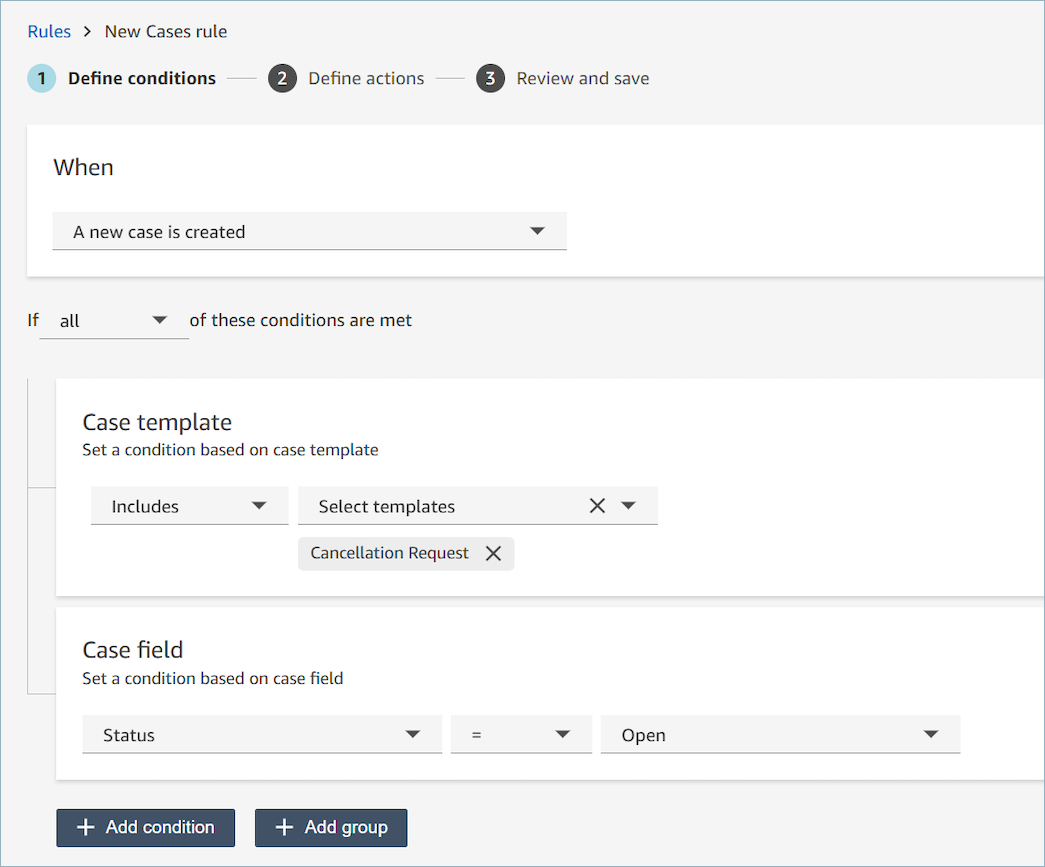
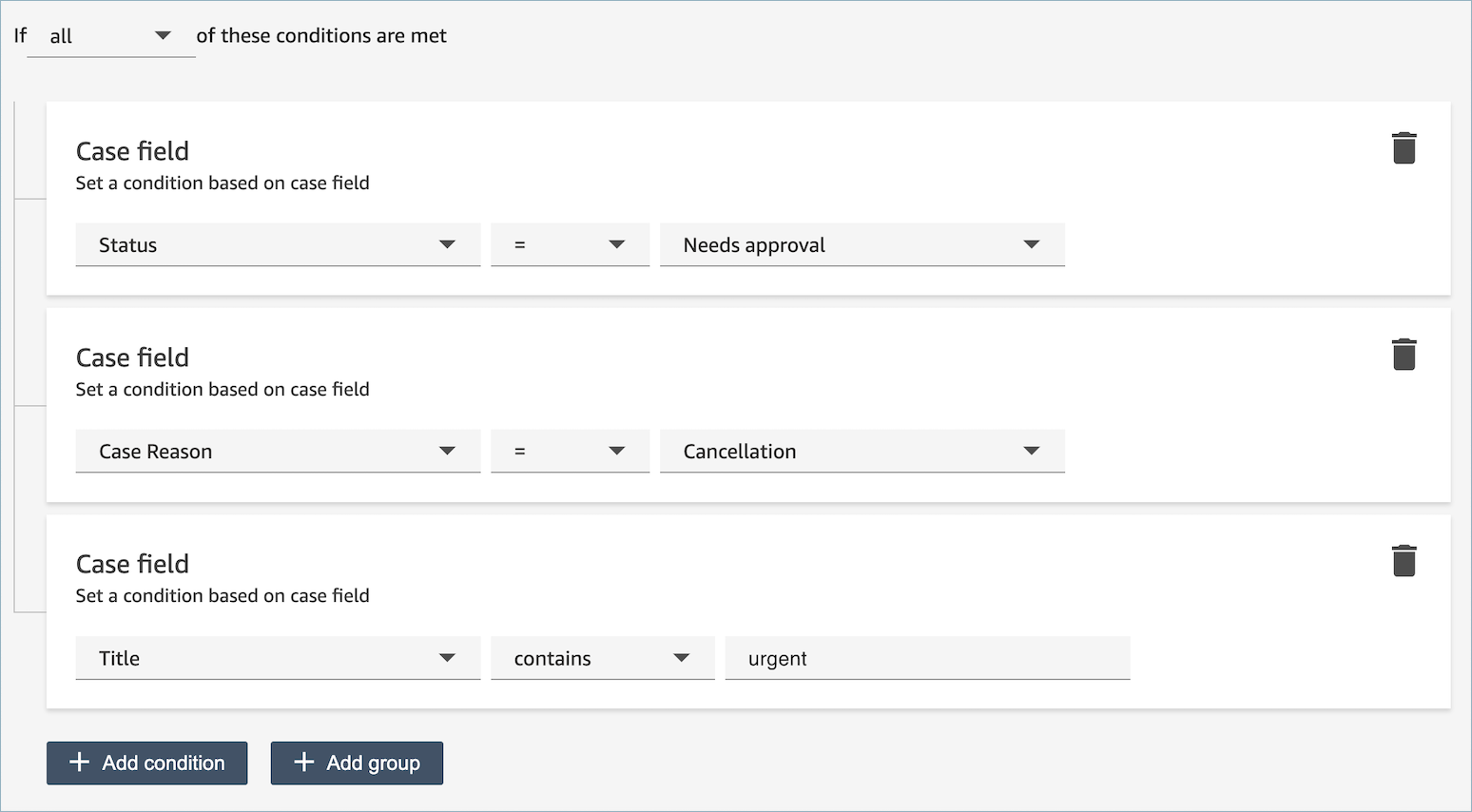
Vous pouvez combiner plusieurs conditions pour créer des règles très spécifiques.
L’image suivante montre un exemple de règle comportant plusieurs conditions :
-
Choisissez Suivant.
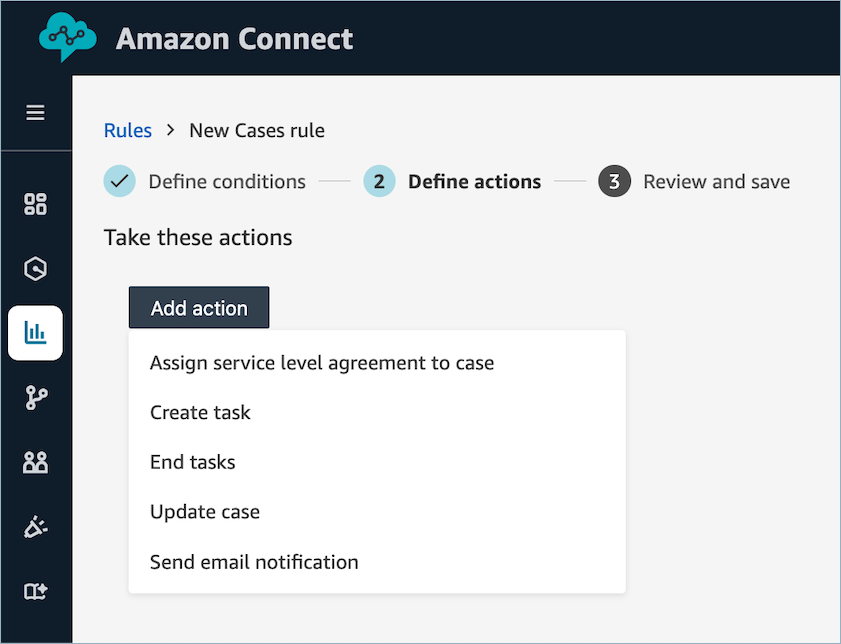
Étape 2 : définir des actions de règle
-
Choisissez Add action. Vous pouvez choisir les actions suivantes :
-
Choisissez Suivant.
-
Passez en revue et apportez les modifications nécessaires, puis choisissez Enregistrer.
