Les traductions sont fournies par des outils de traduction automatique. En cas de conflit entre le contenu d'une traduction et celui de la version originale en anglais, la version anglaise prévaudra.
Créez des modèles de cas pour documenter les problèmes des clients dans Connect Customer Cases
Les modèles de cas sont des formulaires qui garantissent que les agents collectent et référencent les informations adéquates pour les différents types de problèmes des clients. Par exemple, vous pouvez créer un modèle de cas pour des problèmes liés aux dommages causés à un véhicule et demander aux agents de renseigner certains champs lorsqu’ils parlent à un client qui remplit une déclaration de sinistre.
Lorsque vous créez un modèle de cas, vous choisissez le nom qui apparaît aux agents, les champs du formulaire, ainsi que leur ordre.
Important
Les cas sont toujours créés sur la base d’un modèle.
Présentation des modèles de cas dans l’application d’agent
Dans l'application agent, l'agent voit les champs de dossier dans un format Z-formation : les champs de dossier sont affichés dans deux colonnes de gauche à droite, de haut en bas.
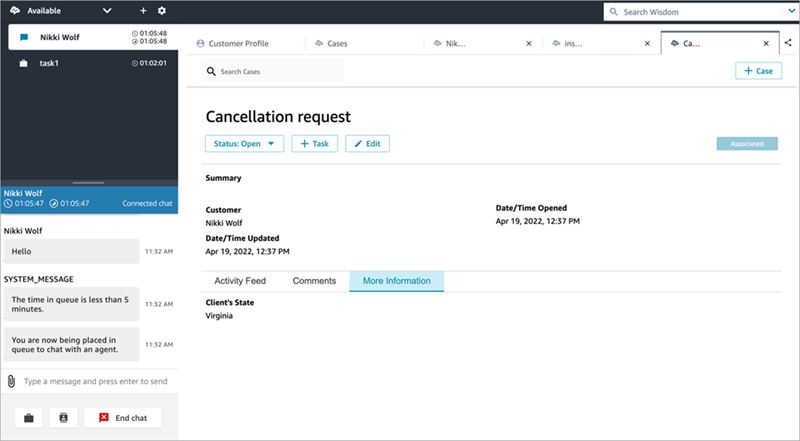
Lorsque vous créez un modèle de cas, considérez les informations contenues dans l’application d’agent comme étant divisées en deux sections dans lesquelles les champs de cas sont présentés à l’agent :
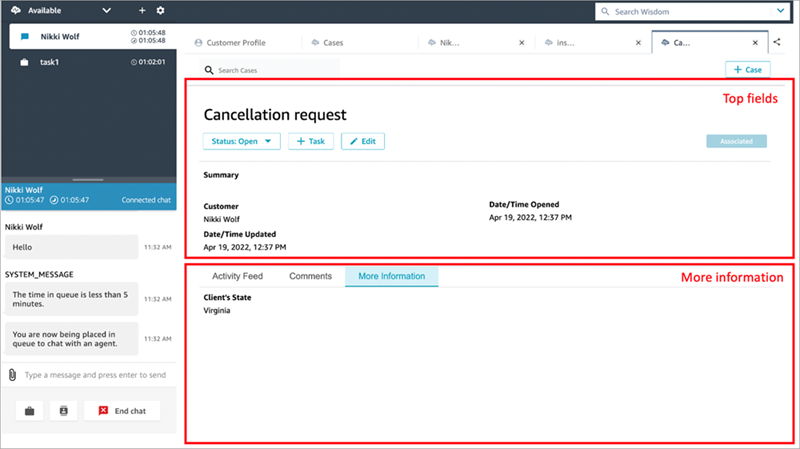
-
Champs supérieurs : cette section est toujours visible sur le cas, même lorsque l’agent consulte des sous-sections du cas (par exemple : Fil d’activité ou Commentaires).
-
Plus d’informations : il s’agit d’une sous-section à onglets du cas. Elle est visible lorsque l’agent consulte une autre sous-section, telle que Fil d’activité ou Commentaires.
Lorsque vous créez et modifiez un modèle, vous pouvez effectuer les opérations suivantes dans chaque section :
-
Modifier l’ordre des champs.
-
Indiquer si des champs sont obligatoires.
Certains champs système, tels que Titre et Statut, apparaissent dans tous les cas et sont obligatoires. Les autres champs système, tels que Client, Récapitulatif et Numéro de référence, apparaissent par défaut sur la page des détails du cas. Vous pouvez supprimer ou réorganiser ces champs.
Chaque dossier créé est connecté à un profil client depuis votre instance Connect Customer. Dans les nouveaux modèles de cas, le nom du client apparaît par défaut sur la page des détails du cas. Vous pouvez supprimer ou réorganiser ce champ dans vos modèles depuis le site Web d’administration Connect Customer .
Comment créer un modèle
-
Connectez-vous au site Web de l' Connect Customer administrateur à l'aide d'un compte administrateur ou d'un compte attribué à un profil de sécurité autorisé à créer des modèles. Pour obtenir la liste des autorisations requises, consultez la Autorisations de profil de sécurité pour Connect Customer Cases.
-
Vérifiez le quota pour les modèles de cas et demandez une augmentation si nécessaire. Pour plus d’informations, consultez Quotas de service Connect Customer Cases.
-
Vérifiez que les champs de cas que vous souhaitez ajouter à votre modèle de cas sont déjà créés.
-
Dans le menu de navigation de gauche, choisissez Applications de l’agent, puis Modèles de cas.
-
Choisissez + Nouveau modèle.
-
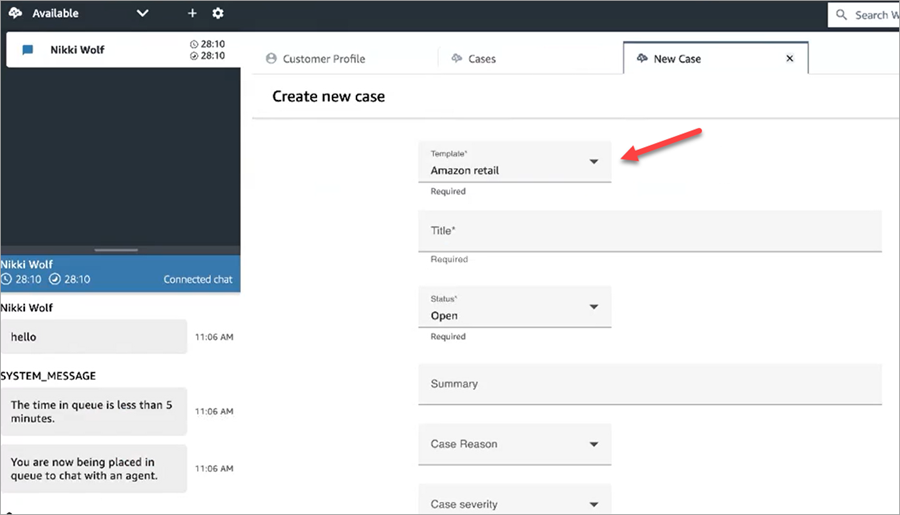
Attribuez un nom au modèle. Il sera visible pour les agents dans l’application d’agent. L’image suivante montre un exemple d’affichage des modèles. Ils sont présentés par défaut par ordre alphabétique :
-
Dans la section Champs supérieurs, vous verrez que certains champs système sont déjà présents. Choisissez Ajouter des champs, puis utilisez le menu déroulant pour sélectionner le champ. Les champs grisés font déjà partie du modèle. Si vous souhaitez que les agents remplissent le champ pour enregistrer le formulaire, choisissez Obligatoire.
-
Dans la section Plus d’informations, choisissez les champs que vous souhaitez voir apparaître.
-
Vous pouvez éventuellement ajouter des balises Case pour propager automatiquement les balises aux cases créées à partir de ce modèle. Pour plus d’informations, consultez Tag-based contrôles d'accès.
-
Lorsque vous avez terminé, sélectionnez Enregistrer. Le modèle est immédiatement mis à la disposition des agents dans l’application d’agent.
