Les traductions sont fournies par des outils de traduction automatique. En cas de conflit entre le contenu d'une traduction et celui de la version originale en anglais, la version anglaise prévaudra.
Créez des champs de demande dans Connect Customer Cases
Les champs de cas sont les composantes de base des modèles de cas. Vous créez tous les champs d'informations possibles (par exemple, numéro VIN, numéro de police, numéro make/model de voiture) que vous souhaitez que les agents collectent pour un problème client donné.
Après avoir créé les champs de cas, vous pouvez créer des modèles de cas.
Il existe deux types de champs de cas :
-
Champs de cas système : Connect Customer fournit des champs système. Vous ne pouvez pas modifier le nom ou la description.
-
Champs de cas personnalisés : vous pouvez créer des champs de cas personnalisés spécifiques à votre entreprise. Vous devez nommer le champ de cas et fournir une description, le cas échéant. Notez que la description apparaît uniquement sur le site Web Connect Customer d'administration. Elle n’est pas visible pour les agents.
Comment créer des champs de cas
-
Connectez-vous au site Web de l' Connect Customer administrateur à l'aide d'un compte administrateur ou d'un compte attribué à un profil de sécurité autorisé à créer des champs. Pour obtenir la liste des autorisations requises, consultez la Autorisations de profil de sécurité pour Connect Customer Cases.
-
Vérifiez le quota pour les champs de cas et demandez une augmentation si nécessaire. Pour plus d’informations, consultez Quotas de service Connect Customer Cases.
-
Dans le menu de navigation de gauche, choisissez Applications de l’agent, puis Champs de cas.
-
La première fois que vous créez de nouveaux champs, vous remarquez que plusieurs champs système sont déjà présents. Vous ne pouvez pas changer le nom de ces champs, sauf dans certains cas.
Par exemple, ID du cas est un champ système. Lorsqu'un dossier est créé, Connect Customer ajoute automatiquement un numéro de dossier, que vous ne pouvez pas modifier. Motif du cas est également un champ système, mais vous pouvez le modifier et saisir des motifs spécifiques à votre centre de contact.
-
Choisissez + Nouveau champ.
-
Sélectionnez le type de champ que vous voulez créer. Par exemple, vous pouvez choisir Texte si vous souhaitez que les agents puissent saisir des notes sous forme libre.
-
Attribuez un nom au champ. Il sera visible pour les agents dans l’application d’agent.
-
Indiquez éventuellement une description. Il apparaît uniquement aux administrateurs sur le site Web Connect Customer d'administration. Elle sera visible pour les agents dans l’application d’agent.
-
Choisissez Enregistrer.
-
Lorsque vous avez terminé d’ajouter des champs, vous êtes prêt à créer un modèle.
Champs de cas système
Connect Customer fournit des champs système. Vous ne pouvez pas modifier le nom ou la description d’un champ système.
Le tableau suivant répertorie les champs de cas système :
| Nom de champ | ID de champ (façon dont le champ est appelé dans l’API) | Type de champ | Description | Origine des données |
|---|---|---|---|---|
|
File d’attente affectée |
assigned_queue |
text | La file d'attente Connect Customer affectée à un dossier | Agent |
|
Utilisateur affecté |
assigned_user |
text | L'utilisateur Connect Customer qui est affecté à un dossier | Agent |
|
ID du cas |
case_id |
text | Identifiant unique du cas au format UUID (par exemple : 689b0bea-aa29-4340-896d-4ca3ce9b6226) | Connecter le client |
|
Motif du cas |
case_reason |
single-select | Motif de l’ouverture du cas | Agent |
|
Créé par |
créé_par |
user | L'identité de l'utilisateur qui a créé le dossier. | Connecter le client |
|
Client |
customer_id |
text | Entrez l'ARN complet du profil client associé au dossier. La |
Connecter le client |
|
Date/Time Fermé |
last_closed_datetime |
date-heure | Date et heure de la dernière fermeture du cas. Cela ne garantit pas la fermeture d’un cas. Si un dossier est rouvert, ce champ contient le date/time cachet de la dernière fois que le statut est passé à fermé. | Connecter le client |
|
Date/Time Ouvert |
created_datetime |
date-heure | Date et heure d’ouverture du cas. | Connecter le client |
|
Date/Time Mis à jour |
last_updated_datetime |
date-heure | Date et heure de la dernière mise à jour du cas. | Connecter le client |
|
Dernier utilisateur mis à jour |
last_updated_user |
user | Identité de l’utilisateur ayant effectué la dernière mise à jour du cas. | Connecter le client |
|
Numéro de référence |
reference_number |
text | Un identifiant convivial pour le dossier. Par défaut, Cases génère automatiquement un numéro de référence numérique à 8 chiffres. Cependant, vous devez traiter cette valeur comme une chaîne, car vous pouvez remplacer le numéro de référence via l'API pour transmettre une valeur de 1 à 50 caractères alphanumériques, par exemple pour transférer un identifiant existant d'un système en amont. L’unicité des numéros de référence (contrairement à l’ID de cas) n’est pas garantie. Nous vous recommandons d’identifier le client, puis de collecter le numéro de référence pour trouver correctement le cas adéquat. |
Connecter le client |
|
Numéro de référence (disponible plus tard en 2026) |
identifiant_référence |
text | Identifiant unique du dossier au sein d'un domaine Cases. Vous pouvez donc l'utiliser pour rechercher directement un dossier. Par défaut, Cases génère automatiquement un identifiant de référence alphanumérique à 9 caractères. Vous pouvez toutefois remplacer l'ID de référence via l'API pour transmettre une valeur de 1 à 50 caractères alphanumériques, par exemple pour transférer un identifiant existant d'un système en amont. Les numéros de référence ne distinguent pas les majuscules et minuscules. |
Connecter le client |
|
Statut |
status |
single-select | Statut actuel du cas |
Agent |
|
Résumé |
récapitulatif |
text | Récapitulatif du cas |
Agent |
|
Titre |
title |
text | Titre du cas |
Agent |
Champs de cas personnalisés
Vous pouvez créer des champs de cas personnalisés spécifiques à votre entreprise. Vous devez nommer le champ de cas et fournir une description, le cas échéant. Notez que la description apparaît uniquement sur le site Web Connect Customer d'administration. Elle n’est pas visible pour les agents.
Vous pouvez créer des champs de type numérique, texte, sélection unique true/false, dateheure et URL.
Champs de texte
Les champs de texte permettent aux agents de saisir et de stocker des informations textuelles relatives aux dossiers clients. Ces champs sont flexibles et peuvent contenir différents types de données textuelles, qu'il s'agisse de brèves notes ou de descriptions détaillées.
Lorsque vous créez un champ de texte sur le site Web d'administration de Connect Customer, vous pouvez sélectionner l'une des deux options d'affichage des entrées dans la section Affichage des entrées pour répondre au mieux à vos besoins en matière de collecte de données :
Champs de texte sur une seule ligne : Les champs de texte sur une seule ligne affichent le texte sur une seule ligne horizontale et ont une limite de caractères de 500 caractères. Ils sont idéaux pour saisir des informations concises telles que les numéros de référence des clients, les noms des produits, de brefs résumés de cas et les noms des contacts.
Multi-line champs de Multi-line texte : les champs de texte s'étendent verticalement pour accueillir plusieurs lignes de texte et ont une limite de 4 100 caractères. Ils sont adaptés à la saisie d'informations détaillées telles que les descriptions de cas, les commentaires des clients, les étapes de résolution et les observations des agents.
Single-select champs
Pour les champs de cas à sélection unique, qu’ils soient système ou personnalisés, vous pouvez ajouter des options de valeur que le champ peut accepter. Par exemple, vous pouvez ajouter des options au champ système à sélection unique Motif du cas, tel que Demande générale, Problème de facturation ou Défaut du produit, qui reflètent les types de problèmes rencontrés dans votre centre de contact.
À propos du champ Statut
Vous pouvez ajouter des options au champ à sélection unique Statut, telles que En cours d’examen ou Transmis au responsable. Le champ comporte deux options, Ouvert et Clôturé, qui ne peuvent pas être modifiées.
Active/inactive options de champ
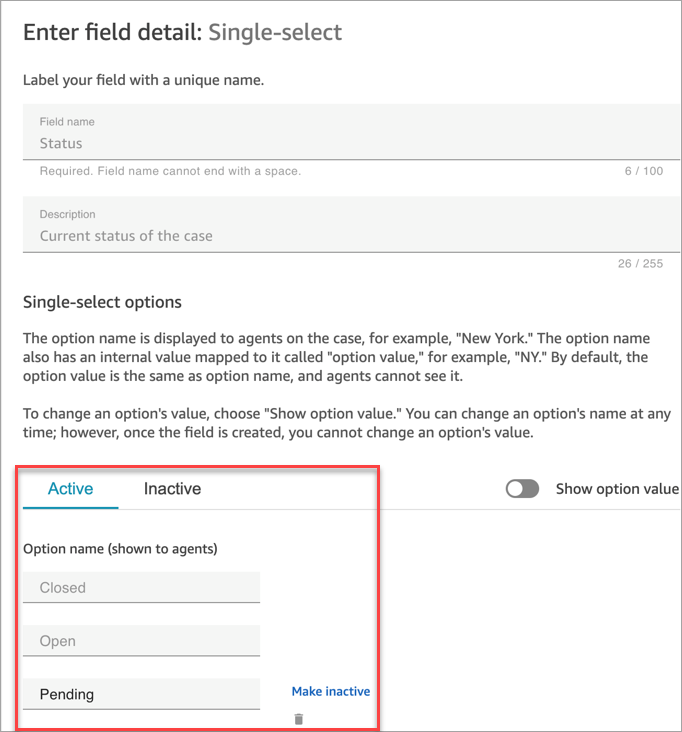
Single-select les champs de case peuvent être actifs ou inactifs.
-
Actif : si une option de champ est active, cela signifie qu’elle peut être attribuée au champ. Par exemple, sur la base de l’image suivante, le champ Statut peut être défini sur Clôturé, Ouvert ou En attente, car ce sont les seules options actives.
-
Inactif : si vous désactivez l’option En attente, elle ne peut plus être attribuée au champ. Tous les cas existants demeurent inchangés et peuvent toujours avoir le statut En attente.
Single-select les options comportent deux parties :
-
Nom de l’option (visible par les agents) : étiquette visible par les agents dans l’application d’agent.
-
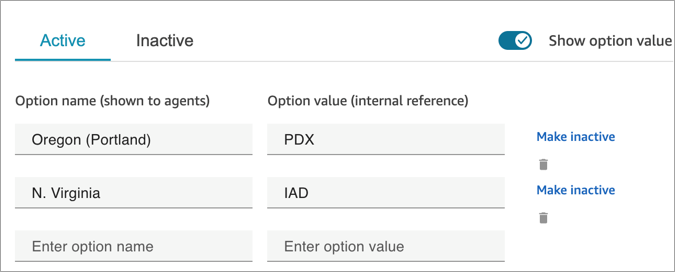
Valeur de l’option (référence interne) : données collectées. Par exemple, pour AWS Region, vous souhaiterez peut-être afficher l'ouest des États-Unis (Oregon) mais collecter les données au format PDX.
Les options de champ apparaissent à l’agent par ordre alphabétique.