Les traductions sont fournies par des outils de traduction automatique. En cas de conflit entre le contenu d'une traduction et celui de la version originale en anglais, la version anglaise prévaudra.
Autorisations de profil de sécurité pour Connect Customer Cases
Cette rubrique décrit les autorisations des profils de sécurité requises pour accéder et utiliser Connect Customer Cases. Pour obtenir la liste des autorisations Cas et leur nom d’API, consultez Liste des autorisations du profil de sécurité dans Connect Customer.
Autorisations Cas requises
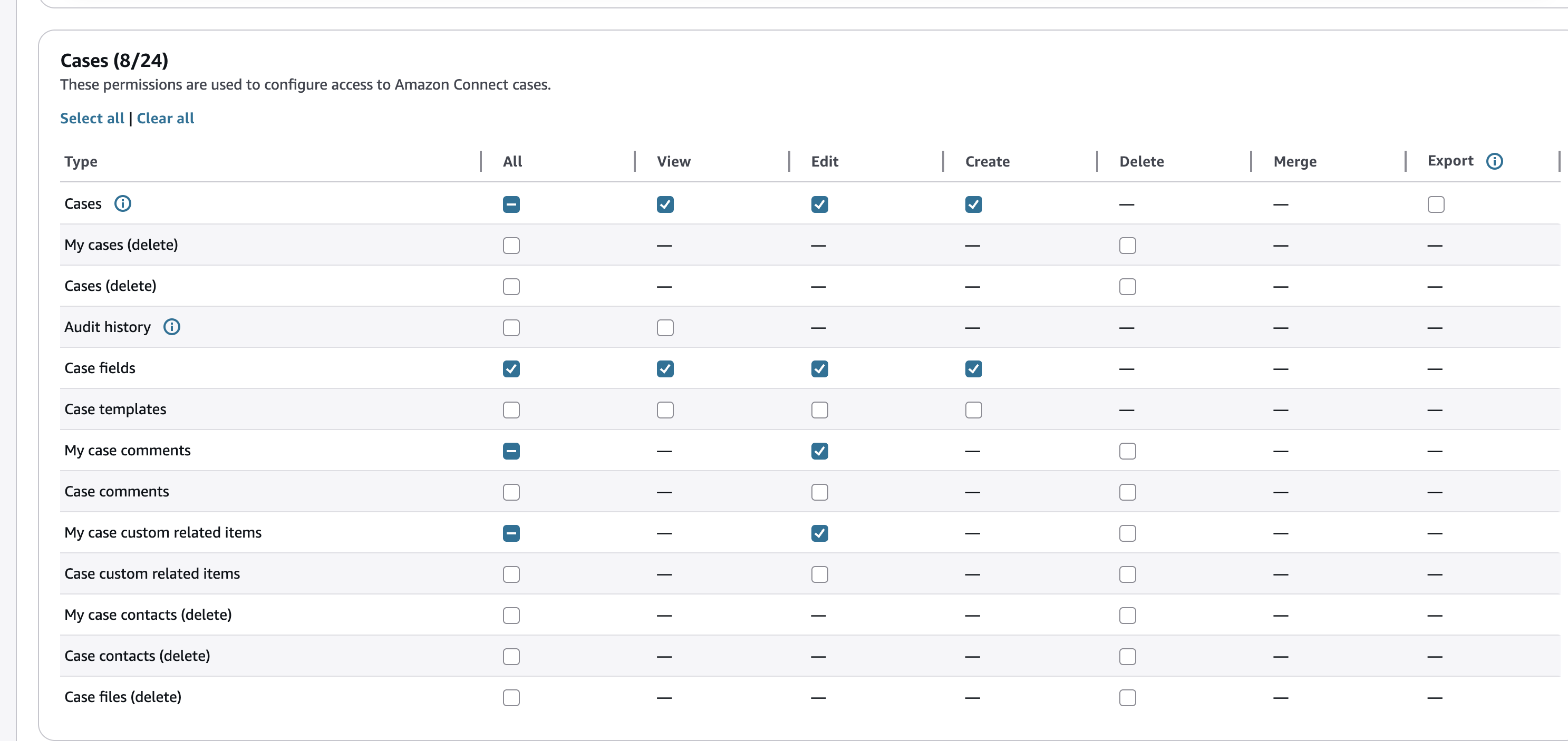
L'image suivante montre les autorisations de sécurité utilisées pour gérer l'accès à la fonctionnalité Connect Customer Cases :
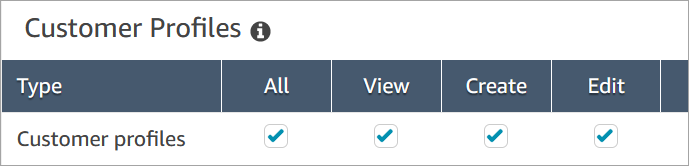
Autorisations requises pour la fonctionnalité Profils des clients
Pour utiliser Connect Customer Cases, vos utilisateurs doivent également être autorisés à accéder aux autorisations relatives aux profils clients, comme le montre l'image suivante.
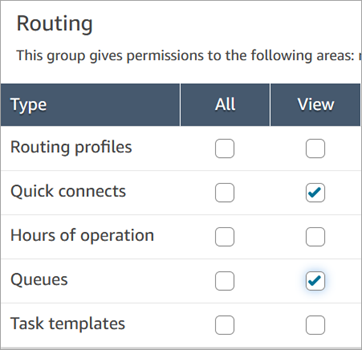
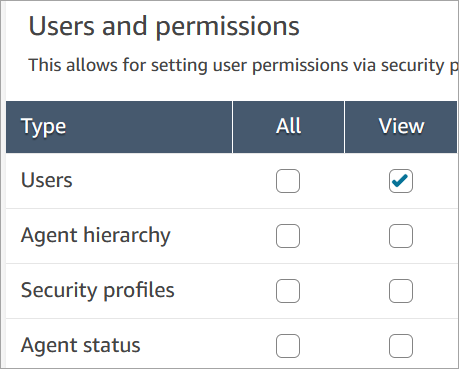
File d’attente, connexion rapide et autorisations d’affichage utilisateur requises
Pour pouvoir attribuer la propriété du cas à des utilisateurs ou à des files d’attente, les agents doivent être autorisés à afficher les files d’attente, les connexions rapides et les utilisateurs. Pour pouvoir afficher le nom de l’auteur dans les commentaires, les agents doivent être autorisés à afficher les utilisateurs. Ces autorisations sont présentées dans les deux images suivantes.
Description des autorisations Cas
-
Historique des audits : permet de gérer les utilisateurs autorisés à accéder à l’historique d’audit des cas dans l’application d’agent.
-
Afficher l’historique des audits : permet à l’utilisateur de consulter l’historique des audits des cas dans l’application d’agent.
-
-
Cas : permet de gérer les utilisateurs autorisés à accéder aux cas à l’aide de l’application d’agent.
-
Afficher le cas : permet à l’utilisateur d’afficher et de rechercher des cas dans l’application d’agent. Cela inclut l’affichage des données du cas (par exemple : statut, titre, récapitulatif), de l’historique des contacts (par exemple : appels, chats, tâches contenant des informations telles que l’heure de début, l’heure de fin, la durée, etc.) et les commentaires.
-
Modifier le cas : permet à l’utilisateur de modifier les cas, notamment de modifier les données du cas (par exemple : mettre à jour le statut du cas), d’ajouter des commentaires et d’associer des contacts aux cas.
-
Créer un cas : permet à l’utilisateur de créer de nouveaux cas et d’associer des contacts aux cas.
-
Supprimer le dossier : permet à l'utilisateur de supprimer n'importe quel dossier du domaine.
-
-
Mes dossiers : gérez si l'utilisateur peut supprimer les dossiers qu'il a créés.
-
Supprimer le dossier : permet à l'utilisateur de supprimer les dossiers qu'il a créés.
-
-
Champs de cas : gérez qui peut configurer les champs de dossier en utilisant le site Web Connect Customer d'administration.
-
Afficher les champs de cas : permet aux utilisateurs d’afficher la page des champs de cas et tous les champs de cas existants (qu’ils soient système ou personnalisés).
-
Modifier les champs de cas : permet aux utilisateurs de modifier n’importe quel champ de cas (par exemple : modifier le titre, la description, les options de sélection unique).
-
Créer des champs de cas : permet aux utilisateurs de créer de nouveaux champs de cas.
-
-
Modèles de cas : gérez qui peut configurer les modèles de cas à l'aide du site Web Connect Customer d'administration.
-
Afficher les modèles de cas : permet aux utilisateurs de consulter la page des modèles de cas et tous les modèles de cas existants.
-
Modifier les modèles de dossier : permet aux utilisateurs de modifier n'importe quel modèle de dossier.
-
Créer des modèles de dossiers : permet aux utilisateurs de créer de nouveaux modèles de dossiers.
-
-
Commentaires sur les dossiers : déterminez qui peut modifier ou supprimer des commentaires sur n'importe quel dossier, quel que soit leur auteur.
-
Modifier le commentaire du dossier : permet à l'utilisateur de modifier n'importe quel commentaire sur un dossier.
-
Supprimer le commentaire du dossier : permet à l'utilisateur de supprimer tout commentaire sur un dossier.
-
-
Commentaires sur mon dossier : gérez si l'utilisateur peut modifier ou supprimer les commentaires dont il est l'auteur.
-
Modifier le commentaire du dossier : permet à l'utilisateur de modifier les commentaires dont il est l'auteur.
-
Supprimer le commentaire du dossier : permet à l'utilisateur de supprimer les commentaires dont il est l'auteur.
-
-
Éléments associés aux dossiers personnalisés : déterminez qui peut modifier ou supprimer les éléments associés personnalisés dans tous les cas, quel que soit leur créateur.
-
Modifier un élément associé personnalisé au dossier : permet à l'utilisateur de modifier n'importe quel élément personnalisé associé à un dossier.
-
Supprimer l'élément personnalisé associé au dossier : permet à l'utilisateur de supprimer tout élément personnalisé associé à un dossier.
-
-
Articles associés personnalisés à My Case : indiquez si l'utilisateur peut modifier ou supprimer les éléments connexes personnalisés qu'il a créés.
-
Modifier un article associé personnalisé au dossier : permet à l'utilisateur de modifier les éléments connexes personnalisés qu'il a créés.
-
Supprimer l'élément personnalisé associé au dossier : permet à l'utilisateur de supprimer les éléments associés personnalisés qu'il a créés.
-
-
Contacts du dossier : gérez qui peut supprimer des associations de contacts (appels, discussions, tâches, e-mails) dans n'importe quel dossier, quelle que soit la personne associée au contact.
-
Supprimer le contact du dossier : permet à l'utilisateur de supprimer tout contact associé à un dossier.
-
-
Contacts de mon dossier : indiquez si l'utilisateur peut supprimer les associations de contacts qu'il a créées.
-
Supprimer le contact du dossier : permet à l'utilisateur de supprimer les associations de contacts qu'il a créées.
-
-
Exportation de dossiers : gérez qui peut exporter des dossiers depuis l'espace de travail de l'agent.
-
Exporter (
Cases.Export) : permet à l'utilisateur de sélectionner des cas dans la vue de recherche de cas et de les télécharger sous forme de fichier CSV. L'activation de cette autorisation accorde automatiquement View case s'il n'est pas déjà accordé.
-
-
Dossiers : déterminez qui peut supprimer les fichiers joints aux dossiers.
-
Supprimer le dossier : permet à l'utilisateur de supprimer tout fichier joint à un dossier.
-
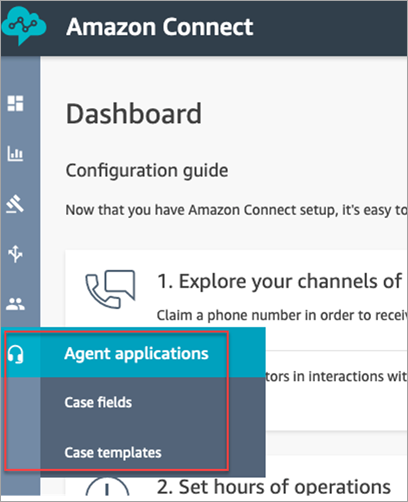
Lorsque les utilisateurs sont autorisés à afficher les champs de cas et à afficher les modèles de cas, ils peuvent voir les options Champs de cas et Modèles de cas dans leur menu de navigation de gauche, comme indiqué dans l’image suivante :
Autorisations requises pour les applications d'agent
Pour pouvoir générer un résumé d'un dossier dans l'application d'agent, les agents doivent être autorisés à consulter les agents AI dans l'application d'agent, comme le montre l'image suivante.

Autorisations requises pour les dossiers et les applications d'agent pour générer un résumé des AI-powered dossiers
Pour générer un résumé de AI-powered cas, les agents doivent disposer d'autorisations d'affichage sur les dossiers et sur l'historique des audits, et d'autorisations d'affichage sur Connect Assistant sous Applications d'agent.
Pour enregistrer un résumé de AI-powered dossier, les agents ont également besoin d'une autorisation de modification sur les dossiers.


