Les traductions sont fournies par des outils de traduction automatique. En cas de conflit entre le contenu d'une traduction et celui de la version originale en anglais, la version anglaise prévaudra.
Connect Customer Application client
L'enregistrement d'écran Connect Customer est pris en charge sous Windows et Chrome OS. Cette page fournit les instructions de téléchargement et d’installation de l’application d’enregistrement d’écran sous chaque système d’exploitation, ainsi que la configuration minimale requise pour les appareils d’agent.
Important
Pour l'utiliserRule-based rédaction pour les enregistrements d'écran, vous devez installer la version 3.0.2 ou ultérieure de l'application Connect Customer cliente. Rule-based la rédaction nécessite également l'extension de navigateur Connect Customer sur chaque navigateur utilisé par les agents lors de contacts enregistrés. Pour les instructions de déploiement, consultezDéployez l'extension de navigateur.
Table des matières
Windows
Informations sur la version
-
Version : v3.0.4 (dernière)
-
Date de sortie : 13 août 2026
-
Lien de téléchargement : AmazonConnectClientWin-v3.0.4
-
Note de version : pour plus d'informations, voir Notes de version.
Le lien ci-dessus permet de télécharger le fichier AmazonConnectClientWin - [version] .zip. Le fichier zip contient le Amazon.Connect.Client.Service.Setup. Fichier [version] .msi. Pour obtenir des instructions d’installation, consultez Instructions d'installation du client.
Pour être averti en cas de mise à jour de l'application Connect Customer cliente, nous vous recommandons de vous abonner au fil RSS de ce guide de l'administrateur. Choisissez le lien RSS qui apparaît sous le titre de cette page (il se trouve à côté du lien PDF).
Instructions d'installation du client
Au cours de cette étape, vous installez le fichier Amazon.Connect.Client.Service sur le bureau de l'agent ou dans l'environnement virtuel utilisé par l'agent. Il s’agit de l’application client Connect Customer .
Note
-
Dans le cas d’un système d’exploitation multisession Windows, exécutez le programme d’installation une seule fois sur la machine. L’enregistrement d’écran sur un système d’exploitation multisession Windows est uniquement pris en charge par la version 2.0.0 ou ultérieure.
-
Si votre instance Connect Customer se trouve dans AWS GovCloud (US-West), vous devez installer la version 2.0.3 ou ultérieure.
-
Vous devez configurer une liste des domaines Connect Customer autorisés à communiquer avec l'application cliente. Les enregistrements d'écran sont capturés uniquement à partir des domaines Connect Customer spécifiés dans votre liste d'autorisations.
Installation programmatique à l’aide d’outils de distribution de logiciels
-
Téléchargez la dernière version du Amazon.Connect.Client.Service.Setup.msi fichier.
-
Utilisez le mécanisme de distribution de logiciels de votre organisation, tel que Software Center, pour installer Amazon. Connect.Client.Serviceapplication cliente sur les postes de travail des agents.
-
Effectuez le déploiement à l’aide du système de distribution de logiciels de votre entreprise, tel que Microsoft System Center Configuration Manager, SCCM, ou d’autres outils de déploiement automatisés.
-
Incluez le paramètre
ALLOWED_CONNECT_DOMAINSen utilisant la syntaxe suivante :msiexec /i Amazon.Connect.Client.Service.Setup.msi ALLOWED_CONNECT_DOMAINS="connect-dev-instance.my.connect.aws,connect-prod-instance.my.connect.aws"
Installation manuelle
-
Téléchargez la dernière version du Amazon.Connect.Client.Service.Setup.msi fichier.
-
Choisissez le fichier d'installation.
-
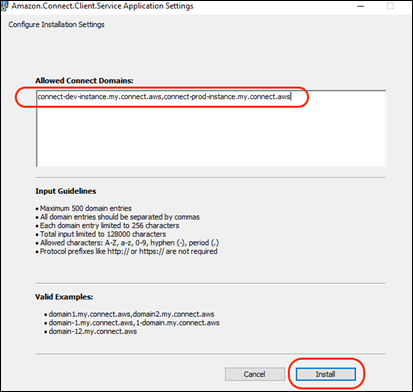
Entrez dans la liste des domaines autorisés de Connect Customer lorsque vous y êtes invité. L’image suivante montre comment spécifier un domaine dans la liste d’autorisation de la boîte de dialogue Configurer les paramètres d’installation. Pour d’autres exemples, consultez Instructions relatives à la spécification de votre liste d’autorisation de domaines Amazon Connect ci-dessous.
-
Choisissez Installer pour terminer l’installation.
Vérifiez le Connect Customer L'application cliente est en cours d'exécution et fonctionne correctement
Pour vérifier que l’application est en cours d’exécution :
-
Dans le Gestionnaire des tâches de Windows, recherchez un processus d'arrière-plan nommé Amazon.Connect.Client.Service. Il s'agit de l'application Connect Customer client.
-
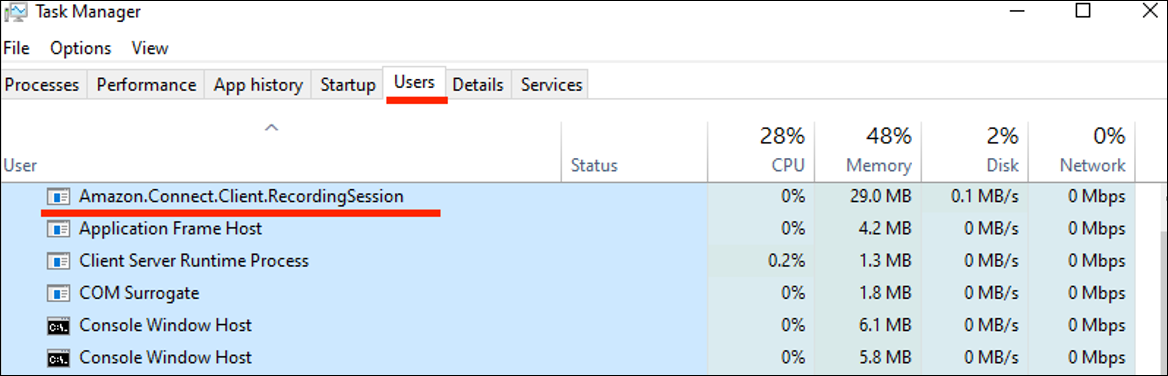
Dans le Gestionnaire des tâches de Windows, sous Processus des utilisateurs, recherchez un autre processus nommé d'Amazon.Connect.Client.RecordingSessionaprès l'acceptation par l'utilisateur du tout premier contact pour lequel l'enregistrement d'écran est activé.
L'image suivante s'affiche Amazon.Connect.Client.RecordingSession dans le Gestionnaire des tâches.
Pour vérifier que l’application fonctionne correctement et crée des fichiers journaux :
-
Accédez au répertoire suivant :
C:\ProgramData\Amazon\Amazon.Connect.Client.Service\logs -
Ouvrez les fichiers journaux présents dans le répertoire.
-
En cas d’installation réussie, les fichiers journaux contiennent la ligne suivante :
Checking that services are still running, result : true -
Accédez au répertoire suivant :
%USERPROFILE%\AppData\Local\Amazon\Amazon.Connect.Client.RecordingSession\Logs -
Ouvrez les fichiers journaux présents dans le répertoire.
-
En cas d’installation réussie, les fichiers journaux contiennent la ligne suivante :
Session initiation completed
                                        with result: True
Instructions pour spécifier votre liste de domaines Connect Customer autorisés
Veillez à respecter les instructions suivantes lorsque vous entrez des domaines dans la case Domaines Connect autorisés. Sinon, l’installation échoue.
-
Format : Comma-separated connecter les domaines des clients
-
Caractères valides pour les domaines Connect Customer : à utiliser uniquement A-Z, a-z, 0-9, tiret (-), point (.)
-
Les préfixes de protocole tels que https:// ou http:// ne sont pas obligatoires.
-
Limites:
-
500 entrées de domaine maximum
-
256 caractères maximum par entrée de domaine
-
128 000 caractères maximum pour l’entrée totale
-
Vous trouverez ci-dessous des exemples de spécification de domaine.
Correct
-
domain1.my.connect.aws,domain2.my.connect.aws
-
ddomain-1.my.connect.aws, 1-domain.my.connect.aws
-
domain-12.my.connect.aws
Incorrect
-
_123domain.foo
-
domain:2.foo
-
*domain.my.connect.aws
-
https://domain1.my.connect.aws
-
*.my.connect.aws
Système d’exploitation Chrome
La fonction d'enregistrement d'écran Connect Customer sur ChromeOS nécessite deux composants :
-
Application Web isolée
-
Extension de navigateur Google Chrome
L’installation de ces composants sur les appareils d’agent Chrome peut être effectuée via la console d’administration Google Enterprise. Les URL suivantes configurent l'installation de l'application Web isolée et de l'extension de navigateur Chrome, et vous pouvez les configurer pour qu'elles soient mises à jour automatiquement via la configuration du manifeste Web JSON.
Emplacement du téléchargement et instructions d’installation
Effectuez les étapes suivantes dans la console d’administration Google Enterprise. Appliquez la politique à tous les appareils d’agent sur lesquels la fonctionnalité d’enregistrement d’écran doit être activée.
Installation de l’application Web isolée
-
ID du bundle Web :
ajbye5keylrcyakugr3zttu6f524eoamjc7mc6ubw3x3547xu3hxqaacai -
URL du manifeste de mise à jour :
https://screenrecording.connect.aws/chromeos/amazon-connect-client-iwa/releases/update_manifest.json
Pour installer une application Web isolée
-
Accédez au portail d'administration Google
(https://admin.google.com) et connectez-vous à l'aide de vos informations d'identification d'administrateur Google Enterprise. -
Sélectionnez Ajouter une application Web isolée.
-
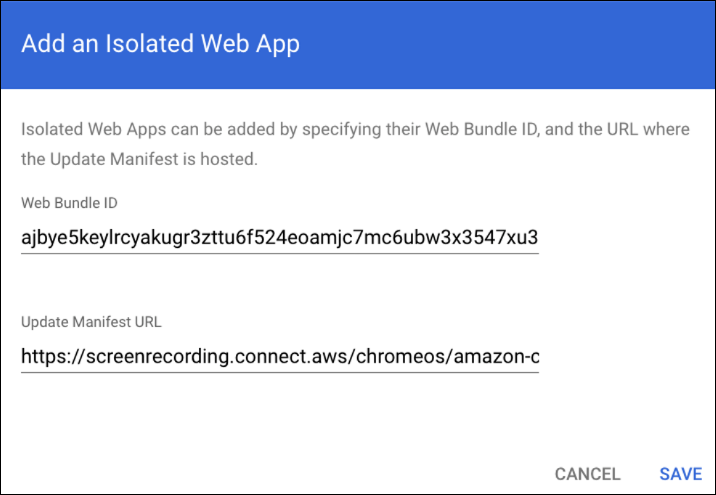
Copiez et collez les détails suivants, puis choisissez Enregistrer :
-
ID du bundle Web :
ajbye5keylrcyakugr3zttu6f524eoamjc7mc6ubw3x3547xu3hxqaacai -
URL du manifeste de mise à jour : https://screenrecording.connect.aws/chromeos/amazon-connect-client-iwa/releases/update_manifest.json
L’image suivante montre un exemple de boîte de dialogue Ajouter une application Web isolée qui est terminée.
-
-
Configurez Politique d’installation sur
Force
                                    Install + Pin to ChromeOS Taskbar
et remplacez la valeur de Lancer lors de la connexion parForce Launch and Prevent Closingpour garantir que l’application Web isolée démarre automatiquement lorsqu’un ordinateur est connecté et redémarre.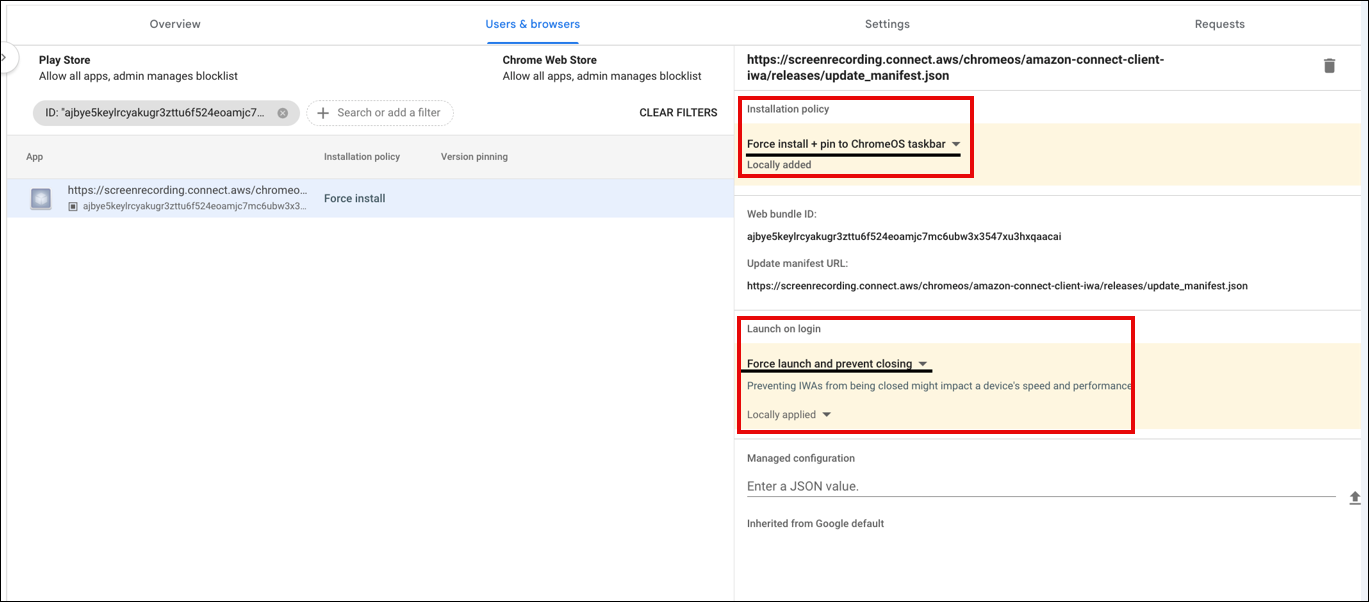
-
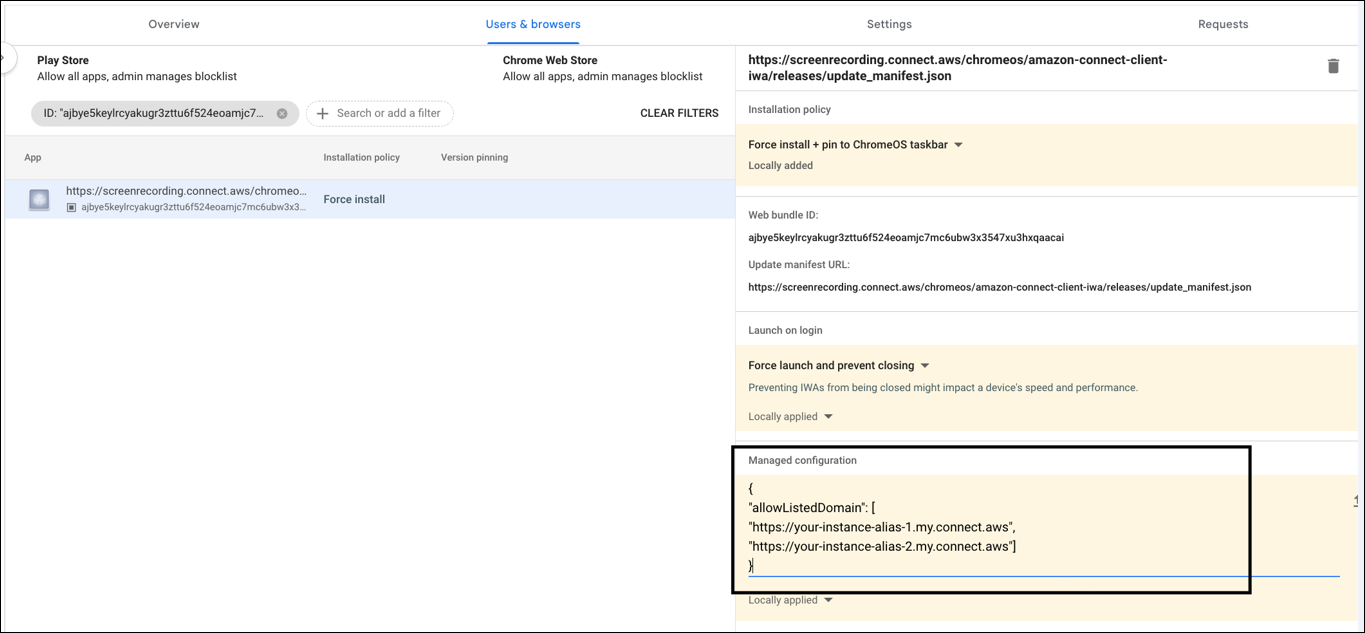
Configurez la configuration gérée pour répertorier vos domaines Connect Customer autorisés à lancer un enregistrement d'écran sur les machines de l'agent. L’image suivante montre un exemple de configuration gérée.
-
Le nom de la clé DOIT être
allowListedDomain. Les noms de domaine ne doivent pas inclure de chemins, de chaînes de requête ni de barres obliques (/). -
Remplacez-le
your-instance-alias-*par l'alias actuel de votre instance Connect Customer.
{ "allowListedDomain": [ "https://your-instance-alias-1.my.connect.aws", "https://your-instance-alias-2.my.connect.aws"] } -
-
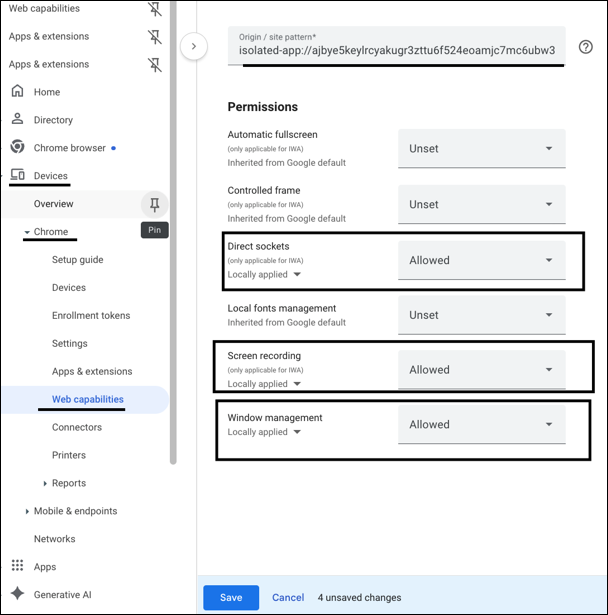
Procédez comme suit pour configurer l’application Web isolée afin d’autoriser les sockets directs, l’enregistrement d’écran et les autorisations de gestion des fenêtres :
-
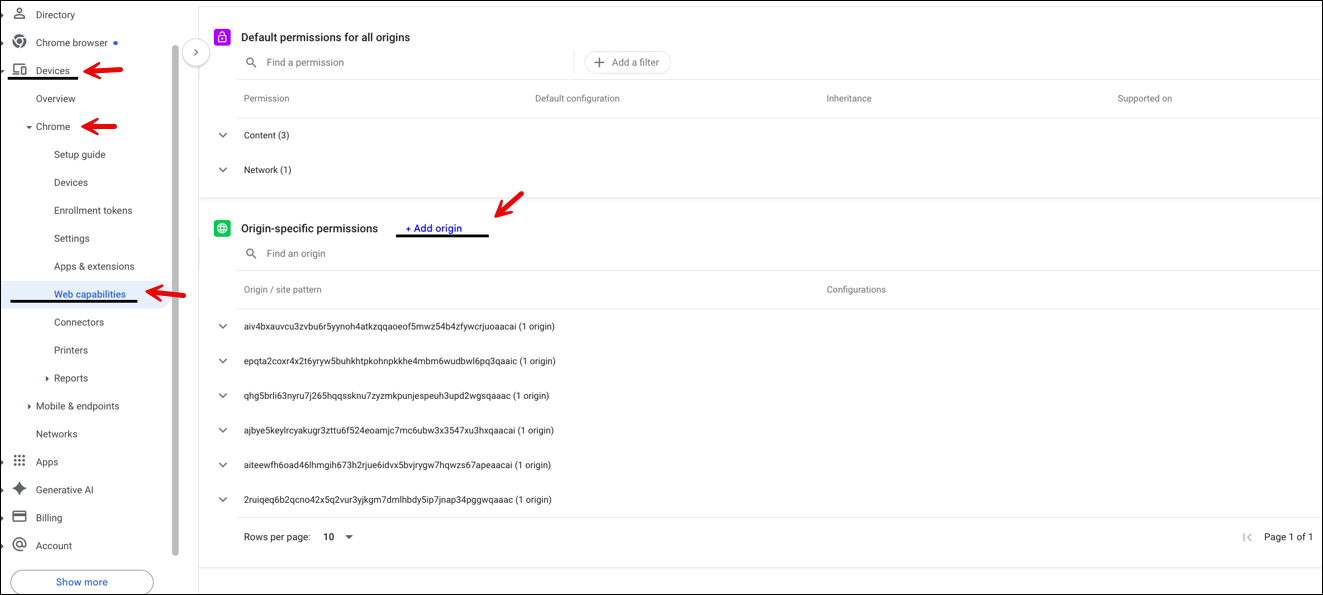
Accédez à Appareils, Chrome, Fonctionnalités Web, puis à Ajouter l’origine.
-
Entrez
ajbye5keylrcyakugr3zttu6f524eoamjc7mc6ubw3x3547xu3hxqaacai, puis choisissez Enregistrer.
L’image suivante montre où se trouvent les options Appareils, Chrome et Fonctionnalités Web dans le menu de navigation de gauche de Chrome.
-
L’image suivante montre l’emplacement des fonctionnalités Sockets directs, Enregistrement d’écran et Gestion des fenêtres sur la page des fonctionnalités Web.
Installation de l’extension de navigateur Google Chrome
-
ID d’extension : cjmichfmnimgeoadokmeaiclklkdccod
-
URL personnalisée :
https://screenrecording.connect.aws/chromeos/amazon-connect-extension/releases/updates.xml
Pour installer l’extension de navigateur Google Chrome
-
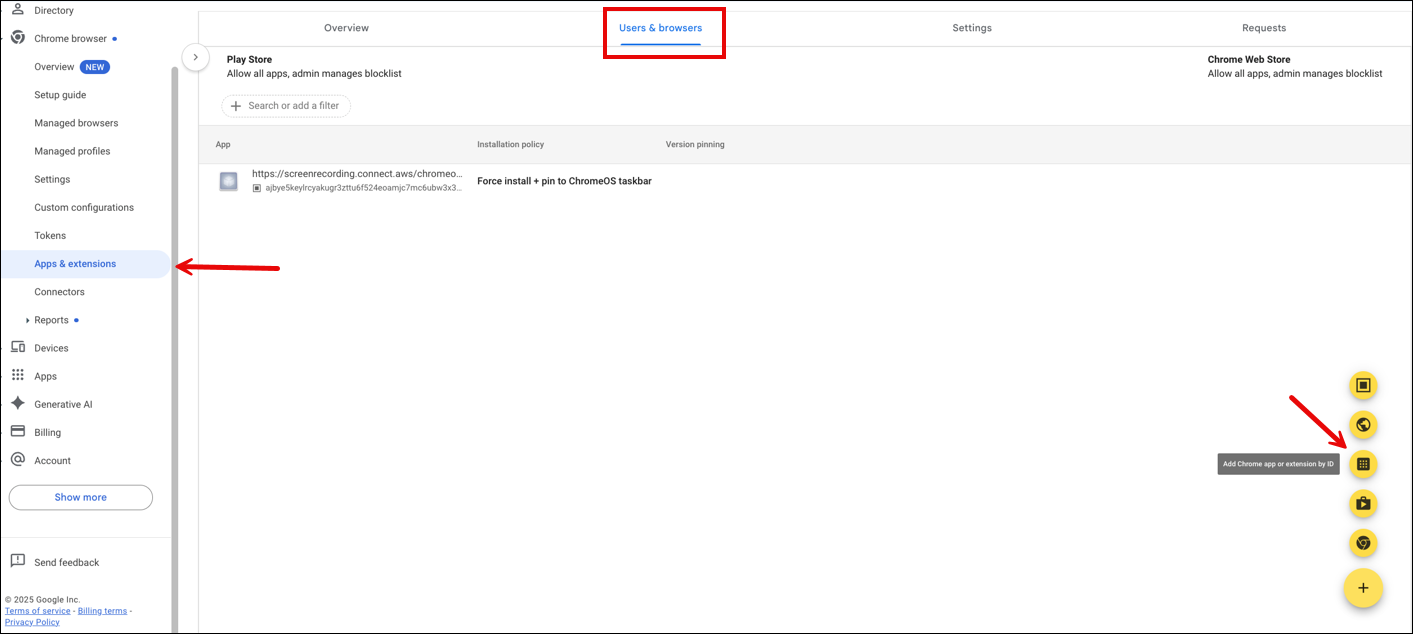
Accédez à Ajouter une application ou une extension Chrome par ID, comme indiqué dans l’image suivante.
-
Dans la section Ajouter une application ou une extension Chrome par ID, choisissez À partir d’une URL personnalisée et entrez les informations suivantes :
-
ID d’extension :
cjmichfmnimgeoadokmeaiclklkdccod -
URL personnalisée :
https://screenrecording.connect.aws/chromeos/amazon-connect-extension/releases/updates.xml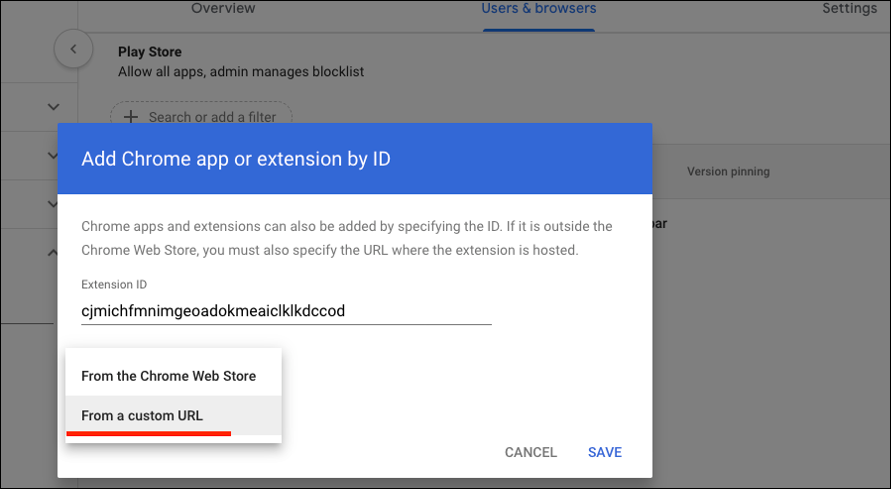
-
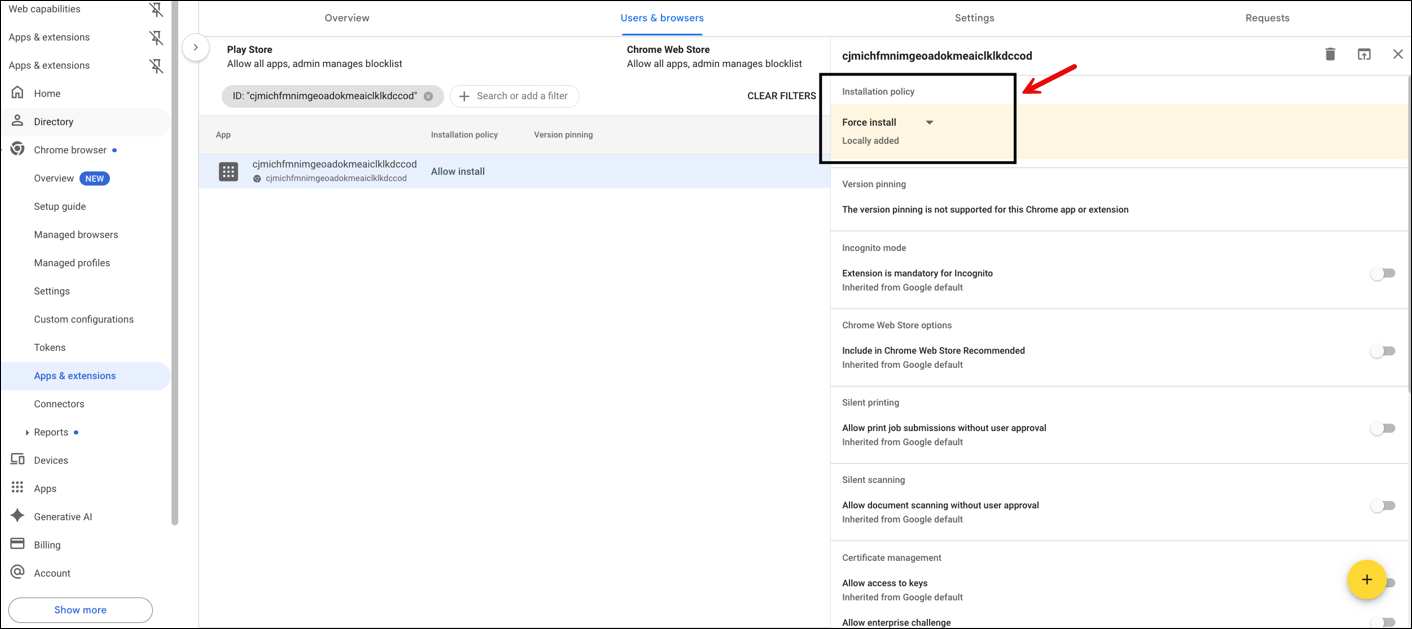
-
Configurez Politique d’installation sur Forcer l’installation, puis choisissez Enregistrer, comme illustré dans l’image suivante.