Les traductions sont fournies par des outils de traduction automatique. En cas de conflit entre le contenu d'une traduction et celui de la version originale en anglais, la version anglaise prévaudra.
Ajoutez des alertes en temps réel à l'analyse conversationnelle pour les superviseurs en fonction de mots clés et d'expressions utilisés dans un chat
Après avoir activé l’analytique en temps réel dans le flux, vous pouvez ajouter des règles qui alertent automatiquement les superviseurs lorsqu’un problème d’expérience client survient.
Par exemple, l'analyse conversationnelle peut envoyer automatiquement une alerte lorsque certains mots clés ou certaines phrases sont mentionnés pendant le chat, ou lorsqu'elle détecte d'autres critères. Le superviseur peut ensuite consulter la page Détails de contact du chat en temps réel afin d’examiner le problème. À partir de là, les superviseurs peuvent rejoindre le chat et fournir des conseils à l’agent par chat pour aider à résoudre le problème plus rapidement.
L’image suivante montre un exemple de ce qu’un superviseur peut voir sur la page Détails de contact lorsqu’il reçoit une alerte pour un chat en temps réel. Dans ce cas, l'analyse conversationnelle a détecté une situation de client mécontent.
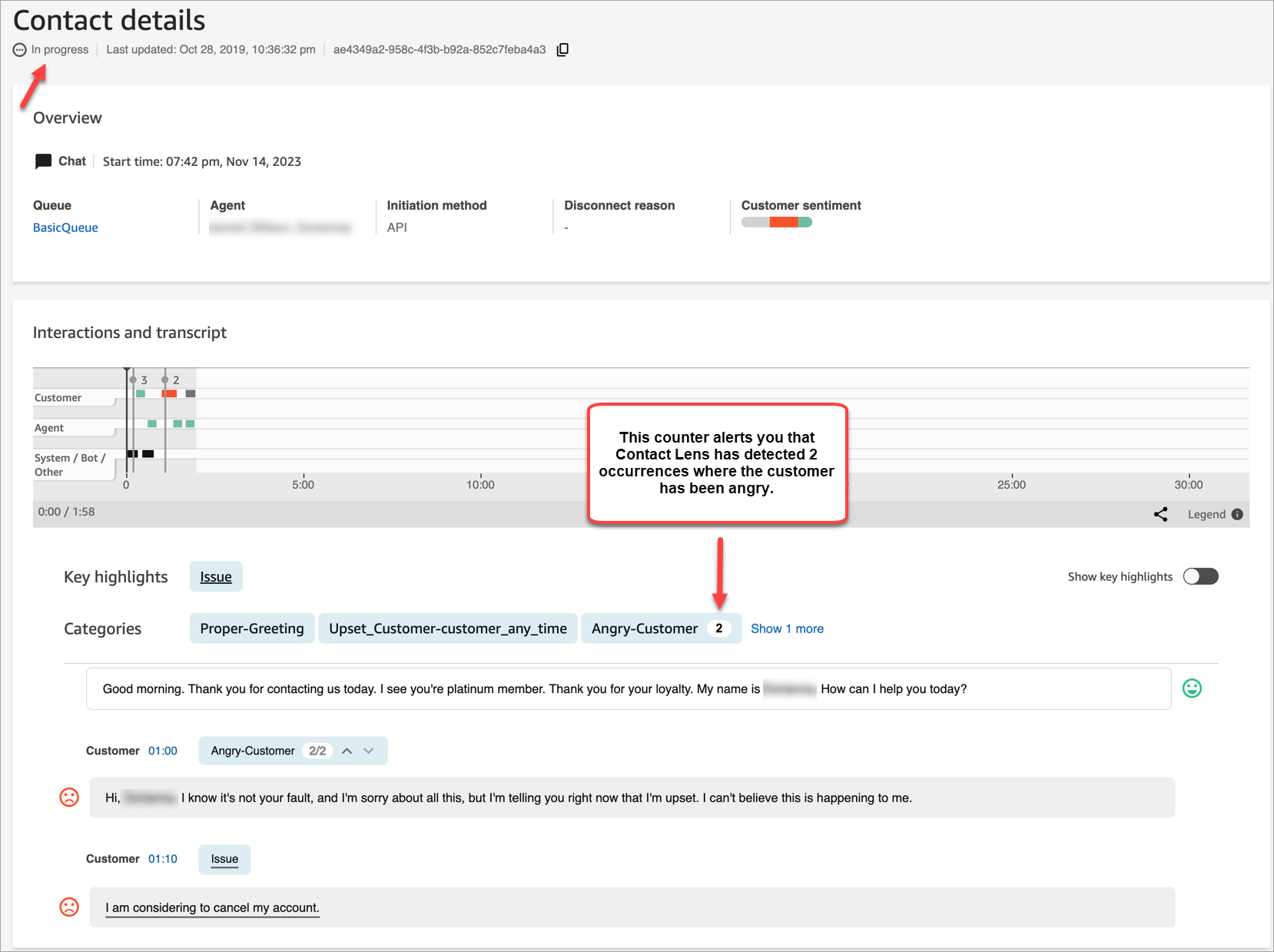
Lorsque le superviseur surveille une discussion, l'analyse conversationnelle lui fournit une transcription en temps réel et l'évolution du sentiment des clients, ce qui l'aide à comprendre la situation et à évaluer les mesures appropriées. La transcription élimine également la nécessité pour les clients de se répéter s’ils sont transférés à un autre agent.
Ajout de règles pour les alertes en temps réel pour les chats
-
Connectez-vous à Connect Customer à l'aide d'un compte utilisateur auquel le profil CallCenterManager de sécurité est attribué ou dont les autorisations liées aux règles sont activées.
-
Dans le menu de navigation, choisissez Analytique et optimisation, Règles.
-
Sélectionnez Créer une règle, Analytique conversationnelle.
-
Attribuez un nom à la règle.
-
Sous Quand, utilisez la liste déroulante pour choisir une analyse en temps réel.
-
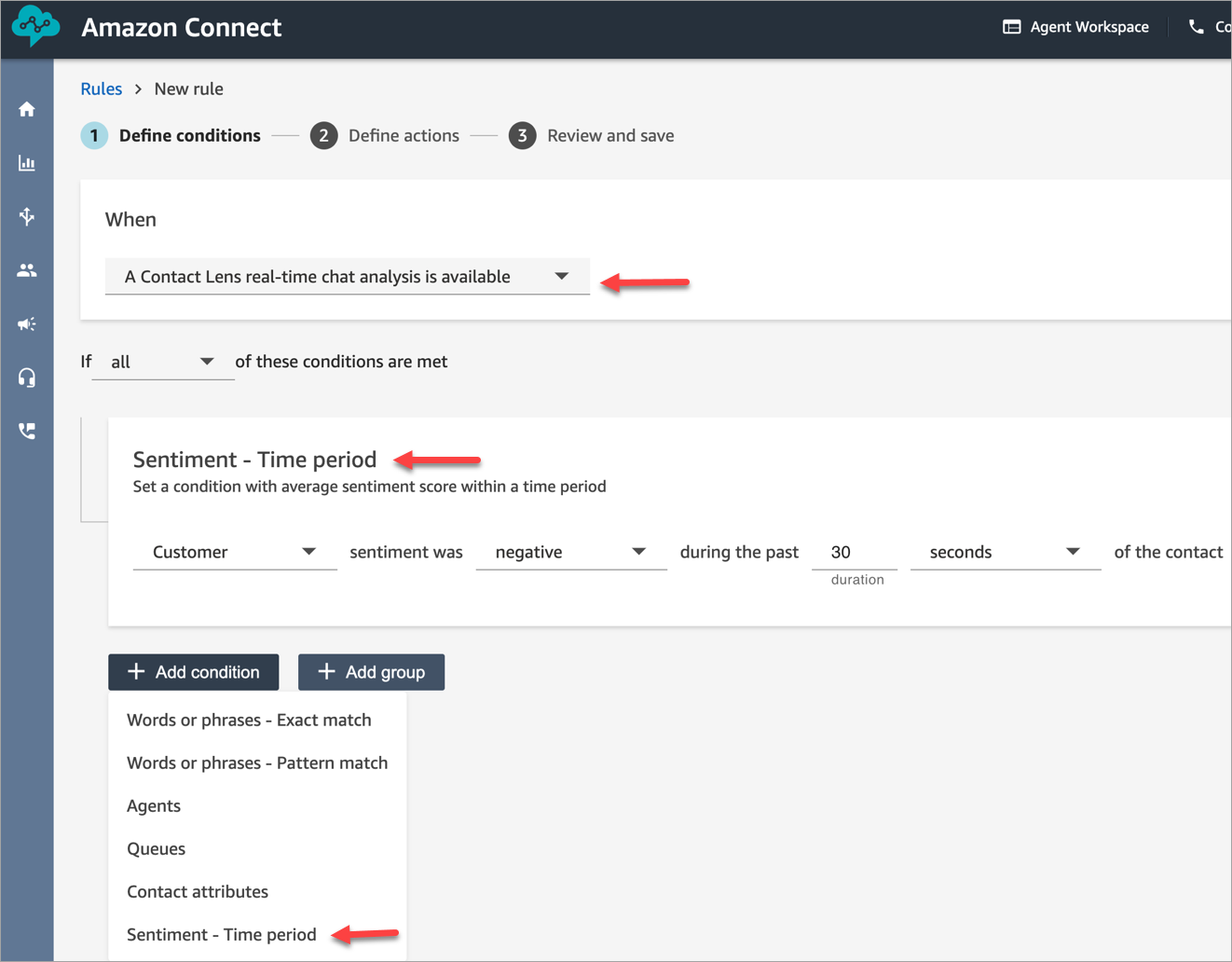
Choisissez Ajouter une condition, puis choisissez le type de correspondance. L’image suivante montre une règle configurée pour une condition Ressenti – Période.
Sélectionnez l’une des options suivantes :
-
Correspondance exacte : recherche uniquement les mots ou expressions exacts.
-
Correspondance des modèles : permet de trouver des correspondances qui peuvent être exactes à moins de 100 %. Vous pouvez également indiquer la distance entre les mots. Par exemple, vous pouvez rechercher des contacts dans lesquels le mot « crédit » a été mentionné, mais vous ne voulez pas que les mots « carte de crédit » soient mentionnés. Vous pouvez définir un modèle correspondant à une catégorie pour rechercher le mot « crédit » qui ne se trouve pas à moins d’un mot du mot « carte ».
Astuce
La correspondance sémantique n’est pas disponible pour l’analyse en temps réel.
-
-
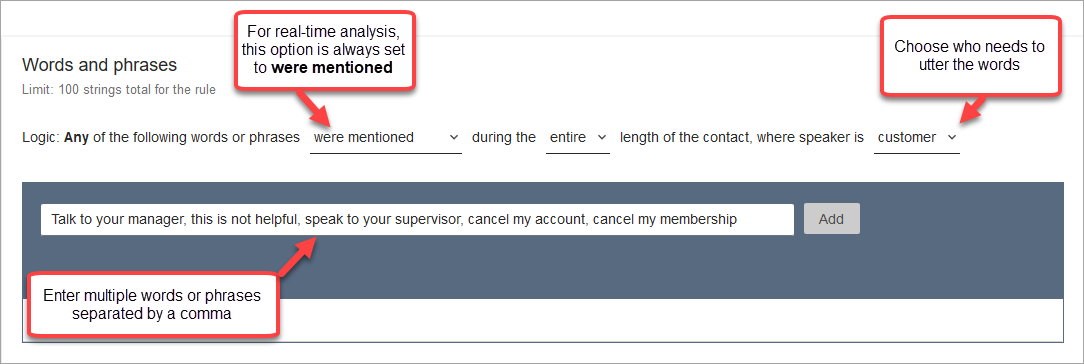
Entrez les mots ou les phrases, séparés par une virgule, que vous souhaitez mettre en évidence. Real-time les règles ne prennent en charge que les mots clés ou les phrases qui ont été mentionnés.
-
Choisissez Ajouter. Chaque mot ou expression séparé par une virgule possède sa propre ligne.
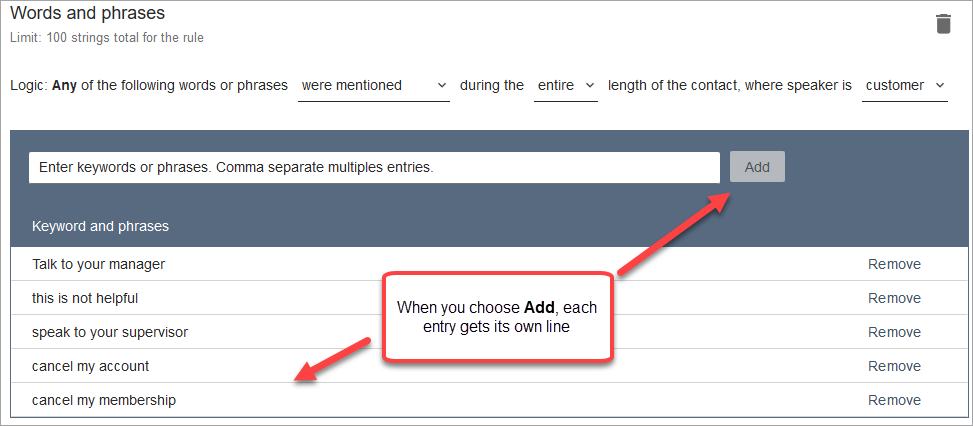
La logique utilisée par l'analyse conversationnelle pour lire ces mots ou ces phrases est la suivante : (Parlez OU à VOTRE responsable DES OPÉRATIONS) OU (ce OU n'est PAS OU utile) OU (parlez OU à OU à votre superviseur OU).
-
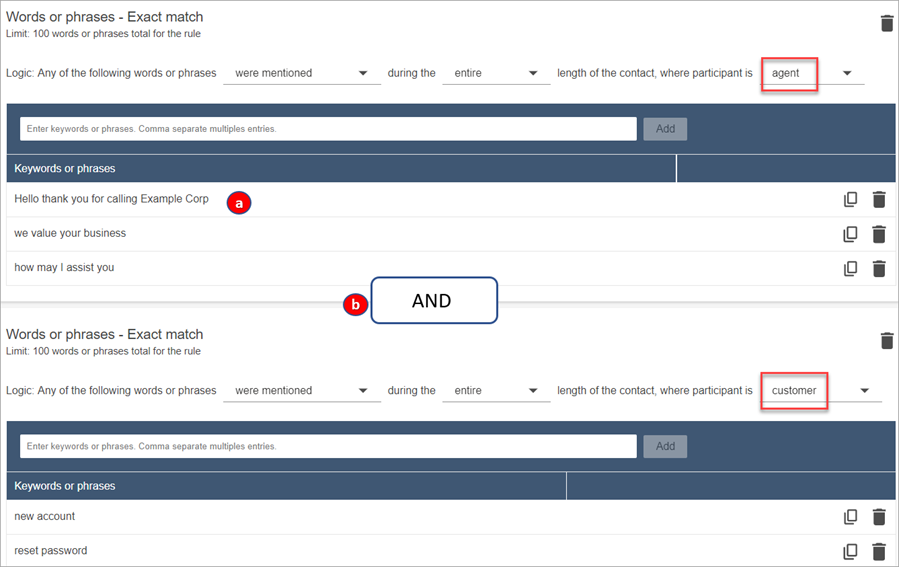
Pour ajouter d’autres mots ou expressions, choisissez Ajouter un groupe de mots ou d’expressions. Dans l’image suivante, le premier groupe de mots ou d’expressions correspond à ce que l’agent est susceptible de mentionner. Le second groupe correspond à ce que le client peut mentionner.
-
Dans cette première carte, l'analyse conversationnelle lit chaque ligne comme un OR. Par exemple : (Bonjour) OR (merci OR d’ OR avoir appelé OR Exemple OR d’entre) OR (nous OR apprécions OR votre entreprise).
-
Les deux cartes sont connectées par un AND. Cela signifie qu’une des lignes de la première carte doit être mentionnée ET qu’une des expressions de la seconde carte doit alors être mentionnée.
La logique utilisée par l'analyse conversationnelle pour lire les deux cartes de mots ou de phrases est (carte 1) ET (carte 2).
-
-
Choisissez Ajouter une condition pour appliquer les règles à :
-
Files d’attente spécifiques
-
Lorsque les attributs de contact ont certaines valeurs
-
Lorsque les scores de sentiment ont certaines valeurs
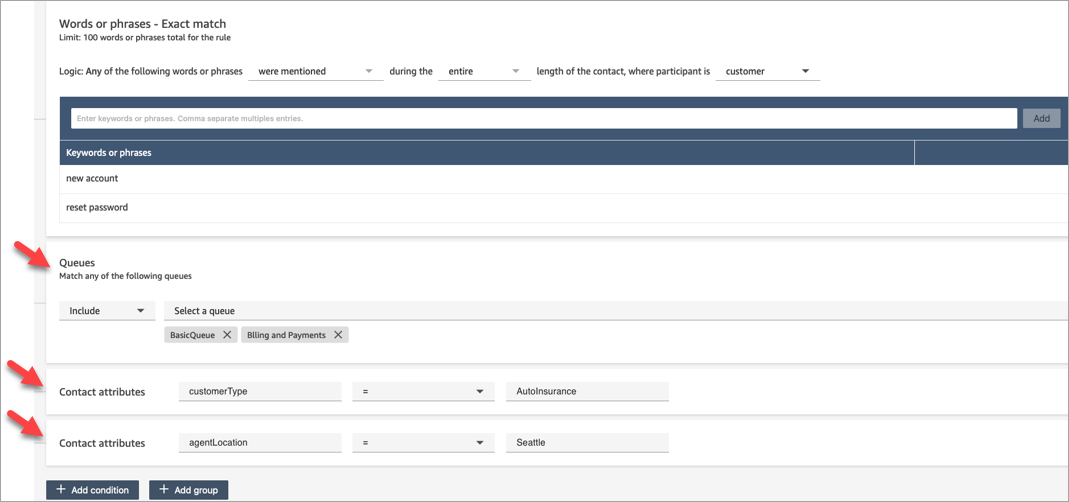
Par exemple, l'image suivante montre une règle qui s'applique lorsqu'un agent travaille dans les BasicQueue files d'attente de facturation et de paiement, que le client travaille pour l'assurance automobile et que l'agent est situé à Seattle.
-
-
Choisissez Next une fois que vous avez terminé.
-
Dans la zone Attribuer une catégorie de contact, ajoutez un nom pour la catégorie. Par exemple, Compliant ou Not_Compliant.
-
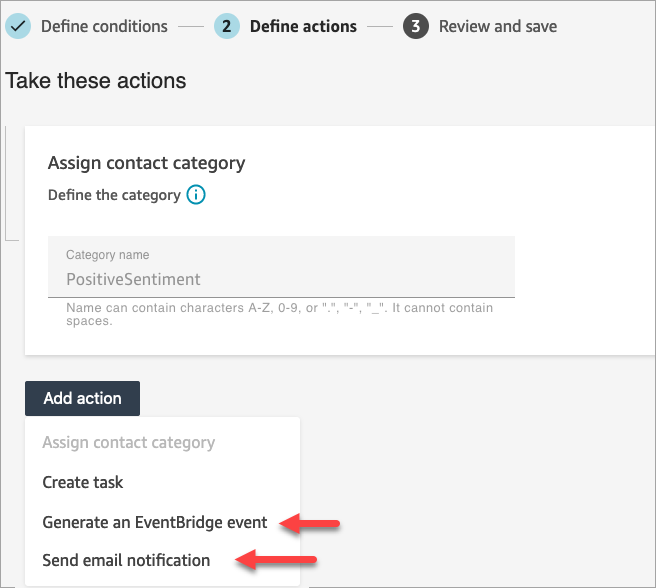
Choisissez Ajouter une action pour spécifier l'action que Connect Customer doit effectuer lorsque les conditions sont remplies. Vous pouvez configurer les alertes des superviseurs à l'aide de notifications par e-mail ou en développant une intégration personnalisée avec EventBridge.
-
Si vous avez choisi Envoyer une notification par e-mail, consultez Création de règles qui envoient des notifications par e-mail pour plus de détails sur la façon de compléter la page et pour obtenir des informations sur les limites des e-mails.
Si vous avez choisi Générer un EventBridge événement, consultez Création d'une règle qui génère un EventBridge événement pour plus de détails sur la façon de remplir la page et pour plus d'informations sur l'abonnement à des types d' EventBridge événements.
