Les traductions sont fournies par des outils de traduction automatique. En cas de conflit entre le contenu d'une traduction et celui de la version originale en anglais, la version anglaise prévaudra.
Expérience héritée : création de dossiers d'assistance et gestion des dossiers
Dans le Console de gestion AWS, vous pouvez créer trois types de cas clients dans Support :
-
Les cas de support de compte et de facturation sont disponibles pour tous les clients AWS . Vous pouvez obtenir de l'aide avec vos questions de facturation et de compte.
-
Les requêtes d'augmentation de limite de service sont également disponibles pour tous les clients AWS . Pour de plus amples informations sur les quotas de service par défaut, anciennement appelés limites, veuillez consulter Quotas de service AWS dans la Références générales AWS.
-
Les cas de support technique vous mettent en relation avec le support technique pour obtenir de l'aide pour des questions techniques liées au service et, dans certains cas, des applications tierces. Si vous avez un plan de support Basic, vous ne pouvez pas créer de cas de support technique.
Remarques
-
Pour modifier votre plan de support, consultez Modifier AWS Support Plans.
-
Pour fermer votre compte, consultez Clôture d'un compte dans le Guide de l'utilisateur AWS Billing .
-
Pour trouver des sujets de dépannage courants pour Services AWS, consultezRessources de dépannage.
-
Si vous êtes client d'une entreprise AWS Partner qui fait partie du et que vous utilisez l' AWS Partner Network assistance aux revendeurs, contactez-la AWS Partner directement pour tout problème lié à la facturation. AWS Support ne peut pas vous aider à résoudre des problèmes non techniques liés à Resold Support, tels que la facturation et la gestion des comptes. Pour plus d’informations, consultez les rubriques suivantes :
-
Création d'un dossier de support
Vous pouvez créer un cas de support dans le Centre de support de la Console de gestion AWS.
Remarques
-
Vous pouvez vous connecter au Centre de support en tant qu'utilisateur Gestion des identités et des accès AWS (IAM). Pour de plus amples informations, veuillez consulter Gérez l'accès à AWS Support Center.
-
Si vous ne parvenez pas à vous connecter au Centre de support et à créer un cas de support, vous pouvez utiliser la page Contactez-nous
à la place. Vous pouvez utiliser cette page pour obtenir de l'aide sur les problèmes de facturation et de compte.
Pour créer une demande de support
-
Connectez-vous à AWS Support Center Console
. Astuce
Dans le Console de gestion AWS, vous pouvez également choisir l'icône en forme de point d'interrogation (
 ), puis choisir Centre de support.
 -
Choisissez Create case (Créer une demande).
-
Choisissez l’une des options suivantes :
-
Account and billing (Compte et facturation)
-
Technical (Technique)
-
Pour augmenter les quotas de service, choisissez Vous recherchez des augmentations de quota de service ? puis suivez les instructions pourDemande d’une augmentation de quota de service.
-
-
Choisissez le Service, la Category (Catégorie), et la Severity (Sévérité).
Astuce
Vous pouvez utiliser les solutions recommandées qui apparaissent pour les questions les plus fréquemment posées.
-
Choisissez Next step: Additional information (Étape suivante : informations supplémentaires)
-
Sur la page Additional information (Informations supplémentaires), pour Subject (Sujet), saisissez un titre concernant votre problème.
-
Pour la Description, suivez les invites pour décrire votre cas, comme par exemple les suivantes :
-
Messages d'erreur que vous avez reçus
-
Étapes de dépannage que vous avez suivies
-
La façon dont vous accédez au service :
-
Console de gestion AWS
-
AWS Command Line Interface (AWS CLI)
-
opérations d’API
-
-
-
(Facultatif) Choisissez Attach files (Joindre des fichiers) pour ajouter des fichiers pertinents à votre cas, tels que des journaux d'erreurs ou des captures d'écran. Vous pouvez attacher jusqu'à 3 fichiers. La taille de chaque fichier peut aller jusqu'à 5 Mo.
-
Choisissez Next step: Solve now or contact us (Étape suivante : résolvez maintenant ou contactez-nous).
-
Sur la page Contact us (Contactez-nous), choisissez votre langue préférée.
Choisissez votre méthode de contact préférée. Vous pouvez choisir l’une des options suivantes :
-
Web : recevoir une réponse dans le Centre de support.
-
Conversation instantanée : initier un chat en direct avec un agent de support. Si vous ne parvenez pas à vous connecter à un chat, consultez Résolution des problèmes.
-
Téléphone : recevoir un appel téléphonique d'un agent de support. Si vous choisissez cette option, saisissez les informations suivantes :
-
Country or region (Pays ou région)
-
Phone number (Numéro de téléphone)
-
(Optional) Extension (Extension [facultatif])
-
Remarques
-
Les options de contact qui apparaissent dépendent du type de cas et de votre plan d'assistance.
-
Vous pouvez choisir Discard draft (Ignorer le brouillon) pour effacer le brouillon de votre dossier de support.
-
-
(Facultatif) Si vous avez un plan AWS Business Support+, AWS Enterprise Support ou AWS Unified Operations, l'option Contacts supplémentaires apparaît. Indiquez les adresses e-mail des personnes à informer lorsque l'état du cas change. Si vous êtes connecté en tant qu'utilisateur IAM, incluez votre propre adresse e-mail. Si vous êtes connecté avec l'adresse e-mail et le mot de passe de votre compte racine, vous n'avez pas besoin d'inclure votre e-mail
Note
Si vous avez souscrit au plan de support Basic, l'option Additional contacts (Autres contacts) n'est pas disponible. Le contact Opérationnel indiqué dans la section Autres contacts de la page Mon compte
reçoit toutefois une copie des messages relatifs aux demandes de support, mais uniquement pour les cas spécifiques de type compte, facturation et technique. -
Vérifiez les détails de votre cas et choisissez Submit (Envoyer). Votre numéro d'ID de dossier et votre résumé apparaissent.
Description de votre problème
Votre description doit être aussi détaillée que possible. Incluez des informations pertinentes sur les ressources, ainsi que tout autre élément susceptible de nous aider à comprendre votre demande. Par exemple, pour la résolution de problèmes liés aux performances, incluez des horodatages et des journaux. Pour des demandes de fonctionnalités ou des questions d'ordre général, incluez une description de votre environnement et votre objectif. Dans tous les cas, suivez les conseils pour la description qui s'affichent sur votre formulaire de soumission de demande.
En fournissant le plus de détails possible, vous augmentez les chances de résolution rapide de votre problème.
Choix du niveau de gravité initial du dossier d'assistance
Vous souhaiterez peut-être créer un dossier d'assistance avec le niveau de gravité le plus élevé autorisé par votre plan de support. Cependant, il est recommandé de ne choisir le niveau de gravité le plus élevé que pour les cas qui ne peuvent pas être résolus ou qui affectent directement les applications de production. Pour plus d'informations sur la création de vos services de manière à ce que la perte d'une seule ressource n'affecte pas vos applications, consultez le document AWS technique sur la
Le tableau suivant répertorie les niveaux de gravité, les temps de réponse et des exemples de problème.
Remarques
-
Si vous disposez d'un forfait Enterprise Support ou d'un On-Ramp forfait Enterprise, vous pouvez réaffecter le niveau de gravité de votre demande d'assistance afin de refléter les changements en termes d'urgence et d'impact commercial. Par exemple, vous pouvez faire passer votre demande d'assistance de Système endommagé à Système de production endommagé. Lorsque vous modifiez la gravité du cas, recevez AWS Support une notification et acheminez le dossier en fonction du nouveau niveau de gravité. Pour de plus amples informations, veuillez consulter Modifier le niveau de gravité de votre demande d'assistance.
-
Si vous ne disposez pas du support Enterprise ou d'un On-Ramp plan Enterprise, vous ne pouvez pas modifier le niveau de gravité d'un dossier de support après l'avoir créé. Si votre situation change, contactez l' Support agent chargé de votre dossier d'assistance.
-
Pour plus d'informations sur le niveau de gravité, consultez la Référence d'API AWS Support.
| Sévérité | Code de niveau de sévérité | First-response heure | Description et plan de support |
|---|---|---|---|
|
General guidance |
low |
24 heures |
Vous avez une question générale concernant le développement ou vous souhaitez obtenir une fonctionnalité. (*Developer, AWS Business Support+, AWS Enterprise Support ou plan d'opérations AWS unifiées) |
|
System impaired |
normal |
12 heures |
Non-critical les fonctions de votre application se comportent de manière anormale, ou vous avez une question de développement urgente. (*Developer, AWS Business Support+, AWS Enterprise Support ou plan d'opérations AWS unifiées) |
|
Production system impaired |
high |
4 heures |
Des fonctions importantes de votre application sont défaillantes ou dégradées. (AWS Business Support+, AWS Enterprise Support ou plan d'opérations AWS unifiées) |
|
Production system down |
urgent |
1 heure |
L'impact sur votre activité est considérable. Les fonctions importantes de votre application ne sont pas disponibles. (AWS Business Support+, AWS Enterprise Support ou plan d'opérations AWS unifiées) |
| Business-critical système en panne | critical |
15 minutes |
Votre activité est en danger. Les fonctions critiques de votre application ne sont pas disponibles (plan de support Enterprise). Notez que cette durée est de 30 minutes pour le plan Enterprise On-Ramp Support. |
Compréhension AWS Support temps de réponse
AWS Support fait tous les efforts raisonnables pour répondre à votre demande initiale dans les délais indiqués. Pour plus d'informations sur l'étendue de la prise en charge de chaque Support plan, consultez la section AWS Support Fonctionnalités
Si vous disposez d'un plan AWS Business Support+, AWS Enterprise Support ou AWS Unified Operations, vous avez accès à une assistance technique 24 heures sur 24. *Pour le plan de support Developer, le temps de réponse cible des cas de support est calculé en heures d'ouverture. Les heures d'ouverture sont généralement définies comme suit : de 8h00 à 18h00 dans le pays du client, à l'exception des jours fériés et des week-ends. Ces temps de réponse peuvent varier dans les pays couverts par plusieurs fuseaux horaires. Les informations du pays du client apparaissent dans la section Informations sur le contact de la page Mon compte
Note
Si vous choisissez le japonais comme langue de contact préférée pour les demandes de support, le support en japonais peut être disponible comme suit :
-
Si vous avez besoin d'un service client pour des demandes de support non techniques, ou si vous disposez d'un plan Developer Support et que vous avez besoin d'un support technique, le support en japonais est disponible pendant les heures ouvrables au Japon, de 9 h 00 à 18 h 00, Japan Standard Time (GMT+9), à l'exception des jours fériés et des week-ends.
-
Si vous disposez d'un plan AWS Business Support+, AWS Enterprise Support ou AWS Unified Operations, le support technique est disponible toute la journée, tous les jours en japonais.
Si vous choisissez le chinois comme langue de contact préférée pour les demandes de support, le support en chinois peut être disponible comme suit :
-
Si vous avez besoin d'un service client pour des demandes de support non techniques, le support en chinois est disponible de 9 h 00 à 18 h 00 (GMT+8), à l'exception des jours fériés et des week-ends.
-
Si vous disposez d'un plan Developer Support, le support technique en chinois est disponible pendant les heures ouvrables, généralement de 8 h 00 à 18 h 00 dans votre pays, comme indiqué dans la section Mon compte
, à l'exception des jours fériés et des week-ends. Ces horaires peuvent varier dans les pays couverts par plusieurs fuseaux horaires. -
Si vous avez un plan AWS Business Support+, AWS Enterprise Support ou AWS Unified Operations, le support technique est disponible toute la journée, tous les jours en chinois.
Si vous choisissez le coréen comme langue de contact préférée pour les demandes de support, le support en coréen peut être disponible comme suit :
-
Si vous avez besoin d'un service client pour des demandes de support non techniques, le support en coréen est disponible pendant les heures ouvrables en Corée, de 9 h 00 à 18 h 00, Korean Standard Time (GMT+9), à l'exception des jours fériés et des week-ends.
-
Si vous disposez d'un plan Developer Support, le support technique en coréen est disponible pendant les heures ouvrables, généralement de 8 h 00 à 18 h 00 dans votre pays, comme indiqué dans la section Mon compte
, à l'exception des jours fériés et des week-ends. Ces horaires peuvent varier dans les pays couverts par plusieurs fuseaux horaires. -
Si vous disposez d'un plan AWS Business Support+, AWS Enterprise Support ou AWS Unified Operations, le support technique est disponible toute la journée, tous les jours en coréen.
Modifier le niveau de gravité de votre demande d'assistance
Si vous disposez d'un forfait Enterprise Support ou d'un On-Ramp forfait Enterprise, vous pouvez réaffecter le niveau de gravité de votre demande d'assistance afin de refléter les changements en termes d'urgence et d'impact commercial. Par exemple, vous pouvez faire passer votre demande d'assistance de Système endommagé à Système de production endommagé. Lorsque vous modifiez la gravité du cas, AWS Support recevez une notification et réglez le cas en fonction du nouveau niveau de gravité.
Note
Les cas de compte ou de facturation en japonais (JP), de demande d'augmentation des quotas de service (SQIR) et de compte ou de facturation en turc (TR) créés dans ces langues ont une sévérité par défaut et ne peuvent pas être modifiés.
Pour modifier la gravité d'un dossier d'assistance, procédez comme suit :
-
Connectez-vous à la AWS Support Center Console
. Astuce
Dans le Console de gestion AWS, vous pouvez également choisir l'icône en forme de point d'interrogation (
), puis choisir Centre de support. -
Sélectionnez le cas dont vous souhaitez modifier le niveau de gravité.
-
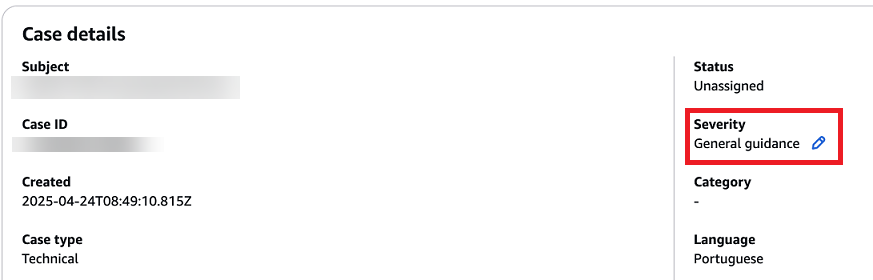
Dans Détails du dossier, choisissez l'icône en forme de crayon à côté du champ Sévérité, comme indiqué dans l'exemple suivant.
-
Pour Sévérité, choisissez le nouveau niveau de gravité parmi les options suivantes :
General guidance
System impaired
Production system impaired
Production system down
Business-critical système en panne
-
Dans Motif de la modification de la gravité des cas, choisissez parmi les options disponibles la raison pour laquelle vous modifiez la gravité des cas.
-
(Facultatif) Pour En savoir plus, saisissez des informations supplémentaires concernant cette modification.
-
Effectuez l’une des actions suivantes :
-
Si vous réduisez la gravité des demandes d'assistance, ou si vous faites passer le niveau de Recommandations générales à « Système endommagé » ou « Système de production endommagé », choisissez Mettre à jour.
-
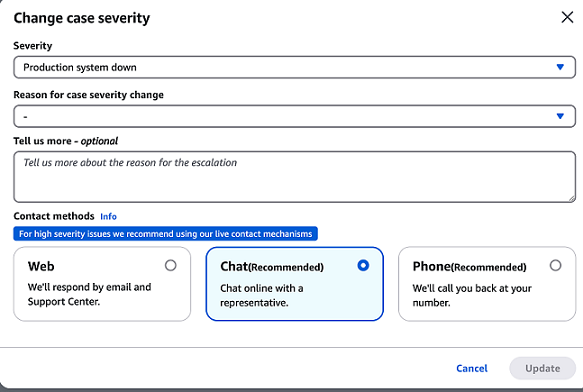
Si vous augmentez la gravité d'une panne du système de production ou d'un Business-critical système en panne, utilisez l'une des options de la section Méthodes de contact pour interagir AWS Support, puis choisissez Mettre à jour. L'exemple suivant montre les options disponibles dans la section Méthodes de contact.
-
Note
-
Si vous augmentez le niveau de gravité de votre demande d'assistance vers le niveau de gravité Business-critical du système de production ou du système en panne, vous devez attendre 60 minutes avant de pouvoir modifier à nouveau le niveau de gravité.
-
Si votre demande d'assistance est actuellement configurée comme étant en panne Business-critical du système, vous êtes invité à établir un contact en direct avec AWS Support au lieu d'attribuer une gravité plus élevée.
-
Si vous augmentez le niveau de gravité de votre demande d'assistance après l'avoir déjà augmenté au moins une fois, vous risquez de rencontrer un délai d'attente. Par exemple, si vous passez de l'état de détérioration du système à un niveau de gravité du système de production endommagé à 6 h 00, votre demande d'assistance tombe en dessous du délai de première réponse de 4 heures pour le niveau de gravité de l'altération du système de production. Dans ce scénario, vous pouvez à nouveau mettre à niveau le niveau de gravité à 10 h 00, après la fenêtre de 4 heures. Pour une liste des temps de première réponse pour chaque niveau de gravité, consultez le tableau figurant dansCompréhension AWS Support temps de réponse.
