Las traducciones son generadas a través de traducción automática. En caso de conflicto entre la traducción y la version original de inglés, prevalecerá la version en inglés.
Configurar la mensajería WhatsApp empresarial
En los temas de esta sección se explica cómo configurar y probar la mensajería WhatsApp empresarial para Connect Customer. Utiliza AWS End User Messaging Social para vincular una cuenta WhatsApp empresarial y un número de teléfono a una instancia de Connect Customer y, a continuación, importar el número de teléfono vinculado a Connect Customer. Luego, los clientes pueden usarlo WhatsApp para enviar mensajes a su centro de llamadas.
También puede utilizar Amazon Lex para automatizar las respuestas a las preguntas de los clientes, lo que ahorra tiempo y esfuerzo a los agentes. Para obtener más información, consulte Introducción a Amazon Lex en la Guía para desarrolladores de Amazon Lex.
Contenido
Requisitos previos
Antes de poder integrarte WhatsApp con Connect Customer, debes tener los siguientes elementos:
-
Una cuenta WhatsApp empresarial.
-
Un número de WhatsApp teléfono. El número debe poder recibir una llamada de voz o un mensaje de texto SMS para completar el proceso de verificación del número de teléfono de Meta para la mensajería WhatsApp empresarial. Puedes usar un número de voz de Connect Customer o un AWS End User Messaging SMS número para el número de WhatsApp teléfono. También puedes usar un número de teléfono que tengas fuera de él AWS.
Cuando utilices un número de voz o AWS End User Messaging SMS número de teléfono de Connect Customer, te recomendamos que solicites un número nuevo que no se utilice con el tráfico de voz o SMS en tiempo real para evitar posibles interrupciones del servicio.
Puede usar la consola social de mensajería para usuarios finales de AWS en https://console.aws.amazon.com/social-messaging/
para crear la cuenta WhatsApp empresarial y el número de teléfono. Para obtener más información, consulte la sección sobre cómo registrarse WhatsApp en la Guía del usuario social de mensajería para usuarios finales de AWS.
importante
WhatsApp cuenta con un proceso de verificación empresarial automatizado que puede tardar hasta 2 semanas en completarse. Te recomendamos que comiences este proceso lo antes posible. WhatsApp puede inhabilitar las cuentas WhatsApp empresariales si se infringe la política empresarial o si no se puede verificar la identidad empresarial. WhatsApp
Además, recomendamos encarecidamente revisar las prácticas recomendadas para las redes sociales y las prácticas WhatsApp recomendadas de mensajería para usuarios finales de AWS
Después de crear la cuenta y el número de teléfono, complete los pasos de las siguientes secciones en el orden indicado.
Paso 1: habilite Connect Customer como destino del evento
En los pasos siguientes se explica cómo utilizar AWS End User Messaging Social para habilitar Connect Customer como destino del evento para su cuenta WhatsApp empresarial vinculada. Esto permite que el sistema importe su número de WhatsApp teléfono.
Puede usar la consola social de mensajería para usuarios AWS finales
En los siguientes pasos se explica cómo utilizar la consola.
Para utilizar la consola de
-
Inicie sesión en la consola social de mensajería para usuarios finales de AWS en https://console.aws.amazon.com/social-messaging/
. -
En el panel de navegación, seleccione Cuentas WhatsApp empresariales y, a continuación, elija la cuenta que desee.
-
En la pestaña Destino del evento, seleccione Editar destino.
-
Para el tipo de destino, elige Conectar al cliente.
-
Para la instancia de Connect, elige tu instancia de cliente de Connect en la lista desplegable.
-
Para el ARN del rol, elija un rol de IAM que conceda permiso para entregar mensajes y eventos y para importar números de teléfono. Para ver ejemplos de políticas de IAM, consulte Agregar un destino de mensaje y evento a Mensajería social para usuarios finales de AWS en la Guía del usuario de Mensajería social para usuarios finales de AWS.
-
Seleccione Save changes (Guardar cambios).
Esto inicia el proceso de importación de tu número de teléfono a Connect Customer.
Una vez finalizada la operación, el número aparece en el sitio web de administración de Connect Customer.
Cómo ver el número
-
En el menú de navegación, elija Canales y, a continuación, Números de teléfono.
La columna Canales activos aparece WhatsApp para todos los WhatsApp números.

-
Paso 2: configuración de un flujo de contactos entrantes en tu número de teléfono
Puedes crear un flujo de contactos entrantes para usarlo con tu número de WhatsApp teléfono o puedes reutilizar un flujo existente. Si reutiliza un flujo, puede agregar un bloque de CheckContactAttribute y habilitar la ramificación del flujo. Con el bloqueo, puedes enviar WhatsApp contactos a una cola específica o realizar otra acción.
Para obtener más información sobre cómo crear su flujo de contactos, incluidos los mensajes interactivos y las vistas previas de enlace enriquecido, consulte WhatsApp Capacidades y limitaciones de la mensajería empresarial con Connect Customer más adelante en esta sección.
En los siguientes conjuntos de pasos se explica cómo configurar un flujo de contactos entrantes y agregar un bloque CheckContactAttribute al flujo.
Cómo configurar un flujo
-
Inicie la consola Connect Customer en https://console.aws.amazon.com/connect/
-
En el menú de navegación, elija Canales y, a continuación, Números de teléfono.
-
Elige el WhatsApp número y, a continuación, selecciona Editar.
-
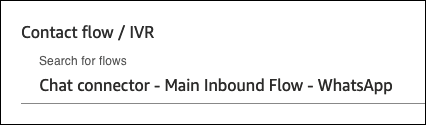
En Flow/IVR, elige el flujo que has actualizado.
-
Seleccione Save.
Para añadir el CheckContactAttribute bloque
-
Siga los pasos 1 a 4 de la sesión anterior.
-
Abra la página de propiedades del flujo.
-
En la sección Atributo que comprobar, defina Espacio de nombres como Atributos de segmento y Clave como Subtipo. Para obtener más información sobre los atributos de segmento, consulte SegmentAttributes más adelante en esta guía.
-
En la sección Condiciones a comprobar, defina la condición en Iguales y el valor para conectar: WhatsApp.
-
Seleccione Save.
Paso 3: prueba del envío y la recepción de mensajes
En este paso, utiliza el panel de control de contactos (CCP) y un teléfono móvil para enviar y recibir mensajes de WhatsApp prueba.
Cómo probar la integración
-
En el CCP, defina el estado como Disponible.
-
Si lo utilizas WhatsApp en tu teléfono móvil, inicia una conversación introduciendo el número de teléfono que has añadido anteriormente.
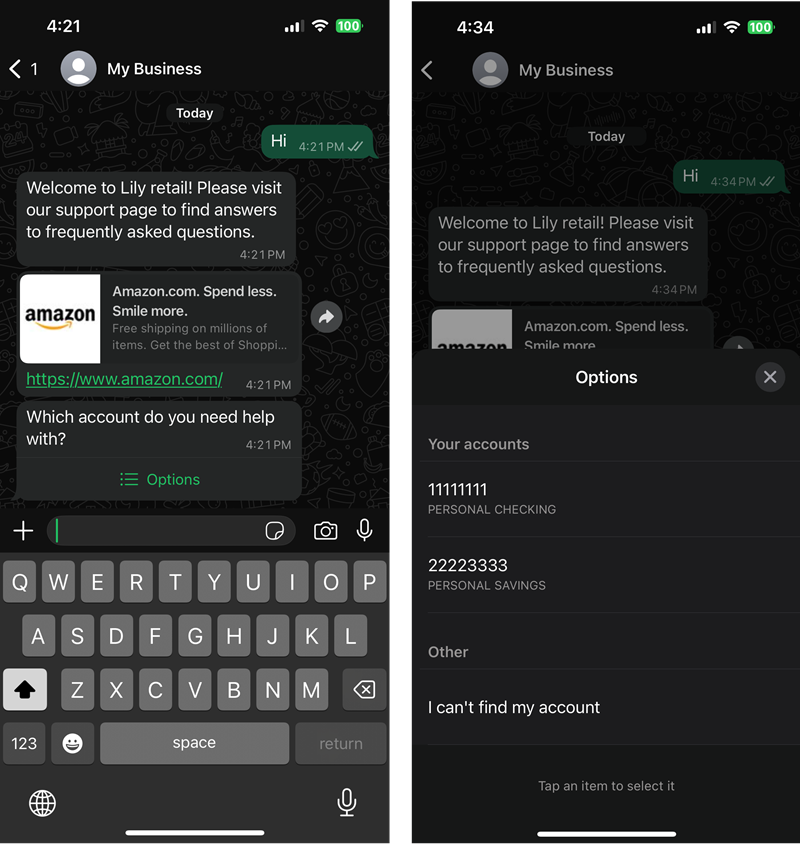
En la siguiente imagen se muestra un mensaje con Opciones y la lista de opciones resultante.
Próximos pasos: preparación para el lanzamiento
Después de probar la integración, te recomendamos añadir las siguientes funciones y funciones a tu canal de WhatsApp mensajería.
Añade las funciones de Connect Customer
Los enlaces de la siguiente lista le llevan a obtener información sobre las funciones de Connect Customer que puede agregar a sus experiencias de clientes y agentes.
-
Más información sobre el WhatsApp Capacidades y limitaciones de la mensajería empresarial con Connect Customer.
-
Permitir a los clientes reanudar las conversaciones de chat en Connect Customer: los clientes pueden reanudar conversaciones anteriores manteniendo el contexto, los metadatos y las transcripciones. No es necesario que repitan lo que han dicho cuando vuelven a un chat y los agentes tienen acceso a todo el historial de la conversación.
-
Crea respuestas rápidas para usarlas con contactos de chat y correo electrónico en Connect Customer: proporcione a los agentes respuestas preescritas a las consultas habituales de los clientes para que puedan utilizarlas mientras chatean con los clientes. Las respuestas rápidas permiten que los agentes respondan más rápido a los clientes.
Adición de puntos de entrada
Los enlaces de la siguiente lista le llevan a información sobre cómo agregar diferentes tipos de puntos de entrada de clientes.
-
Puntos de entrada: 5 formas de dirigir a los clientes potenciales y potenciales a las conversaciones de mensajería empresarial
(WhatsAppentrada del blog) -
Códigos QR: administre el código QR de su plataforma WhatsApp empresarial
(artículo de metaayuda) -
Choose-to-WhatsApp anuncios: crea anuncios que prefieras WhatsApp en el administrador de anuncios
(artículo de ayuda de Meta)
Adición de un nombre para mostrar a su número de teléfono
Para añadir un nombre visible verificado que vean los clientes, consulta el nombre WhatsApp visible Acerca de la empresa
Ampliación del tráfico
Una vez que hayas incorporado el tráfico en tiempo real a tu WhatsApp integración, te recomendamos que supervises las siguientes cuotas.
Cuotas de clientes de Connect
Para obtener más información acerca de las cuotas predeterminadas y cómo ampliarlas, consulteConnect Customer cuotas de servicio.
-
Cuota de Chats activos simultáneos por instancia. Para obtener más información sobre la monitorización de esta cuota, consulte Supervise su instancia de cliente de Connect mediante CloudWatch.
-
Cuota de limitación StartChatContact.
-
Cuota de limitación SendChatIntegrationEvent.
-
Cuota de limitación
SendIntegrationEvent. Una API con permisos exclusivos que AWS End User Messaging Social utiliza para publicar WhatsApp eventos entrantes.
Cuotas de mensajería social para usuarios finales
Mensajería social para usuarios finales de AWS impone límites de velocidad en varias API de mensajería. Supervise las siguientes API para ver si necesita cambiar una o más cuotas. Los enlaces llevan a la referencia de API de Mensajería social para usuarios finales de AWS.
Para obtener más información sobre cómo aumentar las cuotas de Mensajería social para usuarios finales de AWS, consulte los siguientes temas en la Guía del usuario de Mensajería social para usuarios finales de AWS:
Solución de problemas comunes
Utilice la siguiente información para solucionar problemas comunes relacionados con una WhatsApp integración.
Contenido
No puedes ver los números de teléfono importados en tu instancia de cliente de Connect
Si tu número importado no aparece en el sitio web de administración de Connect Customer, sigue estos pasos:
-
Asegúrese de que la función de IAM de destino del evento tenga los permisos necesarios. Para obtener más información, consulte Paso 1: habilite Connect Customer como destino del evento.
-
Compruebe si es necesario aumentar la cuota de números de teléfono por instancia. Para obtener más información, consulte Connect Customer cuotas de servicio.
-
Para reasignar una cuenta WhatsApp empresarial vinculada a una instancia de cliente de Connect diferente, primero debes liberar los números de teléfono importados de la instancia de cliente de Connect original. Una vez publicados los números de teléfono, puedes actualizar el destino del evento en tu cuenta WhatsApp empresarial vinculada a otra instancia de Connect Customer.
importante
No libere números que gestionen el tráfico de clientes en directo. En su lugar, solicite nuevos números de teléfono.
-
Para ayudar a determinar la causa del problema de importación, busca
ImportPhoneNumbereventos en tus CloudTrail registros y comprueba los detalles de los errores. Si la llamada deImportPhoneNumberse realiza correctamente, puede llamar aDescribePhoneNumberpara obtener otros detalles del error.
Si ha corregido el problema, debe volver a importar los números de teléfono. Para ello, repita Paso 1: habilite Connect Customer como destino del evento.
Los mensajes entrantes de los clientes no se entregan.
Si se detiene la entrega de mensajes WhatsApp entrantes, busca en tus AWS CloudTrail registros los detalles de SendChatIntegrationEvent los errores. SendIntegrationEvent
También puede comprobar estas situaciones habituales:
-
Asegúrese de que su cuenta WhatsApp empresarial vinculada en AWS End User Messaging Social tenga habilitado el destino de eventos de Connect Customer.
-
Asegúrese de que el rol de IAM de destino del evento tenga los permisos necesarios. Para obtener más información, consulte Paso 1: habilite Connect Customer como destino del evento mencionado previamente en esta sección. Tiene un rol mal configurado si CloudTrail arroja
AccessDeniedExceptionerrores desde laSendIntegrationEventAPI. -
Asegúrate de que tu número de WhatsApp teléfono se haya importado correctamente a tu instancia de Connect Customer y de que el número tenga un flujo de contactos entrantes asociado. Para obtener más información, consulte Paso 2: configuración de un flujo de contactos entrantes en tu número de teléfono.
-
Los mensajes de entrada se han eliminado porque todavía no se admiten. Para obtener más información, consulte WhatsApp Capacidades y limitaciones de la mensajería empresarial con Connect Customer.
