Las traducciones son generadas a través de traducción automática. En caso de conflicto entre la traducción y la version original de inglés, prevalecerá la version en inglés.
Bloque de flujo en Connect Customer: Mostrar vista
Este tema define el bloque de flujo para crear guías de flujo de trabajo paso a paso que ayuden a los agentes a proporcionar experiencias de cliente uniformes e interactivas.
Description (Descripción)
-
Use este bloque de flujo para lo siguiente:
-
Cree guías paso a paso para los agentes que utilizan el espacio de trabajo de agentes de Connect Customer. Estas guías son flujos de trabajo que proporcionan a sus agentes instrucciones para ayudarlos a interactuar de manera coherente con sus clientes.
-
Crear formularios para recopilar información de los clientes en una experiencia de chat.
-
-
Cuando un contacto se dirige a un flujo que incluye un bloque Mostrar vista, se muestra una página de interfaz de usuario denominada Vista en el espacio de trabajo del agente o en la interfaz de usuario del chat del cliente.
Casos de uso de este bloque
Este bloque de flujo está diseñado para guiar a los agentes a través de los pasos necesarios para:
-
Llevar a cabo tareas habituales para los clientes, como hacer reservas, gestionar los pagos y enviar nuevos pedidos.
-
Enviar correos electrónicos basados en una plantilla que informen al cliente acerca del envío de una solicitud de reembolso. La estructura del correo electrónico es siempre la misma, pero los valores específicos pueden variar, como el número de pedido, el importe del reembolso y la cuenta de pago. Puede configurar el bloque Mostrar vista para que el agente proporcione este tipo de información.
-
Crear nuevas entradas de CRM en el espacio de trabajo del agente existente. Utilice los atributos de contacto para rellenar previamente el formulario con la información relevante, como el nombre y el número de teléfono del cliente.
También permite orientar a los clientes sobre los pasos en una conversación de chat, a fin de que puedan hacer lo siguiente:
-
Hacer pagos proporcionando la información de su tarjeta de crédito.
-
Proporcionar información de identificación personal, como una dirección particular, para actualizar su perfil.
-
Recibir la información de la cuenta proporcionando su ID de cuenta de cliente.
Tipos de contacto
Puede usar el bloque Mostrar vista en un flujo de guía que se inicia (por el bloque Establecer flujo de eventos) desde cualquier tipo de contacto, ya sea de voz, chat, correo electrónico o tarea. Si tiene pensado mostrar una guía a un cliente, puede usar el bloque Mostrar vista directamente en el flujo de chat principal.
| Tipo de contacto | ¿Se admite? |
|---|---|
Voz |
Sí |
Chat |
Sí |
Tarea |
Sí |
Correo electrónico |
Sí |
Tipos de flujo
Puede utilizar este bloque en los siguientes tipos de flujo:
| Tipo de flujo | ¿Se admite? |
|---|---|
Flujo de entrada |
Sí |
Flujo de puesta en espera del cliente |
No |
Flujo de tono de clientes |
No |
Flujo de tono saliente |
No |
Flujo de puesta en espera del agente |
No |
Flujo de tono de agente |
No |
Flujo de transferencia a agente |
No |
Flujo de transferencia a cola |
No |
Configuración de este bloque
Puede configurar el bloque Mostrar vista mediante el sitio web de Connect Customer administración o mediante la ShowViewacción en el idioma Connect Customer Flow.
Secciones Configuración
Elección del recurso de vista
Connect Customer incluye un conjunto de vistas a las que puede añadir el espacio de trabajo de su agente. Especifique la vista en el cuadro Ver, como se muestra en la imagen siguiente:
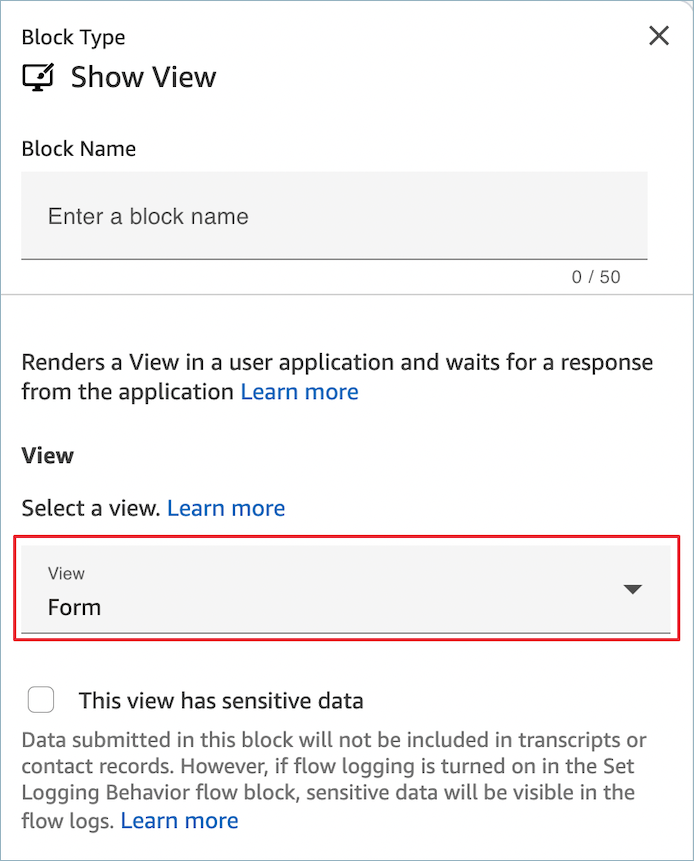
A continuación, se ofrece una breve descripción de estas vistas AWS administradas. Para obtener información detallada sobre cada una de ellas, consulteConfiguración AWS vistas gestionadas del espacio de trabajo de un agente en Connect Customer. Customer-managed también se admiten vistas. Para obtener más información, consulte la documentación Customer-managed sobre las vistas
-
Vista de detalles: sirve para mostrar información a los agentes y proporcionarles una lista de acciones que pueden llevar a cabo. Un uso común de la Vista de detalles es mostrar al agente una pantalla emergente al inicio de una llamada.
-
Vista de lista: sirve para mostrar la información como una lista de elementos con títulos y descripciones. Los elementos pueden actuar como enlaces con acciones adjuntas. Opcionalmente, también es compatible con la navegación inversa estándar y el encabezado de contexto persistente.
-
Vista de formulario: les da a sus agentes y clientes campos de entrada para recopilar los datos necesarios y enviarlos a los sistemas de backend. Esta vista consta de varias secciones con un estilo de sección predefinido con un encabezado. El cuerpo consta de varios campos de entrada dispuestos en un formato de columna o cuadrícula.
-
Vista de confirmación: es una página que se muestra a los agentes y clientes una vez que se ha enviado un formulario o se ha completado una acción. En esta plantilla prediseñada, puede proporcionar un resumen de lo que ha sucedido, los próximos pasos y las instrucciones. La vista de confirmación admite una barra de atributos persistente, un icono o imagen, un título y un subtítulo, además de un botón de navegación para volver al inicio.
-
Vista de tarjetas: le permite guiar a sus agentes y clientes presentándoles una lista de temas entre los que elegir cuando reciben el contacto.
Las propiedades del bloque Mostrar vista se rellenan dinámicamente en función del recurso de Vista que seleccione. Por ejemplo, si elige Formulario, configuraría las acciones Siguiente y Anterior, las cuales se muestran. Estas son solo un par de acciones en la vista.
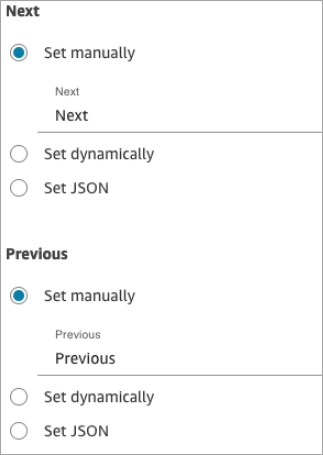
En las siguientes secciones se explica cómo configurar las acciones del Formulario de forma manual, dinámica o mediante la opción JSON.
Cómo utilizar la opción Establecer manualmente
-
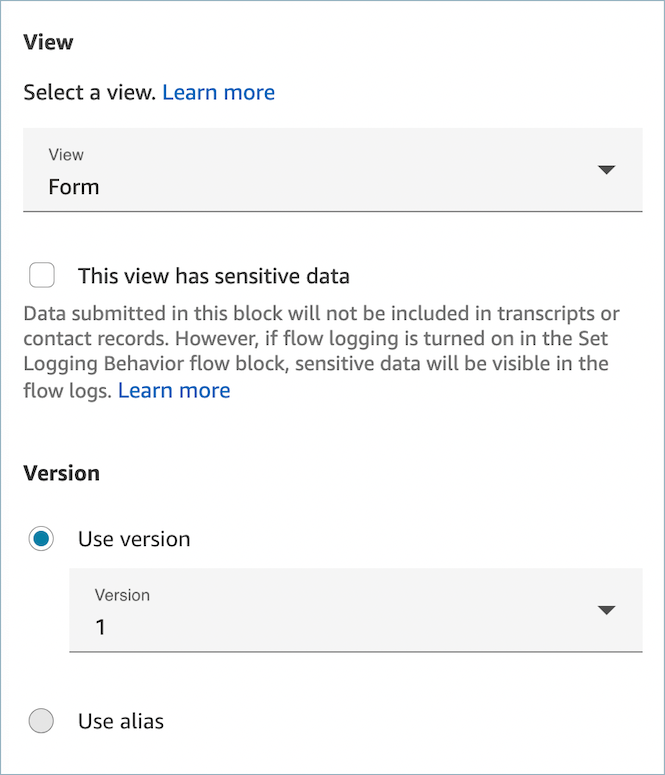
En la página Propiedades, en la sección Ver, seleccione Formulario en el menú desplegable y establezca Usa la version en 1, el valor predeterminado. La siguiente imagen muestra una página de Propiedades configurada con estas opciones.
-
La página Propiedades muestra un conjunto de campos basados en la vista Formulario. Elija Establecer manualmente e introduzca el texto que desee mostrar en los componentes de la interfaz de usuario de Vista. La siguiente imagen muestra los componentes de la interfaz de usuario Siguiente y Anterior. El nombre público de los componentes se ha establecido manualmente en Siguiente y Anterior. Esto es lo que aparecerá en el espacio de trabajo del agente cuando se muestre la guía paso a paso.
Cómo utilizar la opción Establecer dinámicamente
-
En la página Propiedades, en la sección Ver, seleccione Formulario en el menú desplegable y establezca Usa la version en 1, el valor predeterminado. La siguiente imagen muestra una página de Propiedades configurada con estas opciones.
-
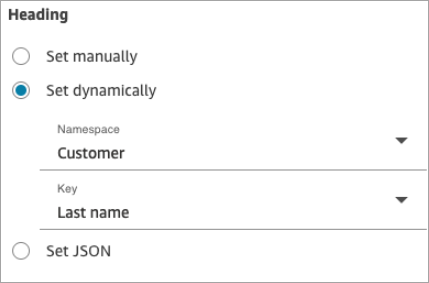
La página Propiedades muestra un conjunto de campos basados en la vista Formulario. Elija Establecer dinámicamente. En el menú desplegable del Espacio de nombres, elija el atributo de contacto y, a continuación, elija la clave. La siguiente imagen muestra un encabezado que se representará dinámicamente en la guía paso a paso para mostrar el apellido del cliente.
Cómo utilizar la opción Establecer JSON
En esta sección se explica un ejemplo de cómo utilizar la opción Establecer JSON.
-
En la sección Ver de la página Propiedades del bloque Mostrar vista, seleccione Formulario en el menú desplegable y establezca Versión en 1, el valor predeterminado. Estas opciones se muestran en la siguiente imagen.
-
Al elegir la vista Formulario, el esquema de entrada de la vista se muestra en la página Propiedades. El esquema tiene las siguientes secciones en las que puede agregar información: Secciones AttributeBar, Atrás, Cancelar ErrorText, Editar y más.
-
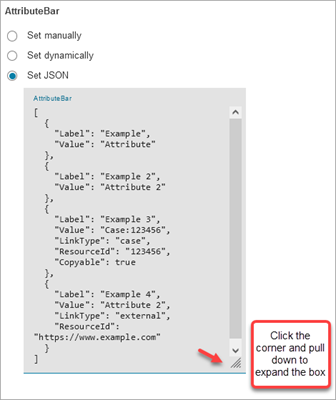
La siguiente imagen muestra el AttributeBarparámetro y la opción Establecer mediante JSON. Para ver todo el JSON que has pegado, selecciona la esquina del cuadro y despliégalo hacia abajo.
sugerencia
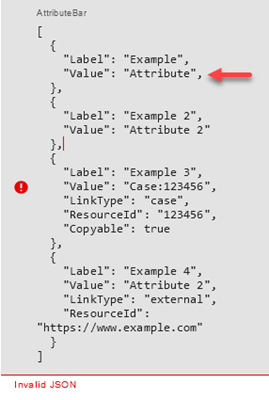
Corrija cualquier error si el código JSON no es válido. En la siguiente imagen se muestra un ejemplo de mensaje de error porque sobra una coma.
-
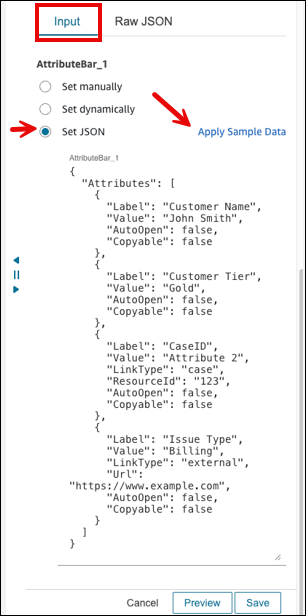
Al seleccionar una vista personalizada, es probable que desee establecer los valores de las entradas dinámicas mediante la opción Establecer JSON. Cuando lo haga, puede elegir Aplicar datos de muestra para rellenar previamente la entrada con un esquema JSON que contenga datos de muestra.
Asegúrese de configurar las referencias dinámicas para que los datos dinámicos (por ejemplo, $.Channel) en el generador de la interfaz de usuario se rellenen en tiempo de ejecución.
La siguiente imagen muestra la opción Aplicar datos de muestra.
-
Elija Guardar y publique cuando esté listo.
En el siguiente ejemplo de código, se muestra cómo la ShowViewacción representaría esta misma configuración en el lenguaje Flow:
{
      "Parameters": {
        "ViewResource": {
          "Id": "arn:aws:connect:us-west-2:aws:view/form:1"
        },
        "InvocationTimeLimitSeconds": "2",
        "ViewData": {
          "Sections": "Sections",
          "AttributeBar": [
            {
              "Label": "Example",
              "Value": "Attribute"
            },
            {
              "Label": "Example 2",
              "Value": "Attribute 2"
            },
            {
              "Label": "Example 3",
              "Value": "Case 123456",
              "LinkType": "case",
              "ResourceId": "123456",
              "Copyable":true
            },
            {
              "Label": "Example 3",
              "Value": "Case 123456",
              "LinkType": "case",
              "ResourceId": "https:example.com"
            }
          ],
          "Back": {
            "Label": "Back"
          },
          "Cancel": {
            "Label": "Cancel"
          },
          "Edit": "Edit",
          "ErrorText": "ErrotText",
          "Heading": "$.Customer.LastName",
          "Next": "Next",
          "Previous": "Previous",
          "SubHeading": "$.Customer.FirstName",
          "Wizard": {
            "Heading": "Progress tracker",
            "Selected": "Step Selected"
          }
        }
      },
      "Identifier": "53c6be8a-d01f-4dd4-97a5-a001174f7f66",
      "Type": "ShowView",
      "Transitions": {
        "NextAction": "7c5ef809-544e-4b5f-894f-52f214d8d412",
        "Conditions": [
          {
            "NextAction": "7c5ef809-544e-4b5f-894f-52f214d8d412",
            "Condition": {
              "Operator": "Equals",
              "Operands": [
                "Back"
              ]
            }
          },
          {
            "NextAction": "7c5ef809-544e-4b5f-894f-52f214d8d412",
            "Condition": {
              "Operator": "Equals",
              "Operands": [
                "Next"
              ]
            }
          },
          {
            "NextAction": "7c5ef809-544e-4b5f-894f-52f214d8d412",
            "Condition": {
              "Operator": "Equals",
              "Operands": [
                "Step"
              ]
            }
          }
        ],
        "Errors": [
          {
            "NextAction": "b88349e3-3c54-4915-8ea0-818601cd2d03",
            "ErrorType": "NoMatchingCondition"
          },
          {
            "NextAction": "7c5ef809-544e-4b5f-894f-52f214d8d412",
            "ErrorType": "NoMatchingError"
          },
          {
            "NextAction": "b88349e3-3c54-4915-8ea0-818601cd2d03",
            "ErrorType": "TimeLimitExceeded"
          }
        ]
      }
    }
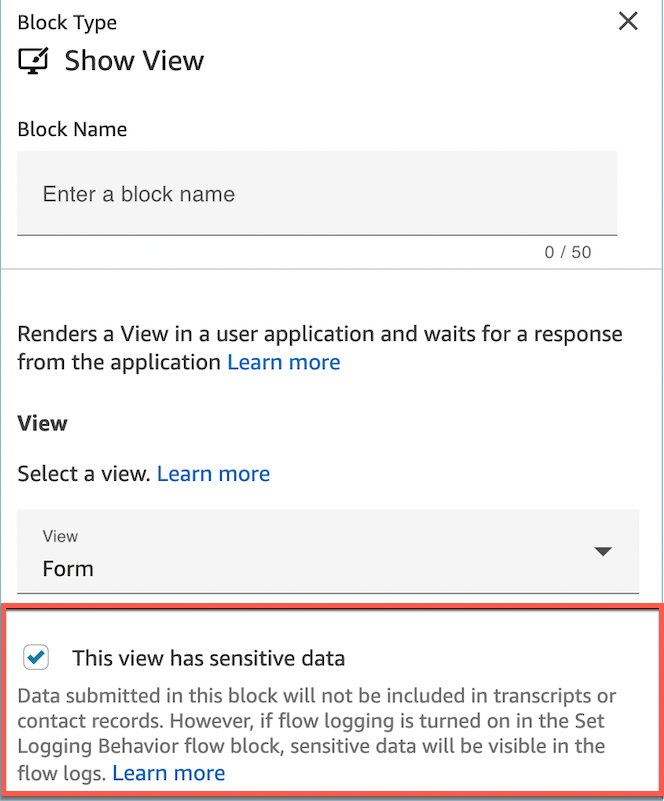
Esta vista contiene información confidencial
Se recomienda activar Esta vista contiene datos confidenciales cuando recopile datos de tarjetas de crédito, direcciones particulares o cualquier otro tipo de datos confidenciales de los clientes. Al activar esta opción, los datos enviados por un cliente no se registrarán en las transcripciones o registros de contactos ni estarán visibles para los agentes (de forma predeterminada). Recuerde desactivar el registro si la opción Establecer comportamiento del registro está activada en su flujo de contactos, a fin de garantizar que la información confidencial de los clientes no se incluyan en sus registros de flujo.
sugerencia
Cree un Módulo de flujo con un bloque Mostrar vista que tenga habilitada la opción Esta vista contiene información confidencial, una función de Lambda y peticiones para crear un módulo de experiencia de pago reutilizable que se pueda colocar en un flujo de contactos entrantes existente.
Ramificaciones de bloques de flujo
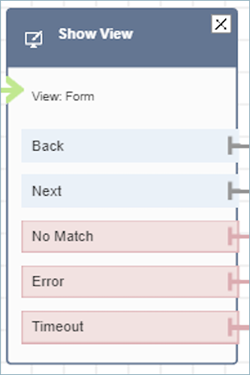
En la siguiente imagen, se muestra un ejemplo de un bloque Mostrar vista. Este bloque admite ramificaciones condicionales, es decir, las ramificaciones dependen de la vista seleccionada. También es compatible con las ramificaciones Error y Tiempo de espera.
-
Ramificaciones condicionales: estas ramificaciones se basan en la vista seleccionada en el bloque Mostrar vista. La imagen anterior muestra que el bloque está configurado para la vista Formulario y las siguientes acciones: Atrás, Siguiente y Sin coincidencia.
-
En el caso de esta configuración particular, en el tiempo de ejecución, el contacto de chat se enruta por las ramificaciones Atrás o Siguiente en función de lo que el agente haga clic en la vista. Sin coincidencia solo es posible si el usuario tiene un componente de acción con un valor de Acción personalizado.
-
-
Error: si no se puede ejecutar (es decir, si no se puede representar la vista en el espacio de trabajo del agente o no se puede capturar la acción Ver salida), se utiliza la ramificación Error.
-
Tiempo de espera: especifica cuánto tiempo debe tardar el agente en completar este paso de la guía paso a paso. Si el agente supera el tiempo de espera antes de completar el paso (por ejemplo, el agente no ha proporcionado la información requerida en el periodo de tiempo especificado), ese paso pasa a la ramificación de tiempo de espera.
Cuando se agota el tiempo de espera de un paso, la guía paso a paso puede seguir la lógica definida en el flujo para determinar el siguiente paso. Por ejemplo, el paso siguiente podría ser volver a intentar solicitar información o dejar de utilizar la guía.
En este momento, el cliente está conectado con el agente, por lo que el tiempo de espera no afecta a la experiencia del cliente.
Recomendaciones para configuraciones adicionales
Cree un módulo de flujo con esta configuración de registro, este bloque y la Lambda para crear un módulo de experiencia de pago reutilizable que siempre cierre la sesión y que pueda colocarse en cualquier flujo entrante existente.
Asigne el siguiente permiso de perfil de seguridad a los agentes para que puedan utilizar las guías paso a paso:
-
Aplicaciones del agente - Vistas personalizadas - Todas: este permiso permite a los agentes ver las guías paso a paso en su espacio de trabajo del agente.
Asigne el siguiente permiso de perfil de seguridad a los administradores y analistas de negocios para que puedan utilizar las guías paso a paso:
-
Canales y flujos: Vistas: este permiso permite a los administradores crear guías paso a paso.
Para obtener información acerca de cómo agregar más permisos a un perfil de seguridad existente, consulte Actualizar los perfiles de seguridad en Connect Customer.
Datos generados por este bloque
En tiempo de ejecución, el bloque Mostrar vista genera datos que son la salida cuando se ejecuta el recurso Ver. Las vistas generan dos datos principales:
-
Actionse toman en el renderizado View-UI (en el espacio de trabajo del agente) y en elViewResultDataque se encuentran losOutputdatos.Cuando se utiliza un bloque Mostrar vista, Acción representa una ramificación y se establece como atributo de contacto
$.Views.Actionen el espacio de nombres Vistas. -
Los datos de
Outputse configuran como atributo de contacto$.Views.ViewResultDataen el espacio de nombres Vistas.Los valores de
Actiony los datos deOutputvienen determinados por los componentes con los que el agente interactuó durante el uso del recurso de visualización.
Cómo utilizar estos datos en diferentes partes del flujo
-
Cuando el bloque recibe una respuesta de la aplicación cliente, se puede hacer referencia a los datos de salida en los flujos mediante
`$.Views.Actiony$.Views.ViewResultData. -
Cuando se utiliza una vista con el bloque Mostrar vista,
Actionrepresenta una ramificación que se captura en el atributo de contacto en el espacio de nombres Vistas como$.Views.Action, y los datos de Ver salida se establecen en el atributo de contacto$.Views.ViewResultData. -
Puede hacer referencia a los datos generados por el bloque Mostrar vista utilizando la ruta JSON en los atributos de contacto (puede especificar los atributos de contacto en las opciones Establecer manualmente o Establecer JSON) o utilizando el menú desplegable del selector de atributos si elige Establecer dinámicamente.
Escenarios de error
nota
Cuando el bloque ShowView adopta una ramificación de error (sin coincidencia, tiempo de espera o error), tal vez quiera redirigir el flujo a un punto anterior del flujo. Si crea un bucle en el flujo como este, el flujo de contactos puede ejecutarse sin parar hasta que se agote el tiempo de espera del contacto del chat. Le recomendamos usar el bloque de flujo de contactos Loop para limitar el número de reintentos de un bloque ShowView en particular.
Un contacto se enruta por la ramificación Error en las siguientes situaciones:
-
Connect Customer no puede capturar la acción del usuario en un componente de la interfaz de usuario de View en el espacio de trabajo del agente. Esto puede deberse a un problema de red intermitente o a un problema del servicio multimedia.
Entrada de registro de flujo
Los registros de flujo de Connect Customer le proporcionan detalles en tiempo real sobre los eventos de su flujo a medida que los clientes interactúan con él. Para obtener más información, consulte Utilice los registros de flujo para realizar un seguimiento de los eventos en los flujos de Connect Customer.
Siguiente ejemplo ShowView de entrada (registro de ingreso)
{
  "ContactId": "string",
  "ContactFlowId": "string",
  "ContactFlowName": "string",
  "ContactFlowModuleType": "ShowView",
  "Timestamp": "2023-06-06T16:08:26.945Z",
  "Parameters": {
    "Parameters": {
      "Cards": [
        {
          "Summary": {
            "Id": "See",
            "Heading": "See cancel options"
          }
        },
        {
          "Summary": {
            "Id": "Change",
            "Heading": "Change Booking"
          }
        },
        {
          "Summary": {
            "Id": "Get",
            "Heading": "Get Refund Status"
          }
        },
        {
          "Summary": {
            "Id": "Manage",
            "Heading": "Manage rewards"
          }
        }
      ],
      "NoMatchFound": {
        "Label": "Do Something Else",
        "type": "bubble"
      }
    },
    "TimeLimit": "300",
    "ViewResourceId": "cards"
  }
}
Siguiente ejemplo de ShowView salida (registro de egreso)
{
  "Results": "string",
  "ContactId": "string",
  "ContactFlowId": "string",
  "ContactFlowName": "string",
  "ContactFlowModuleType": "ShowView",
  "Timestamp": "2023-06-06T16:08:35.201Z"
}
Flujos de ejemplo
Puede descargar un ejemplo del flujo del paso 2 en el siguiente blog: Introducción a las guías paso a paso
Más recursos
Consulte los siguientes temas para obtener más información acerca de las guías paso a paso y las vistas.
-
Step-by-step Guías para configurar el espacio de trabajo de un agente de Connect Customer
-
Descubra cómo implementar la recopilación de información confidencial en Amazon Connect Chat
. -
Para configurar una experiencia de guía paso a paso lista para usar en su instancia, consulte Getting started with step-by-step guides
. -
Consulta las acciones en la referencia de la API Connect Customer.
