Las traducciones son generadas a través de traducción automática. En caso de conflicto entre la traducción y la version original de inglés, prevalecerá la version en inglés.
Crear mensajes en Connect Customer
Los avisos son archivos de sonido que se reproducen en los flujos de llamada. Por ejemplo, la música de espera es un mensaje. Connect Customer incluye un conjunto de indicaciones que puede agregar a sus flujos. También puede agregar sus propias grabaciones.
Le recomendamos que alinee los avisos con las políticas de enrutamiento para garantizar un flujo de llamadas adecuado para los clientes.
Puede crear y gestionar las solicitudes mediante el sitio de Connect Customer administración, tal y como se describe en los temas de esta sección. O puede usar las Acciones de mensaje documentadas en la Guía de referencia de la API de Connect Customer .
Contenido
La carga masiva de mensajes no es compatible con la interfaz de usuario, la API o la CLI
Adición de texto a voz a los mensajes en los bloques del flujo en Amazon Polly
Creación de cadenas de texto dinámicas en los bloques Reproducir mensaje
Selecciona de forma dinámica qué mensajes quieres reproducir en Connect Customer
Configura las instrucciones para jugar desde un bucket de S3 en Connect Customer
Uso de etiquetas SSML para personalizar la conversión de texto a voz en Amazon Polly
Etiquetas SSML en una conversación de chat de Connect Customer
Cómo crear mensajes
En este tema se explica cómo utilizar el sitio web de administración de Connect Customer para crear solicitudes. Para crear indicaciones mediante programación, consulte la Guía de referencia de CreatePrompt la Connect Customer API.
-
Inicie sesión Connect Customer con una cuenta que tenga el siguiente permiso de perfil de seguridad:
-
Números y flujos, Mensajes: crear
-
-
En el menú de navegación, seleccione Enrutamiento y Mensajes.
-
En la página Mensajes, seleccione Agregar mensaje.
-
En la página Añadir mensaje, introduzca un nombre para el mensaje.
-
En el cuadro Descripción, describa el mensaje. Se recomienda utilizar este cuadro para proporcionar una descripción detallada del mensaje. Es útil para la accesibilidad.
-
Elija una de las siguientes acciones:
-
Cargar: seleccione Elegir archivo para cargar un archivo .wav para el que tenga permiso legal.
-
Grabar: elija Comenzar a grabar y hable por el micrófono para grabar un mensaje. Seleccione Detener grabación cuando haya terminado. Puede elegir Recortar para cortar secciones del mensaje grabado o elija Borrar grabación para grabar un nuevo mensaje.
-
-
En la sección Configuración de mensajes, introduzca las etiquetas que quiera usar para administrar el mensaje.
Por ejemplo, es posible que tengas un departamento que gestione las solicitudes de saludos. Puede etiquetar dichos mensajes para que los usuarios puedan centrarse únicamente en las grabaciones que les conciernen.
-
Si lo desea, agregue etiquetas para identificar, organizar, buscar, filtrar y controlar quién puede acceder a esta petición. Para obtener más información, consulte Añade etiquetas a los recursos de Connect Customer.
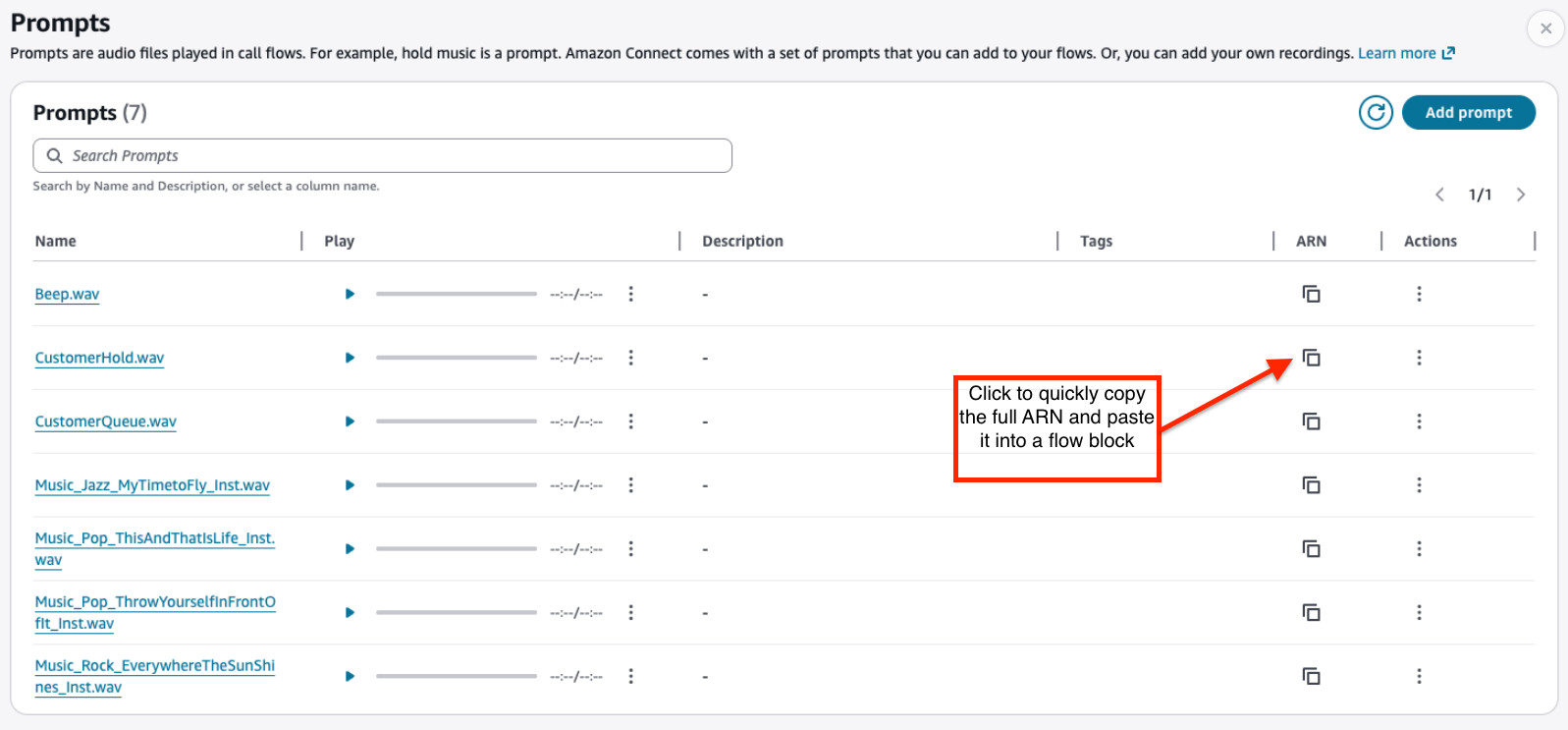
Use los filtros de la página Mensajes para filtrar la lista de mensajes por Nombre, Descripción y Etiquetas. Para copiar el nombre de recurso de Amazon (ARN) completo de un mensaje con solo una opción, seleccione el icono Copiar. Al configurar las solicitudes dinámicas en un flujo, tendrá que introducir el ARN completo de la solicitud.
Tipos de archivo admitidos
Puede cargar un archivo .wav grabado previamente para utilizarlo para su aviso o grabar uno en la aplicación web.
Recomendamos utilizar archivos .wav de 8 kHz que tengan menos de 50 MB y duren menos de 5 minutos. Si utilizas bibliotecas de audio con una calificación más alta, como archivos de 16 kHz, Connect Customer tiene que reducirlas a muestras de 8 kHz debido a las limitaciones de PSTN. Esto puede provocar una calidad de audio baja. Para obtener más información, consulte el siguiente artículo de Wikipedia: G.711
Longitud máxima de los avisos
Mensajes de atención al cliente de Connect de menos de 50 MB y menos de 5 minutos de duración.
La carga masiva de mensajes no es compatible con la interfaz de usuario, la API o la CLI
Actualmente, no se admite la carga masiva de solicitudes a través de la consola de Connect Customer ni de forma programática mediante la API o la CLI.
