Las traducciones son generadas a través de traducción automática. En caso de conflicto entre la traducción y la version original de inglés, prevalecerá la version en inglés.
Habilita la encuesta posterior al chat
Con la encuesta posterior al chat, puedes recopilar los comentarios de los clientes finales inmediatamente después de que finalice una conversación de chat. Con el DisconnectOnCustomerExit parámetro de la StartChatContact API, puedes configurar la desconexión automática de los agentes cuando el cliente final se desconecta, asegurándote de que el flujo de desconexión se active de forma uniforme, independientemente de qué participante se desconecte primero.
Opciones de implementación
Hay dos maneras de activar la encuesta posterior al chat:
Para el widget de chat personalizado
Si estás usando una implementación de chat personalizada:
-
Actualiza a la versión más reciente de https://github.com/amazon-connect/amazon-connect-chatjs
amazon-connect-chatjs. -
Añada el
DisconnectOnCustomerExitparámetro a su solicitud de API: StartChatContact{ "DisconnectOnCustomerExit": ["AGENT"], // ... other StartChatContact parameters }
Para el widget de comunicación con el cliente de Connect
Si utilizas el widget de comunicación con el cliente de Connect:
-
Abre la consola de Connect Customer y navega hasta los widgets de comunicación.
-
Activa la configuración de la encuesta posterior al chat a través de la página de widgets de comunicación.

Actualiza el flujo de contactos para añadir una encuesta posterior al chat como un flujo de desconexión
Para habilitar la encuesta posterior al chat, tendrás que actualizar el flujo de desconexión que está conectado a tu solución de chat. Una vez configurada, la encuesta se activará automáticamente cuando los clientes finalicen sus sesiones de chat.
Para obtener información sobre la creación de un flujo de desconexión, consulteEscenario de chat de ejemplo.
Hay dos maneras de implementar una encuesta en tu flujo de desconexión:
-
Opción #1: Usar el ShowView bloque: úsalo Bloque de flujo en Connect Customer: Mostrar vista para mostrar una interfaz de encuesta personalizada.
-
Opción #2: Uso de Lex: intégrelo con Amazon Lex para recopilar encuestas basadas en texto. Para obtener más información, consulte Añada un bot de Amazon Lex para conectar al cliente.
nota
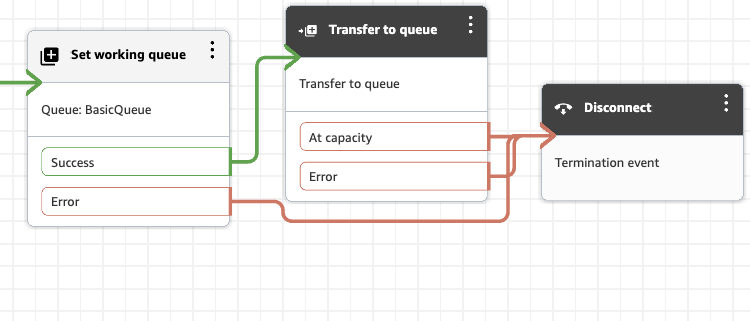
En situaciones de irrupción de supervisores, asegúrese de añadir un Bloqueo de flujo en Connect Customer: establece una cola de trabajo bloque antes de pasar a la cola. Omitirlo provocará que los contactos del chat finalicen en lugar de transferirse a través de esta función.
Póngase en contacto con Trace Records
Cuando un cliente finaliza una sesión de chat, Connect Customer disconnectReason se establece CUSTOMER_DISCONNECT enContactTraceRecord. Cuando DisconnectOnCustomerExit está configurado, el sistema genera un nuevo ID de contacto (nextContactId) e inicia el flujo de desconexión configurado.
Ejemplo:
{
    "contactId": "104c05e3-abscdfre",
    "nextContactId": "4cbae06d-ca5b-1234567",
    "channel": "CHAT",
    "initiationMethod": "DISCONNECT",
    "disconnectReason": "CUSTOMER_DISCONNECT"
}
Cómo funcionan los atributos de contacto en Connect Customerse actualizará en la búsqueda de contactos y en los detalles de contacto.

Recursos adicionales
