Las traducciones son generadas a través de traducción automática. En caso de conflicto entre la traducción y la version original de inglés, prevalecerá la version en inglés.
Acepte los correos electrónicos entrantes
En este tema se explica cómo los agentes utilizan el Panel de control de contactos (CCP) para gestionar los contactos de correo electrónico. Los agentes pueden aceptar los correos electrónicos entrantes, revisar el contenido y los hilos del correo electrónico, redactar respuestas y administrar los contactos de correo electrónico durante todo su ciclo de vida.
Descripción general de la gestión de los contactos de correo electrónico
Cuando un contacto de correo electrónico se envía a un agente, aparece en el CCP igual que los contactos de voz y chat. Los agentes pueden aceptar, gestionar y completar los contactos de correo electrónico mediante la misma interfaz habitual.
Las capacidades clave para gestionar los contactos de correo electrónico incluyen:
-
Aceptar los contactos de correo electrónico entrantes de la cola
-
Ver el contenido del correo electrónico, incluido el cuerpo del mensaje y el historial de hilos
-
Lectura y descarga de archivos adjuntos de correo electrónico
-
Redactar y enviar respuestas por correo electrónico
-
Seleccionar la dirección de correo electrónico de origen correspondiente
-
Reenviar correos electrónicos a direcciones externas
-
Transferir contactos de correo electrónico a otros agentes o colas
Recibir y aceptar contactos de correo electrónico
Los contactos de correo electrónico se envían a los agentes en función de su perfil de enrutamiento y sus asignaciones de colas, de forma similar a lo que ocurre con otros tipos de contactos.
Notificaciones de contactos por correo electrónico
Cuando se ofrece un contacto por correo electrónico a un agente:
-
El CCP muestra una notificación que muestra un contacto de correo electrónico entrante.
-
La notificación incluye información básica, como la dirección de correo electrónico y el asunto del remitente.
-
El agente tiene una cantidad de tiempo configurada para aceptar o rechazar el contacto.

Aceptar un contacto de correo electrónico
Para aceptar un contacto de correo electrónico entrante:
-
Cuando la notificación de contacto por correo electrónico aparezca en el CCP, selecciona Aceptar.
-
El contacto de correo electrónico se abre en el CCP y muestra el contenido del correo electrónico y las acciones disponibles.
-
Revise los detalles del correo electrónico, incluidos el remitente, los destinatarios, el asunto y el cuerpo del mensaje.

nota
Si no aceptas el contacto de correo electrónico dentro del período de tiempo de espera configurado, volverá a la lista de espera y es posible que se lo ofrezca a otro agente.
Interfaz de contacto por correo electrónico en el CCP
Cuando un agente acepta un contacto de correo electrónico, el CCP muestra una interfaz de correo electrónico dedicada con los siguientes componentes:
-
Encabezado del correo electrónico: muestra los campos Desde, Hasta, CC y Asunto.
-
Cuerpo del mensaje: muestra el contenido del mensaje de correo electrónico actual.
-
Hilo de correo electrónico: muestra los mensajes anteriores de la conversación, si corresponde.
-
Archivos adjuntos: muestra todos los archivos adjuntos al correo electrónico, con opciones para verlos o descargarlos.
-
Área de respuesta: proporciona un editor de texto para redactar las respuestas.
-
Botones de acción: incluye opciones para enviar, transferir o finalizar el contacto.
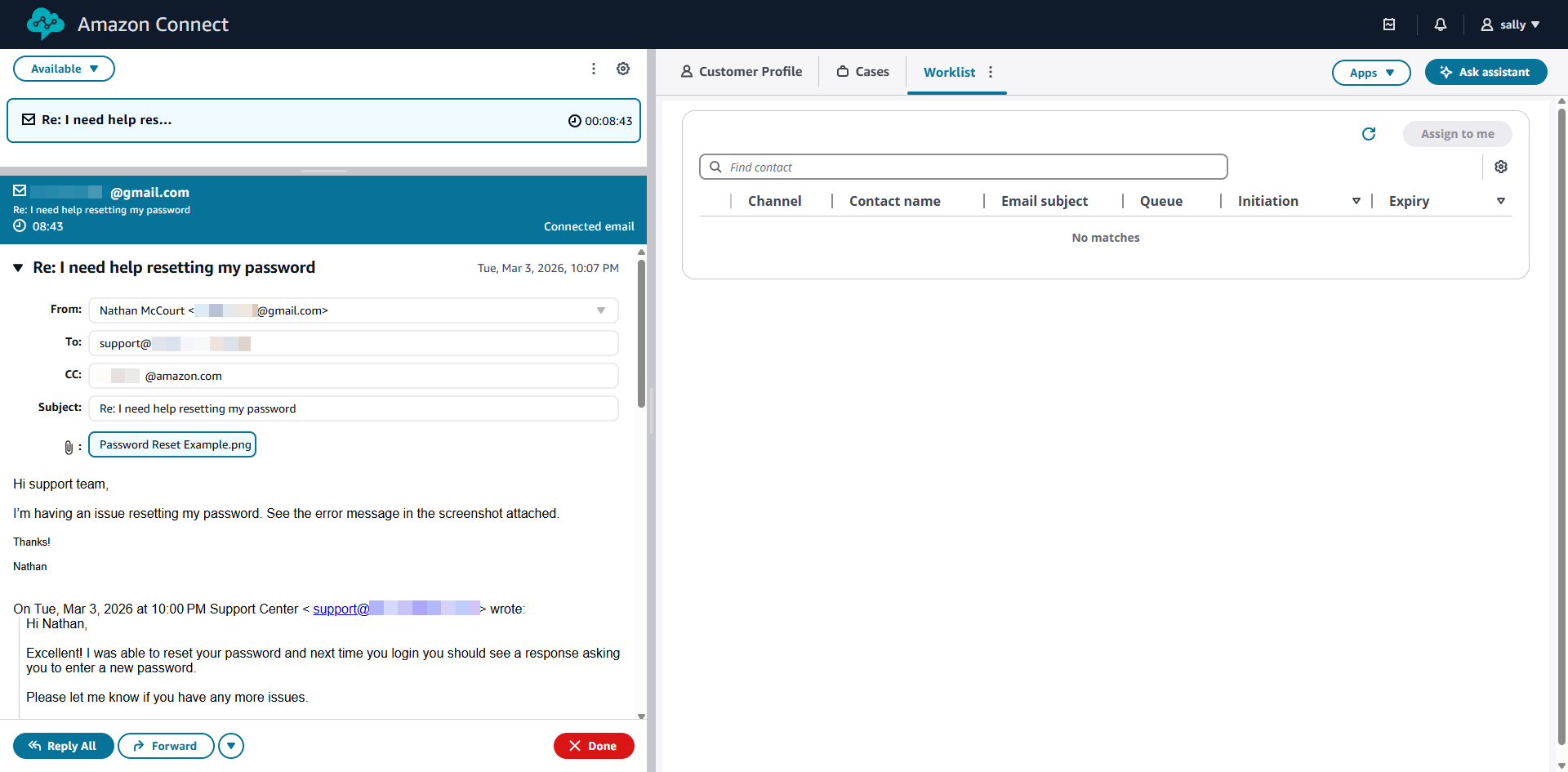
Leer y revisar el contenido del correo electrónico
Los agentes pueden revisar todos los aspectos de un contacto de correo electrónico para comprender la consulta del cliente y ofrecer una respuesta adecuada.
Ver los detalles del correo electrónico
El encabezado del correo electrónico muestra información clave:
-
De: la dirección de correo electrónico del cliente
-
Para: La (s) dirección (es) de correo electrónico que recibió el mensaje
-
CC: cualquier dirección de correo electrónico copiada en el mensaje
-
Asunto: la línea de asunto del correo electrónico
-
Date/Time: Cuándo se envió el correo

Visualización de hilos de correo electrónico
Connect Customer agrupa automáticamente los mensajes de correo electrónico relacionados en hilos, lo que permite a los agentes ver el historial completo de conversaciones. La creación de cadenas de correo electrónico sigue las convenciones estándar de los clientes de correo electrónico (RFC 5256).
Para ver una cadena de correo electrónico:
-
En el CCP, el mensaje de correo electrónico actual se muestra en la parte superior.
-
Los mensajes anteriores del hilo aparecen a continuación, en orden cronológico.
-
Amplíe o contraiga los mensajes individuales para revisar su contenido.

Los hilos de correo electrónico ayudan a los agentes a comprender el contexto completo de la consulta de un cliente, incluidas las interacciones y respuestas anteriores.
Visualización y descarga de archivos adjuntos
Si un correo electrónico incluye archivos adjuntos, aparecen en la sección de archivos adjuntos del CCP.
Para ver o descargar un archivo adjunto:
-
Localice la sección de archivos adjuntos en la interfaz de correo electrónico.
-
Elija el nombre del archivo adjunto para descargarlo en su dispositivo local.
-
Abre el archivo descargado con la aplicación adecuada.

importante
Los archivos adjuntos se almacenan en el bucket de Amazon S3 de su organización. Asegúrese de tener los permisos necesarios para acceder a los archivos adjuntos. Si está configurado el escaneo de archivos adjuntos, solo se podrán descargar los archivos adjuntos que superen los escaneos de seguridad.
Redactar y enviar respuestas por correo electrónico
Tras revisar un contacto de correo electrónico, los agentes pueden redactar y enviar una respuesta directamente desde el CCP.
Redactar una respuesta
Para redactar una respuesta por correo electrónico:
-
En el área de respuesta del CCP, introduce tu mensaje de respuesta.
-
El CCP rellena automáticamente los campos Para y CC en función del correo electrónico entrante. No puede modificar el campo Para. Puede modificar el campo CC.
-
El campo Asunto se rellena automáticamente con «Re: [asunto original]». Puede modificarlo si es necesario.
-
Utilice el editor de texto para dar formato al mensaje, si hay opciones de formato disponibles.
-
Si es necesario, añada archivos adjuntos a su respuesta seleccionando la opción de archivos adjuntos.

Enviar una respuesta
Para enviar tu respuesta por correo electrónico:
-
Revisa tu mensaje para comprobar que es preciso y completo.
-
Comprueba que la dirección de correo electrónico del remitente es correcta. Consulte Seleccione una dirección de correo electrónico de origen para obtener más información sobre cómo seleccionar la dirección de remitente adecuada.
-
Seleccione Enviar para enviar el correo electrónico.
-
El correo electrónico se envía al cliente a través de Amazon SES.
Tras enviar una respuesta, el contacto de correo electrónico permanece activo hasta que decidas finalizarlo. Esto te permite enviar varios mensajes dentro del mismo contacto si es necesario.
Uso de plantillas de mensajes
Si su organización ha configurado plantillas de mensajes, puede utilizarlas para insertar rápidamente contenido preescrito en sus respuestas de correo electrónico. Para obtener información sobre las plantillas de mensajes, consulteCreación de plantillas de mensajes.
Estados de contacto de correo electrónico
Los contactos de correo electrónico pasan por varios estados durante su ciclo de vida, de forma similar a otros tipos de contacto de Connect Customer:
-
Entrante: el contacto de correo electrónico se ofrece al agente.
-
Conectado: el agente ha aceptado el contacto de correo electrónico y lo está gestionando activamente.
-
Finalizado: el agente ha terminado de gestionar el contacto de correo electrónico.
A diferencia de los contactos de voz, los contactos de correo electrónico no están en estado de espera. Los agentes pueden trabajar con varios contactos de correo electrónico simultáneamente y cambiar de uno a otro según sea necesario.
Administrar los contactos de correo
Los agentes tienen varias opciones para administrar los contactos de correo electrónico en el CCP.
Finalizar un contacto de correo electrónico
Para finalizar un contacto de correo electrónico:
-
Tras enviar la respuesta final o completar el trabajo en el correo electrónico, selecciona Finalizar contacto o Cerrar.
-
El contacto de correo electrónico se marca como completo y se elimina de tus contactos activos.
-
Realice cualquier trabajo posterior al contacto (ACW) necesario, si está configurado.
nota
La finalización de un contacto por correo electrónico no impide que el cliente envíe correos electrónicos adicionales. Si el cliente responde después de que finalices el contacto, se creará un nuevo contacto de correo electrónico y se enrutará de acuerdo con tu configuración de flujo.
Gestionar varios contactos de correo electrónico
Los agentes pueden gestionar varios contactos de correo electrónico simultáneamente, hasta los límites configurados en su perfil de enrutamiento. Para cambiar entre los contactos de correo electrónico activos:
-
En el CCP, consulta la lista de tus contactos activos.
-
Elige el contacto de correo electrónico con el que quieres trabajar.
-
El contacto de correo electrónico seleccionado se muestra en la interfaz del CCP.
