Las traducciones son generadas a través de traducción automática. En caso de conflicto entre la traducción y la version original de inglés, prevalecerá la version en inglés.
Creación de plantillas de mensajes
Si diseña y envía con frecuencia un determinado tipo de mensaje, como un correo electrónico semanal o un recordatorio de cita, puede crearlo y guardarlo como plantilla de mensaje. A continuación, puede utilizar la plantilla como punto de partida cada vez que necesite enviar ese tipo de mensaje, en lugar de diseñar y escribir el mensaje de nuevo.
Este tema está dirigido a los administradores y administradores de centros de contacto que desean crear plantillas de mensajes mediante el sitio web de Connect Customer administración.
sugerencia
Aunque las plantillas de mensajes utilizan las API de asistencia para agentes, las plantillas de mensajes no generan facturación adicional. Solo se paga por el precio del mensaje de chat o el precio del correo electrónico. Para obtener más información, consulta los precios para clientes de Connect
¿Qué son las plantillas de mensajes?
Una plantilla de mensaje es un conjunto de contenido y configuración que puede crear, guardar y, a continuación, volver a utilizar en los mensajes que envíe. En algunas empresas, se denominan plantillas de correo electrónico y plantillas de SMS. Al crear una plantilla de mensaje, debe especificar el contenido que quiere reutilizar en varios componentes de los mensajes basados en la plantilla.
Al crear un mensaje, puede elegir una plantilla que se utilizará para el mensaje. Si eliges una plantilla, Connect Customer rellena el mensaje con el contenido y la configuración de la plantilla.
Puede diseñar los siguientes tipos de plantillas de mensajes en Connect Customer:
-
Plantillas de correo electrónico para los mensajes de correo electrónico que usted envía en respuesta a los correos electrónicos de los clientes enviados a su contacto, o que los agentes pueden utilizar para responder a las preguntas más frecuentes. Las plantillas de correo electrónico pueden definir la estructura del correo electrónico para el agente, por ejemplo, para una firma, o pueden ser una respuesta completa.
-
Plantillas de SMS para mensajes de texto de SMS que envíe desde campañas o a una audiencia limitada como mensajes directos o de prueba.
-
WhatsApp plantillas para WhatsApp los mensajes que envías desde las campañas o a un público limitado como mensajes directos o de prueba.
Puede crear plantillas que tengan las siguientes características:
-
Formato de texto enriquecido (negrita, cursiva, subrayado, tachado, superíndice, subíndice), estilo de fuente de texto enriquecido (color, resaltado, tamaño, encabezado, familia, cita en bloque, bloque de código), caracteres especiales, emojis, listas (con viñetas, numeradas), alineaciones y sangrados, tablas, hipervínculos e imágenes incrustadas
-
Atributos de la plantilla de correo electrónico para definir detalles personalizados, como el nombre del cliente, el correo electrónico del cliente, el número de cuenta del cliente, el número de teléfono del cliente, la dirección del cliente y el nombre del agente.
-
Archivos adjuntos de hasta 1 MB. Para ver una lista de los tipos de archivos adjuntos admitidos, consulte Connect Customer especificaciones de funciones.
Cuando creas un mensaje de correo electrónico basado en una plantilla, Connect Customer rellena el mensaje con el contenido y la configuración que hayas definido en la plantilla.
Cómo crear plantillas de mensajes
-
Inicia sesión en el sitio web de Connect Customer administración con una cuenta de administrador o una cuenta de usuario que incluya la administración de contenido, las plantillas de mensajes y la creación de plantillas en su perfil de seguridad.
-
En el panel de navegación, elija Message templates (Plantillas de mensaje).
-
Si es la primera vez que crea plantillas, se le pedirá que cree una base de conocimientos, que es donde se almacenan las plantillas.
Una empresa puede tener varias bases de conocimiento, pero solo una de ellas puede estar asociada a las plantillas.
-
Seleccione Crear plantilla.
-
En Canal, elige un canal.
-
Introduzca un nombre para la plantilla en Nombre. El nombre debe comenzar con una letra o un número. Puede contener un máximo de 128 caracteres.
-
En Descripción (opcional), escriba una breve descripción de la plantilla. La descripción puede contener hasta 255 caracteres.
-
En Perfiles de direccionamiento (opcional), introduzca los perfiles de direccionamiento para que los agentes puedan utilizar esta plantilla desde el espacio de trabajo del agente.
-
En función de si va a crear un correo electrónico, un SMS o una WhatsApp plantilla, realice una de las siguientes acciones:
Para plantillas de correo electrónico:
-
En Email details (Detalles de correo electrónico), utilice las siguientes opciones para especificar el contenido de los mensajes que utilizan la plantilla:
-
En Subject (Asunto), escriba el texto que desea mostrar en la línea de asunto del mensaje.
-
En Cuerpo, escriba el contenido que desea mostrar en el cuerpo del mensaje.
-
Editor: utilice el editor de texto enriquecido para introducir el contenido. Utilice la barra de herramientas de formato para aplicar formato y agregar enlaces u otros elementos. Para añadir archivos adjuntos, el administrador de TI debe habilitar la característica de archivos adjuntos para esta opción.
-
Código: introduzca manualmente el contenido HTML, como el formato, los enlaces y otras características que desee incluir en el mensaje.
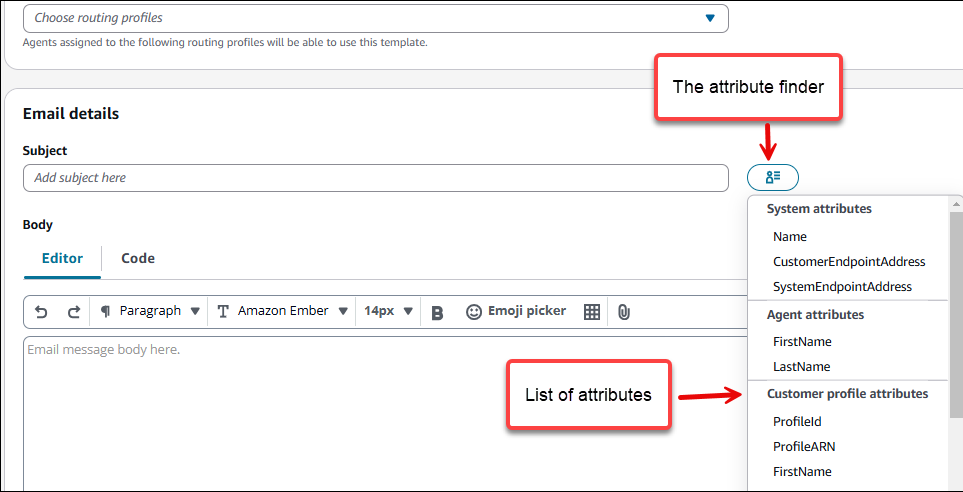
Mediante los atributos, también puede incluir contenido personalizado en el asunto y el cuerpo de la plantilla. Para ello, añada variables de mensaje que hagan referencia a atributos específicos que usted o Connect Customer hayan creado, como un atributo que almacena el nombre de pila de un usuario. Al utilizar variables de mensaje, puede mostrar contenido distinto para cada destinatario de un mensaje que utiliza la plantilla.
Para usar una variable de mensaje, elija el nombre de un atributo existente en el buscador de atributos. Connect Customer lo coloca en tu mensaje. Puede copiarlo y pegarlo en la ubicación que desee. Para obtener más información, consulte Cómo añadir contenido personalizado a plantillas de mensajes.
-
-
-
En Encabezados (opcional), puede añadir dos encabezados estáticos al mensaje de correo electrónico. Por ejemplo, para añadir un enlace de cancelación de suscripción de una sola elección a un correo electrónico promocional, añade los dos encabezados siguientes:
-
List-Unsubscribe: Configure el enlace para cancelar la suscripción de su organización. El enlace debe admitir solicitudes HTTP POST para procesar la solicitud de cancelación de suscripción de los destinatarios.
-
List-Unsubscribe-Post: Establézcalo en
List-Unsubscribe=One-Choose.
Incluir un enlace para cancelar la suscripción en el correo electrónico es una práctica recomendada y, en algunos países, es un requisito legal. Si la plantilla incluye un enlace con este atributo, deberá tener un sistema para gestionar las solicitudes de exclusión.
-
-
Cuando termine de introducir contenido y configuración para la plantilla, elija Crear.
-
Antes de poner la plantilla a disposición de los usuarios, le recomendamos que envíe un mensaje de correo electrónico de prueba para asegurarse de que la plantilla funciona según lo previsto.
-
Cuando esté listo para que la plantilla esté disponible en los flujos, en las campañas y para los agentes que utilizan el espacio de trabajo de agentes, complete los pasos para activarla.
-
Para plantillas de SMS:
-
En la sección Detalles del SMS, en el cuerpo del mensaje, escriba el mensaje. Use las instrucciones anteriores para personalizar el mensaje añadiendo atributos según sea necesario.
-
Cuando termine de introducir contenido y configuración para la plantilla, elija Create (Crear).
-
Antes de poner la plantilla a disposición de los usuarios, le recomendamos que envíe un mensaje de texto de prueba para asegurarse de que la plantilla funciona según lo previsto.
-
Cuando desee que la plantilla de SMS esté disponible en el bloque Enviar mensaje, o si quiere que la plantilla de correo electrónico esté disponible para las campañas de correo electrónico, siga los pasos para activarla.
Para WhatsApp plantillas:
-
En WhatsApp Detalles, selecciona la plantilla del menú desplegable. Tenga en cuenta que solo las plantillas aprobadas por Meta se pueden usar para crear plantillas de mensajes. Asegúrese de que las plantillas importadas estén aprobadas en Meta Business WhatsApp Manager antes de continuar.
-
Defina un nombre para la plantilla y añada descripciones si es necesario.
-
Tras seleccionar la plantilla aprobada por Meta, verás los detalles en formato JSON (Body and Template Metadata Metadata).
-
Mapeo de atributos: para habilitar la entrega personalizada de mensajes en Connect Customer, tendrás que asignar los metaatributos importados al texto personalizado. Al combinar los atributos de Connect existentes con texto sin formato, puede crear mensajes personalizados para sus clientes. Por ejemplo, es posible que veas Hello {{1}} en el cuerpo y puedes elegir entre los atributos de la lista
Attributes.Customer.FirstNamede atributos de Connect para que coincidan. -
Hay varios tipos de botones que se pueden añadir a una plantilla de contenido. Si la plantilla seleccionada incluye botones, como la URL de un sitio web que incluye atributos, puede seleccionar Conectar atributos para mapearlos o escribir texto estático.
-
Cuando haya completado la asignación de atributos, seleccione Guardar.
-
Antes de poner la plantilla a disposición de los usuarios, le recomendamos que envíe un mensaje de texto de prueba para asegurarse de que la plantilla funciona según lo previsto.
