Die vorliegende Übersetzung wurde maschinell erstellt. Im Falle eines Konflikts oder eines Widerspruchs zwischen dieser übersetzten Fassung und der englischen Fassung (einschließlich infolge von Verzögerungen bei der Übersetzung) ist die englische Fassung maßgeblich.
Aktualisieren Sie Ihre Connect-Kunden-Domain
Connect Customer-Instanzen, die vor dem 31. März 2021 erstellt wurden, erhielten eine Domain, die wie folgt aussieht:
-
https://
your-instance-alias. awsapps. com/connect/
Wenn Sie eine dieser Domains haben, bitten wir Sie dringend, sie unverzüglich zu ändern. Ändern Sie sie in:
-
https://
your-instance-alias. my.connect.aws/
In naher Zukunft planen wir, alle verbleibenden alten Domains, die in der AWS Konsole erscheinen — einschließlich der URL für den Notfallzugriff — automatisch auf die neue URL zu ändern.
-
Wenn Benutzer versuchen, auf eine URL mit der alten Domain zuzugreifen, werden sie automatisch auf die neue umgeleitet.
-
Wenn Sie einen benutzerdefinierten Code, einen Connector oder eine Firewall haben, liegt es in Ihrer Verantwortung, alle Verweise auf Ihre Connect-Kunden-URL von Ihrer alten Domain auf Ihre neue Domain zu aktualisieren.
-
Die automatische Weiterleitung von der alten zur neuen Domain gilt nur für Verweise, die Sie möglicherweise versehentlich übersehen haben, z. B. für Benutzer, die immer noch auf alte Favoriten setzen.
Führen Sie die Schritte in diesem Thema aus, damit Sie sich darauf VORBEREITEN können, wenn wir Ihren alten Domainnamen automatisch ändern (d. h. Datenverkehr von Ihrer alten Domain auf die neue umleiten).
Wenn beispielsweise Ihr alter Link das folgende Format hat:
-
https://
examplecorp. awsapps. com/connect/
Ändern Sie in:
-
https://
examplecorp. my.connect.aws/
Lesen Sie in diesem Thema weiter, wenn Sie eine Firewall, SAML oder andere Connectors wie Salesforce verwenden. Dieses Thema enthält Informationen, die Sie bei der Migration zur neuen Domain berücksichtigen müssen.
Inhalt
Benutzerdefinierter Code und Integrationen
Wenn Sie Anpassungen vornehmen, die Connect Customer betreffen, überprüfen Sie den Code und ersetzen Sie die fest codierten Verweise auf die vorherige Domain durch die neue Domain. Wenn Sie beispielsweise über eine benutzerdefinierte Contact Control Panel (CCP) -Integration verfügen, stützt sich diese wahrscheinlich auf eingebettete URLs. Im Folgenden finden Sie Tipps zur Aktualisierung anderer Integrationsarten.
Active Directory
Wenn Sie Active Directory zur Identitätsverwaltung verwenden und über eine von Connect Customer verwaltete oder vom Kunden verwaltete Instanz verfügen, aktualisieren Sie ccpURL
SAML 2.0
Wenn Sie SAML 2.0 zur Identitätsverwaltung verwenden, gehen Sie wie folgt vor:
-
Aktualisieren Sie
ccpUrlin Ihren Connect Customer Streamsauf die neue Domain. your-instance-alias.my.connect.aws/ccp-v2 -
Wenn Sie den Relay-Status für Ihren Identity Provider konfigurieren, aktualisieren Sie
loginUrlmitnew_domain=true. -
Sie müssen die URL-Kodierung
für das Ziel und new_domain in der URL verwenden.
Wenn Sie alte Instances haben, die mit SAML eingerichtet wurden, gehen Sie wie folgt vor:
-
Wenn
loginUrldestination=%2Fconnect%2Fenthält, entfernen Sie dasyour-destination-endpoint%2Fconnect-Endpunktpräfix aus dem neuen Domain-Ziel. -
Fügen Sie
new_domain=truevor oder nachdestination=%2Fhinzu. Es sollte getrennt sein durchyour-destination-endpoint&. -
Wenn
loginUrlkein Ziel oder einen anderen Parameter enthält, fügen Sie?new_domain=truenach der Relay-Status-URL hinzu.
Im Folgenden finden Sie Beispiele für gültige Relay-Status-URLs:
-
https://us-east-1.console.aws.amazon.com/connect/federate/your-instance-id?destination=%2Fccp-v2%2Fchat&new_domain=true -
https://us-east-1.console.aws.amazon.com/connect/federate/your-instance-id?new_domain=true
Anmerkung
Wenn das selbst ein Parameter für eine andere URL RelayState ist, muss die gesamte URL RelayState selbst URL-kodiert werden, zusätzlich zu der URL-Codierung, die zuvor auf der destination vorgenommen wurde. Wenn beispielsweise die abgeleitete URL eingefügt RelayState wurde https://us-east-1.console.aws.amazon.com/connect/federate/your-instance-id?destination=%2Fccp-v2%2Fchat&new_domain=true und eingefügt werden musshttps://my.idp.com/signin?RelayState=<here>, sollte die endgültige URL wie folgt aussehen. https://my.idp.com/signin?RelayState=https%3A%2F%2Fus-east-1.console.aws.amazon.com%2Fconnect%2Ffederate%2Fyour-instance-id%3Fdestination%3D%252Fccp-v2%252Fchat%26new_domain%3Dtrue. Die URL-Codierung ist entscheidend, damit sie in einer Abfragezeichenfolge korrekt analysiert werden kann.
Andere Connectors
Wenn Sie Salesforce, Zendesk oder andere ServiceNow Konnektoren verwenden:
-
Aktualisieren Sie auf die neueste Version Ihres Connectors.
-
Gehen Sie in Ihrem Connector zu den Einstellungen und aktualisieren Sie die dort gespeicherte Connect-Kunden-Domain. Folgen Sie gegebenenfalls den SAML-Tipps.
Firewall-Zulassungsliste
Fügen Sie Ihrer Zulassungsliste die folgenden neuen Domains hinzu:
-
your-instance-alias.my.connect.aws -
*.static.connect.aws
Wenn Sie das neue Anmeldeerlebnis testen oder verwenden, fügen Sie Ihrer Zulassungsliste auch die folgenden Domains hinzu. Weitere Informationen finden Sie unter Testen des neuen Connect-Kundenanmeldeerlebnisses.
-
*.apps.signin.aws
-
*.signin.aws
-
*.signin-fips.amazonaws-us-gov.com
-
*.apps.signin-fips.aws-us-gov.com
-
*.apps.signin.aws-us-gov.com
-
*.threat-mitigation.aws.amazon.com
-
*.s3.dualstack.
Region.amazonaws.com.rproxy.govskope.caRegionErsetzen Sie durch us-east-1, us-west-2 und den Standort Ihrer Connect Customer-Instance.
Wichtig
Entfernen Sie nicht die Domains, die sich bereits in Ihrer Zulassungsliste befinden, z. B. die folgenden Domains:
-
your-instance-alias.awsapps. com/connect/ccp-v2 -
your-instance-alias.awsapps. com/connect/api -
*.cloudfront.net
Wenn Sie diese Domains in Ihrer Zulassungsliste beibehalten, wird ein reibungsloser Übergang gewährleistet. Sie können diese Domains später löschen, nachdem die Migration abgeschlossen wurde.
Weitere Informationen zum Einrichten Ihres CDN finden Sie unter Einrichten Ihres Netzwerks.
Über die Connect-Kundenzugriffs-URL und die Notfallanmeldung
Die URL für den Connect-Kundenzugriff und die URLs für die Notfallanmeldung werden in der AWS Konsole aktualisiert, nachdem wir die Domainmigration abgeschlossen haben. Bis zu diesem Zeitpunkt geben die URLs die alte Domain an.
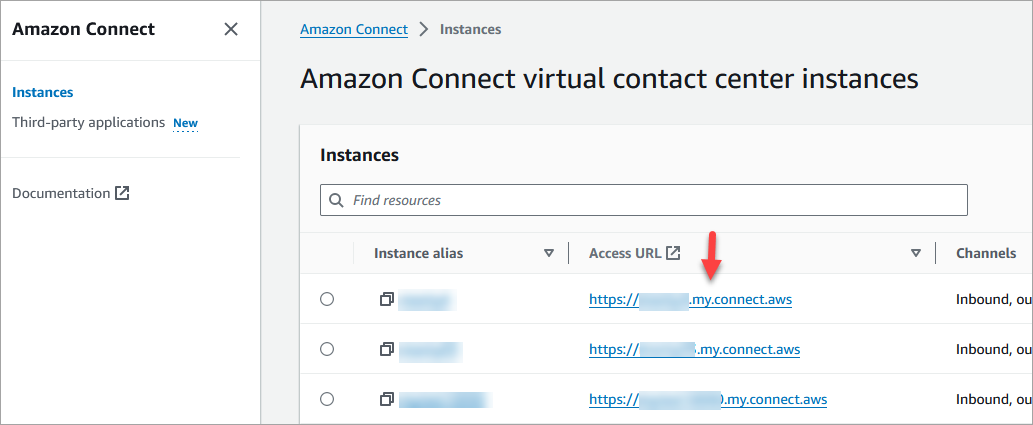
Die folgende Abbildung zeigt den Speicherort der Zugriffs-URL auf der Seite mit den virtuellen Contact Center-Instanzen von Connect Customer. Auch wenn Sie die Schritte zur Aktualisierung Ihrer Domain ausgeführt haben, zeigt diese URL weiterhin die alte Domain an. Die URL auf dieser Seite wird automatisch aktualisiert, wenn der Datenverkehr in der alten Domain auf die neue Domain umgeleitet wird. Bitte verwenden Sie diese URL nicht zur Anmeldung, sondern teilen Sie Ihren Teams die neue URL mit, die sie verwenden sollten.
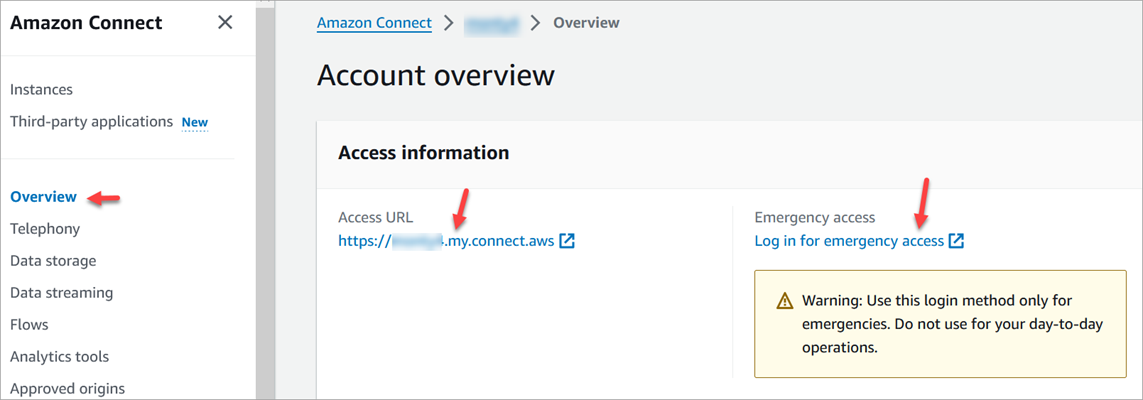
In der folgenden Abbildung ist die Position der Notfallanmeldungs-URL auf der Seite Kontoübersicht angegeben. Diese URL führt zur alten Domain, bis der Datenverkehr automatisch an die neue Domain umgeleitet wird. Bitte verwenden Sie diese URL nicht zur Anmeldung, es sei denn, es handelt sich um einen Notfall. Melden Sie sich stattdessen mit Ihrem Benutzernamen und Passwort auf der Anmeldeseite an, die Ihrer neuen Domain zugewiesen ist.
Persönliche Einstellungen
Informieren Sie Ihr Team über die bevorstehende Änderung, damit es Maßnahmen ergreifen kann, um Verwirrung und Störungen zu vermeiden. Wenn Sie über interne Dokumente verfügen, die Links enthalten, überprüfen und aktualisieren Sie sie bitte entsprechend. Ermutigen Sie die Teammitglieder, ihre Browser-Lesezeichen für die Anmeldeseite und Produktivitäts-Apps wie Alfred zu aktualisieren.
Um einen reibungslosen Übergang für Ihr Team zu gewährleisten, empfehlen wir Ihnen, Maßnahmen zu ergreifen, um jegliche URL-Verweise zu identifizieren.
Transport Layer Security (TLS)
Wenn Ihre Agenten Browser verwenden, die Connect Customer unterstützt, müssen Sie nichts unternehmen. Wenn Sie beispielsweise die neuesten Chrome- und Firefox-Versionen verwenden, sind keine Maßnahmen erforderlich.
Wenn Sie TLS 1.1 oder frühere Versionen verwenden, müssen Sie Ihre Tools aktualisieren, damit die TLS-Protokolle der Version 1.1 oder höher unterstützt werden.
Wir setzen voraus, dass Ihr TLS Protokoll TLS 1.2 ist; empfohlen wird TLS 1.3. Die neue Domain unterstützt TLS 1.1 und TLS 1.0 nicht.
Wir empfehlen Ihnen, die neue TLS-Richtlinie zu überprüfen: ALB FS-1-2-Res-2019-08. Als Referenz finden Sie die vorherige TLS-Richtlinie hier: CloudFront TLSv1.
