Die vorliegende Übersetzung wurde maschinell erstellt. Im Falle eines Konflikts oder eines Widerspruchs zwischen dieser übersetzten Fassung und der englischen Fassung (einschließlich infolge von Verzögerungen bei der Übersetzung) ist die englische Fassung maßgeblich.
Von Connect Customer unterstützte Browser
Wichtig
Möchten Sie Amazon in Supportfragen kontaktieren? Weitere Informationen finden Sie unter Amazon-Kundenservice
Bevor Sie mit Connect Customer arbeiten, überprüfen Sie anhand der folgenden Tabelle, ob Ihr Browser unterstützt wird.
| Browser | Version | So ermitteln Sie Ihre Version |
|---|---|---|
|
Google Chrome |
Letzte drei Versionen |
Öffnen Sie Chrome und geben Sie in der Adresszeile chrome://version ein. Die Version wird im Feld Google Chrome oben in den Ergebnissen angezeigt. Weitere Informationen finden Sie unter Update von Google Chrome zu Drittanbieter-Cookies. |
|
Microsoft Edge Chromium |
Letzte drei Versionen |
Öffnen Sie Edge. Wählen Sie im Menü Hilfe und Feedback und dann Über Microsoft Edge aus. Die Versionsnummer ist im Abschnitt Über uns aufgeführt. Weitere Informationen finden Sie unter Änderung der Autoplay-Richtlinie für Microsoft Edge v14.6. |
|
Mozilla Firefox |
Letzte drei Versionen |
Öffnen Sie Firefox. Klicken Sie im Menü auf das Hilfesymbol und anschließend auf Info zu Firefox. Die Versionsnummer wird unterhalb des Namens Firefox angezeigt. Weitere Informationen finden Sie unter Updates für den erweiterten Tracking-Schutz von Firefox. |
|
Mozilla Firefox ESR |
Versionen werden bis zum Ende ihrer Lebensdauer |
Öffnen Sie Firefox. Klicken Sie im Menü auf das Hilfesymbol und anschließend auf Info zu Firefox. Die Versionsnummer wird unterhalb des Namens Firefox angezeigt. |
Safari wird nicht unterstützt.
Weitere Anforderungen finden Sie unter Anforderungen an die Workstation und das Headset des Kundendienstmitarbeiters zur Verwendung des Contact Control Panels (CCP).
Browser auf mobilen Geräten
Die Connect-Kundenkonsole, das Contact Control Panel (CCP) und der Arbeitsbereich für Agenten unterstützen mobile Browser nicht. Ihre Kundendienstmitarbeiter können den Audioteil des Anrufs jedoch an ihr Mobilgerät weiterleiten. Detaillierte Anweisungen finden Sie unter Leiten Sie Anrufe im Connect Customer CCP an ein Mobilgerät (iPhone, Android) weiter.
Unterstützte Browser und mobile Betriebssysteme für In-App-, Web- und Videoanruffunktionen
-
Amazon Chime SDK für iOS und Android:
-
iOS Version 13 und höher
-
Android OS Version 8.1 und höher, ARM- und ARM64-Architektur
-
-
Webbrowser für sofort einsatzbereites Kommunikations-Widget und JS-SDK
-
Die neuesten drei Versionen von Google Chrome, Firefox, Safari und Microsoft Edge Chromium auf MacOS, Windows, iOS und Android.
-
-
Voice Focus (VF) und Echo Reduction (ER) bieten Unterstützung in sofort standardmäßigen Kommunikations-Widgets
Die Features Voice Focus (VF) und Echo Reduction (ER) des standardmäßigen Kommunikations-Widgets werden nicht generell auf allen Geräten unterstützt. Geräte mit niedrigerer Spezifikation unterstützen Amazon Voice Focus möglicherweise nicht, unabhängig davon, ob es sich um Laptop-, Desktop- oder iOS- und Android-Geräte handelt. Weitere Informationen finden Sie unter Amazon Voice Focus-Unterstützung nach Gerät
im Amazon Chime SDK für die JavaScript Dokumentation. Auf Geräten, auf denen Voice Focus nicht unterstützt wird, wird auf die integrierte Geräuschunterdrückung des Browsers zurückgegriffen. Wenn Sie ein benutzerdefiniertes Kommunikations-Widget erstellen, können Sie der Dokumentation zur Integration von Amazon Voice Focus und Echo Reduction in Ihr Amazon Chime SDK for JavaScript Application
oder der Amazon Chime SDK React-Komponentenbibliothek zu Voice Focus und WebAudio Best Practice zur Implementierung von Voice Focus und Echo Reduction folgen.
Weitere Informationen finden Sie unter Einrichten von In-App-, Web-, Videoanruf- und Bildschirmfreigabe-Funktionen.
Das Kommunikations-Widget unterstützt Browser-Benachrichtigungen für Desktop-Geräte. Weitere Informationen finden Sie unter Senden von Browser-Benachrichtigungen an Kunden, wenn Chat-Nachrichten eintreffen.
Update von Google Chrome zu Drittanbieter-Cookies
Am 22. Juli 2024 kündigte Google eine Änderung seiner Pläne in Bezug auf Cookies von Drittanbietern an. Anstatt Cookies von Drittanbietern standardmäßig abzulehnen, bietet Google Nutzern einen Opt-In-Mechanismus, mit dem sie diese deaktivieren können.
Anmerkung
Für Unternehmen, die das Contact Control Panel (CCP) in einen benutzerdefinierten Workspace einbetten: Wenn Kundendienstmitarbeiter den Opt-in-Mechanismus von Google zum Deaktivieren von Drittanbieter-Cookies verwenden, führt dies bei Nutzung des CCP zu Authentifizierungsproblemen. Connect Customer verwendet Cookies von Drittanbietern, um die Authentifizierung zu unterstützen. Stellen Sie sicher, dass Drittanbieter-Cookies in den Browsereinstellungen Ihrer Agenten aktiviert sind, um Authentifizierungsprobleme bei der Verwendung des CCP zu vermeiden.
Updates für den erweiterten Tracking-Schutz von Firefox
Seit Februar 2024 verhindert Firefox, dass der Connect Customer CCP in eine andere Anwendung eingebettet wird. Infolgedessen werden Kundendienstmitarbeiter daran gehindert, Kontakte zu bearbeiten. Dies liegt daran, dass Firefox den vollständigen Cookie-Schutz standardmäßig für alle Benutzer aktiviert hat, auch für Benutzer, die die Einstellung für den erweiterten Tracking-Schutz als Standard
Um Auswirkungen auf Ihre Benutzer (Kundendienstmitarbeiter) zu vermeiden, empfehlen wir Ihren Benutzern, die folgenden Schritte durchzuführen:
-
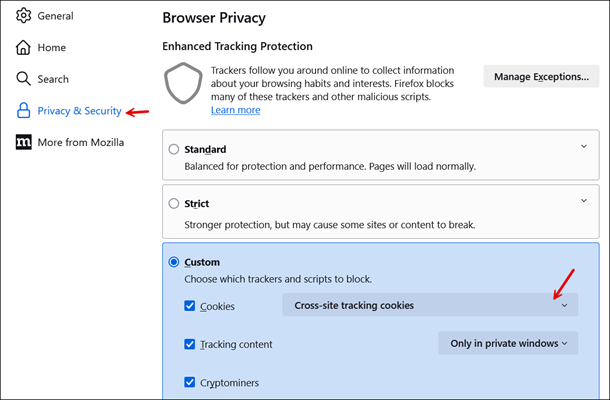
Wählen Sie im Firefox-Browser Einstellungen, Datenschutz und Sicherheit aus.
-
Wählen Sie im Feld Benutzerdefiniert für Cookies die Option Cross-site Tracking-Cookies aus, wie in der folgenden Abbildung gezeigt.
Anleitung für den Mikrofonzugriff im Firefox-Browser
Der Connect Customer CCP entspricht den Firefox-Richtlinien zur Verwendung von Mikrofonen und kann nur dann eine Verbindung zum Mikrofon des Benutzers herstellen, wenn der CCP-Tab aktiviert ist. Dies kann dazu führen, dass Anrufe verpasst werden, wenn der CCP-Tab nicht im Fokus ist, z. B. wenn sich der Agent auf einen anderen Tab oder eine andere Anwendung konzentriert hat.
-
Kundendienstmitarbeiter müssen die Registerkarte für das CCP oder den Kundendienstmitarbeiter-Workspace im Firefox-Browser im Vordergrund anzeigen, wenn sie einen Sprachkontakt annehmen und eine Verbindung zu ihm herstellen.
Änderung der Autoplay-Richtlinie für Microsoft Edge v14.6
In der am 13. März 2026 veröffentlichten Version 146 von Microsoft Edge wurde eine Änderung des Verhaltens der Autoplay-Richtlinie eingeführt, die sich auf die Agenten von Connect Customer auswirkt. Wenn die AutoplayAllowed Unternehmensrichtlinie in Edge v146 auf „Deaktiviert“ gesetzt ist, wird sie jetzt der Option „Blockieren“ zugeordnet. Dadurch wird verhindert, dass Websites Medien automatisch abspielen. In den Edge-Versionen 92 bis 144 wurde dieselbe Einstellung „Limit“ zugeordnet und erlaubte die Audiowiedergabe auf aktiven WebRTC-Streams.
Diese Änderung verursacht die folgenden Probleme für Agenten:
-
Agenten können bei eingehenden Sprachkontakten keine Klingeltöne oder Audio hören (unidirektionales Audio)
-
Agenten können den Endkunden bei Videoanrufen nicht sehen oder hören
Anmerkung
Dieses Problem betrifft nur Kunden, die Microsoft Edge-Version 146 oder höher verwenden und die Unternehmensgruppenrichtlinie AutoplayAllowed auf „Deaktiviert“ konfiguriert haben.
Empfohlene Aktion für Browser-Administratoren
Konfigurieren Sie die AutoplayAllowlist Richtlinie in Microsoft Edge so, dass Autoplay auf Ihrer Connect-Customer-Instanz-URL explizit zugelassen wird.
-
Pfad der Gruppenrichtlinie:
Administrative Templates/Microsoft Edge -
Richtlinienname: Automatisches Abspielen von Medien auf bestimmten Websites zulassen
-
Registrierungspfad:
SOFTWARE\Policies\Microsoft\Edge\AutoplayAllowlist
Um zu konfigurieren:
Fügen Sie Ihre Connect Customer-Instanz-URL zur AutoplayAllowlist Richtlinie hinzu. Das URL-Format lautet:
https://[your-instance-name].my.connect.aws
Wenn Sie sich in einer AWS GovCloud Region befinden, verwenden Sie:
https://[your-instance-name].govcloud.connect.aws
Wenn Sie ein benutzerdefiniertes CCP mit connect-rtc-js verwenden, bei
https://[your-hosting-domain]
Anmerkung
Der Platzhalterwert * wird von dieser Richtlinie nicht akzeptiert. Verwenden Sie die genaue Instanz-URL.
Sie können diese Richtlinie mithilfe der Gruppenrichtlinie (über MSEdge.admx), Microsoft Intune oder direkt über die Windows-Registrierung unter dem obigen Pfad konfigurieren.
Vollständige Konfigurationsanweisungen und Beispiele finden Sie unter AutoplayAllowlist Richtlinie
Optimieren der Flow-Designer-Leistung bei einem System mit mehreren GPUs unter Windows
Wenn Sie Flow Designer auf einem Windows-System mit zwei GPUs verwenden, stellen Sie möglicherweise fest, dass die Animationen in Firefox nicht so gleichmäßig wie in Chrome aussehen. Das liegt daran, dass Browser standardmäßig die energiesparende GPU verwenden. Für Chrome beträgt die Standardausgabe 60 FPS. Firefox kann jedoch auf 30 FPS begrenzt werden, was zu weniger flüssigen Animationen führt.
Wenn Ihr System über eine dedizierte GPU verfügt, können Sie die Leistung verbessern, indem Sie die GPU-Einstellungen in den Windows-Einstellungen ändern.
Die beste Animationsleistung in einem unterstützten Browser stellen Sie wie folgt sicher:
-
Öffnen Sie auf Ihrem Computer die Windows-Einstellungen.
-
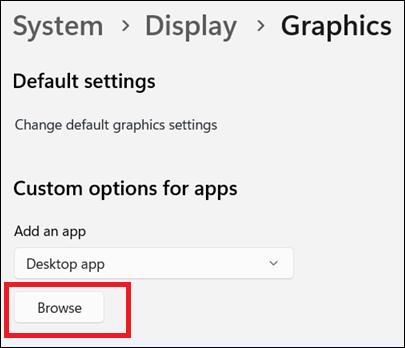
Navigieren Sie zu Anzeige, Grafik und Durchsuchen. Die folgende Abbildung zeigt die Schaltfläche Durchsuchen.
-
Navigieren Sie zum Installationsordner:
-
Für Firefox befindet dieser sich normalerweise in diesem Pfad:
C:\Program Files\Mozilla Firefox -
Für Chrome befindet dieser sich normalerweise in diesem Pfad:
C:\Program
                                    Files\Google\Chrome\Application
-
-
Wählen Sie
firefox.exeoderchrome.exe. -
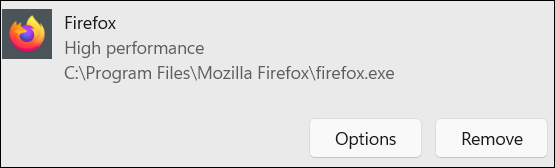
Wählen Sie unter Firefox oder Chrome Optionen aus. Die folgende Abbildung zeigt ein Beispiel für die Schaltfläche mit den Optionen für eine hohe Leistung von Firefox.
-
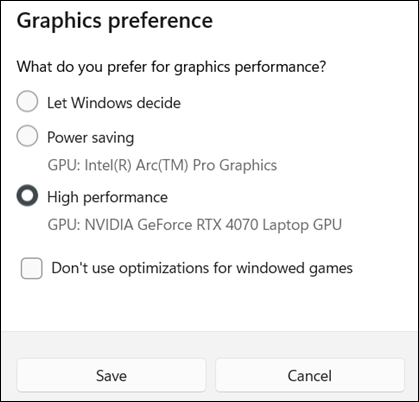
Wählen Sie Hohe Leistung aus, um die dedizierte GPU zu verwenden. Die folgende Abbildung zeigt ein Beispiel für eine Seite mit Grafikeinstellungen und der Option Hohe Leistung.
-
Speichern Sie die Änderungen und starten Sie den Browser neu.
