Die vorliegende Übersetzung wurde maschinell erstellt. Im Falle eines Konflikts oder eines Widerspruchs zwischen dieser übersetzten Fassung und der englischen Fassung (einschließlich infolge von Verzögerungen bei der Übersetzung) ist die englische Fassung maßgeblich.
Flow-Block in Connect Customer: Nachricht senden
In diesem Thema wird der Flow-Block für das Senden einer Nachricht an einen Kunden definiert.
Wichtig
Bevor Sie diesen Block zum Senden von Textnachrichten verwenden, aktivieren Sie SMS-Nachrichten oder WhatsApp Geschäftsnachrichten. Anleitungen finden Sie unter SMS-Messaging einrichten oder WhatsApp Business Messaging einrichten.
Description
-
Verwenden Sie diesen Flow-Block, um Ihrem Kunden eine Nachricht zu senden, die auf einer von Ihnen angegebenen Vorlage oder benutzerdefinierten Nachricht basiert.
Anwendungsfälle für diesen Block
Dieser Flow-Block ist für die Verwendung in den folgenden Szenarien konzipiert:
-
Senden Sie eine automatische Bestätigung, wenn Sie eine neue E-Mail, SMS oder einen neuen WhatsApp Kontakt erhalten, z. B. „Vielen Dank für Ihre Nachricht. Wir werden uns in 24 Stunden bei Ihnen melden.“
-
Senden Sie automatische E-Mails, SMS oder WhatsApp Antworten, die den Kontakt lösen. Beispiel: Ein Kunde sendet eine Textnachricht mit der Frage „Wie setze ich mein Passwort zurück?“. Sie können diesem Kunden dann eine vorgefertigte oder generierte E-Mail-Antwort mit Anweisungen senden.
-
Senden Sie Umfrage-E-Mails, SMS oder WhatsApp Nachrichten. Beispiel: „Danke, dass Sie sich heute Zeit genommen haben. Wie zufrieden sind Sie mit unserer Leistung?“ Verwenden Sie für diesen Anwendungsfall den Flow-Typ „Verbindung trennen“.
Kontakttypen
| Kontakttyp | Unterstützt? |
|---|---|
Stimme |
Ja |
Chat |
Ja |
Aufgabe |
Ja |
Ja |
Wichtige Informationen zur Verwendung des Blocks „Nachricht senden“ in ausgehenden Flows
Wichtig
Bei der Konfiguration ausgehender Abläufe in Connect Customer, insbesondere des standardmäßigen ausgehenden Flows, ist es wichtig, Schutzmaßnahmen zu implementieren, um unbeabsichtigte E-Mail-Schleifen zu verhindern, wenn der Nachrichtentyp E-MAIL aus dem Block Nachricht senden verwendet wird.
Wenn ausgehende E-Mail-Kontakte durch den Flow-Block Nachricht senden erstellt werden, verwenden sie standardmäßig den ausgehenden Standard-Flow, um die E-Mail zu senden. Dies kann zu einer unbeabsichtigten E-Mail-Schleife führen, wenn im selben Flow ein Block Nachricht senden konfiguriert ist, ohne dass Sicherheitsvorkehrungen getroffen wurden.
Folgen Sie diesen Richtlinien, um sicherzustellen, dass Ihre Konfiguration für den ausgehenden Flow wie vorgesehen funktioniert:
-
Verwenden Sie den Block Nachricht senden möglichst nicht zusammen mit dem EMAIL-Nachrichtentyp im ausgehenden Standard-Flow oder einem anderen ausgehenden Flow-Typ.
-
Wenn Sie den Block Nachricht senden zusammen mit dem EMAIL-Nachrichtentyp in einem beliebigen ausgehenden Flow-Typ verwenden müssen, stellen Sie sicher, dass Ihre Flow-Logik keine E-Mail-Schleifen verursacht.
Wir empfehlen, bei der Verwendung des Blocks Nachricht senden bei allen ausgehenden Flow-Typen die folgenden Sicherheitsvorkehrungen zu implementieren:
-
Fügen Sie einen Block Check contact attributes (Kontaktattribute prüfen) in Ihrem ausgehenden Flow unmittelbar vor dem Block Nachricht senden hinzu.
-
Konfigurieren Sie den Block Kontaktattribute prüfen, um sicherzustellen, dass das Kanalsystemattribut (
$.Channel) so eingestellt ist, dass es nach EMAIL verzweigt. -
Stellen Sie die EMAIL-Verzweigung des Blocks Kontaktattribute prüfen so ein, dass der Block Nachricht senden nicht verwendet wird. Dadurch wird verhindert, dass E-Mail-Schleifen entstehen, wenn ausgehende E-Mail-Kontakte den ausgehenden Flow verwenden.
-
Legen Sie die Verzweigung Keine Treffer des Blocks Attribute prüfen so fest, dass der Block Nachricht senden verwendet wird. Der Zweig „Keine Übereinstimmung“ sollte alle VOICE-, CHAT- (einschließlich Untertypen wie SMS und WhatsApp) oder TASK-Kontakte als Teil des Datenflusses an den Block „Nachricht senden“ weiterleiten.
Durch die Implementierung dieser Sicherheitsvorkehrungen können Szenarien vermieden werden, in denen ausgehende E-Mail-Kontakte, die den ausgehenden Flow-Typ verwenden, zusätzliche unbeabsichtigte ausgehende E-Mail-Kontakte auslösen, die mithilfe desselben ausgehenden Flows erstellt werden, wodurch möglicherweise eine Endlosschleife entsteht.
Flow-Typen
Sie können diesen Block in den folgenden Flow-Typen verwendet:
| Flow-Typ | Unterstützt? |
|---|---|
Inbound-Flow |
Ja |
Customer queue flow (Kunden-WarteschlangenFlow) |
Ja |
Customer hold flow (KundenhalteFlow) |
Ja |
Kunden-Whisper-Flow |
Ja |
Outbound whisper flow (Ausgehender Whisper-Flow) |
Ja |
Agent hold flow (Flow für Agenten in Warteschleife) |
Ja |
Agent whisper flow (Whisper-Flow für Kundendienstmitarbeiter) |
Ja |
Transfer to agent flow (Flow für Weiterleitung an Kundendienstmitarbeiter) |
Ja |
Der Flow „An Warteschlange weiterleiten“ |
Ja |
Verbindungstrennungsablauf |
Ja |
Erforderliche Berechtigungen
Um diesen Block für das Senden von SMS- WhatsApp oder E-Mail-Nachrichten zu konfigurieren, benötigen Sie die folgenden Berechtigungen in Ihrem Sicherheitsprofil:
-
Kanäle und Abläufe > Telefonnummern > Anzeigen: Mit dieser Berechtigung können Sie das Dropdown-Menü mit Telefonnummern anzeigen.
-
E-Mail-Adressen – Anzeigen: Mit dieser Berechtigung können Sie das Dropdown-Menü mit E-Mail-Adressen von Absendern anzeigen.
-
Inhaltsverwaltung — Nachrichtenvorlagen — Ansicht: Um das Dropdownmenü der Nachrichtenvorlagen anzuzeigen, die für SMS-Nachrichten, WhatsApp Nachrichten und E-Mails verfügbar sind.
Wenn Sie nicht über diese Berechtigungen verfügen, können Sie die Eigenschaften trotzdem dynamisch festlegen. Wenn beispielsweise eine Telefonnummer bereits manuell für den Block festgelegt wurde und Sie den Block ohne die Berechtigung Anzeigen aufrufen, können Sie diese Ressource trotzdem sehen, nur nicht die Liste der Ressourcen im Dropdown-Menü.
So konfigurieren Sie diesen Block
Sie können den Block „Nachricht senden“ auf der Connect Customer Admin-Website oder mithilfe der StartOutboundChatContact Aktion in der Sprache Connect Customer Flow konfigurieren.
Konfigurationsabschnitte
SMS-Nachricht senden (Textnachricht)
Die folgende Abbildung zeigt die Eigenschaftenseite Nachricht senden, wenn sie für das Senden einer SMS-Nachricht konfiguriert ist.
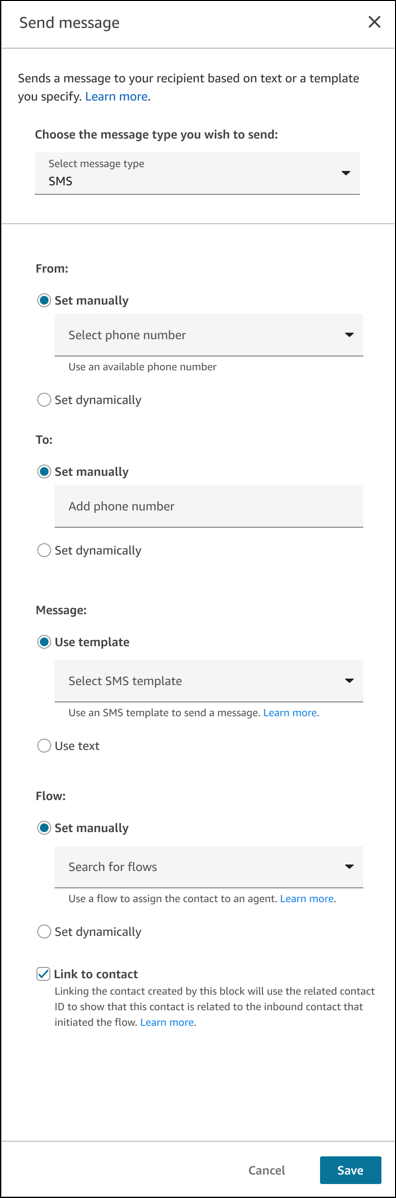
Konfigurieren Sie die folgenden Eigenschaften auf der Seite, um eine SMS-Nachricht zu senden:
-
Von: die Telefonnummer, von der die Nachricht gesendet wurde. Das Dropdownmenü zeigt eine Liste der Telefonnummern, die für Ihre Connect Customer-Instanz beansprucht werden.
-
Manuell einrichten: Verwenden Sie das Dropdownmenü, um nach einer SMS-enabled Telefonnummer zu suchen, die für Ihre Connect-Kundeninstanz beansprucht wurde.
Sie müssen über die erforderliche Berechtigung in Ihrem Sicherheitsprofil verfügen, um die Dropdown-Liste mit Vorlagen anzeigen zu können.
-
Dynamisch festlegen: akzeptiert ein Attribut, das auf einem Namespace und einem Schlüssel basiert und auf einen ARN einer Telefonnummer verweist, die von Ihrer Instance von Connect Customer beansprucht wurde
-
-
An: die Telefonnummer, an die die Nachricht gesendet wurde
-
Manuell festlegen: Geben Sie die Telefonnummer des Kunden ein. An diese Telefonnummer wird die SMS-Nachricht gesendet. Sie können nur eine Telefonnummer eingeben. Dies ist nützlich, um den Block zu testen.
-
Dynamisch festlegen: akzeptiert ein Attribut, das auf einem Namespace und einem Schlüssel basiert. Dabei handelt es sich um eine Telefonnummernfolge, an die die SMS gesendet wird. Dies muss im E.164 Format sein.
-
-
Nachricht: die Nachricht, die an den Kunden gesendet wird
-
Vorlage verwenden: Verwenden Sie das Dropdown-Menü, um eine Vorlage aus einer Liste von SMS-Vorlagen auszuwählen. Sie können genau eine Vorlage auswählen, die an den Kunden gesendet werden soll.
Eine SMS-Vorlage ist eine vollständige SMS-Nachrichtenstruktur, die nur Klartext enthält. Sie bietet dem Kunden die gesamte Antwort oder Benachrichtigung.
Sie müssen über die erforderliche Berechtigung in Ihrem Sicherheitsprofil verfügen, um die Dropdown-Liste mit Vorlagen anzeigen zu können.
-
Text verwenden: Senden Sie eine Klartext-Nachricht, entweder indem Sie sie manuell festlegen und durch Tippen eingeben oder indem Sie sie dynamisch festlegen und ein Attribut hinzufügen, das auf einem Namespace und einem Schlüssel basiert.
Anmerkung
Die Nachricht akzeptiert Klartext (einschließlich Links und Emojis) mit bis zu 1 024 Zeichen, einschließlich Leerzeichen.
-
-
Ablauf: Der Connect Customer Ablauf, der den erstellten ausgehenden Kontakt verarbeitet. Dieser Ablauf kann verwendet werden, um den ausgehenden Kontakt einem Kundendienstmitarbeiter zuzuweisen, der dem Kunden antworten kann.
-
Manuell festlegen: Verwenden Sie das Dropdown-Menü, um einen Ablauf aus einer Liste veröffentlichter Flows auszuwählen.
-
Dynamisch festlegen: akzeptiert ein Attribut, das auf einem Namespace und einem Schlüssel basiert und auf einen Ablauf-ARN verweist
-
-
Link zum Kontakt: Diese Eigenschaft bietet Ihnen die Möglichkeit, den erstellten ausgehenden Kontakt mit dem eingehenden Kontakt zu verknüpfen, der den Ablauf initiiert hat. In einigen Situationen möchten Sie den erstellten ausgehenden Kontakt möglicherweise nicht verknüpfen, um wiederholte Kontaktzuordnungen zu vermeiden.
-
Diese Eigenschaft bietet Ihnen die Möglichkeit, den ausgehenden SMS-Kontakt mit dem eingehenden Kontakt zu verknüpfen, der den Ablauf initiiert hat.
In einigen Situationen möchten Sie den Kontakt möglicherweise nicht verknüpfen, um zu vermeiden, dass wiederholt ausgehende SMS-Nachrichten gesendet werden. Beispiel: Wenn der Ablauf beispielsweise so konfiguriert ist, dass dem Kunden die Nachricht Danke für Ihre Nachricht. Wir werden uns innerhalb von 24 Stunden bei Ihnen melden. jedes Mal gesendet wird, wenn Sie einen Kontakt erhalten.
-
Eine Nachricht senden WhatsApp
Die folgende Abbildung zeigt die Eigenschaftenseite „Nachricht senden“, wenn sie für das Senden einer WhatsApp Nachricht konfiguriert ist.
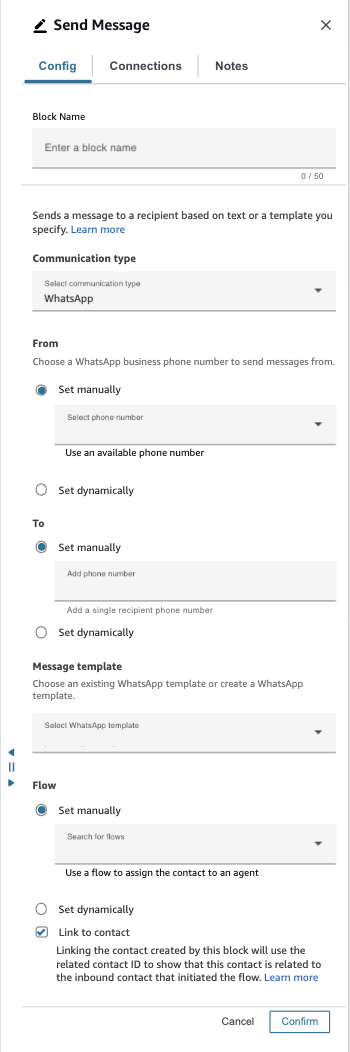
Konfigurieren Sie die folgenden Eigenschaften auf der Seite, um eine WhatsApp Nachricht zu senden:
-
Von: die Telefonnummer, von der die Nachricht gesendet wurde. Das Dropdownmenü zeigt eine Liste von WhatsApp Zahlen, die in Ihre Connect Customer-Instanz importiert werden.
-
Manuell festlegen: Verwenden Sie das Dropdownmenü, um nach einer WhatsApp Nummer zu suchen, die in Ihre Connect Customer-Instanz importiert wurde.
Sie müssen über die erforderliche Berechtigung in Ihrem Sicherheitsprofil verfügen, um die Dropdown-Liste mit Vorlagen anzeigen zu können.
-
Dynamisch festlegen: Akzeptiert ein Attribut, das auf einem Namespace und einem Schlüssel basiert und auf einen ARN einer WhatsApp Nummer verweist, die in Ihre Connect Customer Instance importiert wurde.
-
-
An: Die WhatsApp Nummer, an die die Nachricht gesendet werden soll.
-
Manuell einstellen: Geben Sie die WhatsApp Nummer des Kunden ein. Hier wird die WhatsApp Nachricht gesendet. Sie können nur eine WhatsApp Zahl eingeben. Dies ist nützlich, um den Block zu testen.
-
Dynamisch gesetzt: Akzeptiert ein Attribut, das auf einem Namespace und einem Schlüssel basiert. Dabei handelt es sich um eine WhatsApp Zahlenfolge, an die die Nachricht gesendet wird. Dies muss ein E.164 Format haben.
-
-
Nachrichtenvorlage: Die Vorlage, die die Nachricht enthält, die an den Kunden gesendet wird.
-
Verwenden Sie das Drop-down-Menü, um aus einer Liste von WhatsApp Vorlagen auszuwählen. Die Auswahl einer Vorlage ist erforderlich, um WhatsApp Nachrichten an Kunden zu senden.
Eine WhatsApp Vorlage ist eine vollständige WhatsApp Nachrichtenstruktur, die Klartext, interaktive Komponenten und Medieninhalte enthalten kann. Sie bietet dem Kunden die gesamte Antwort oder Benachrichtigung.
Anmerkung
Immer wenn ein WhatsApp Benutzer eine Nachricht sendet oder ein Unternehmen anruft, wird ein 24-Stunden-Timer, das als Kundendienstfenster bezeichnet wird,
gestartet (oder aktualisiert, falls ein solches Fenster bereits gestartet wurde). Unternehmen können Template-Nachrichten nur an Kunden senden, die sich außerhalb dieses Zeitfensters befinden. Wenn ein Kunde in den letzten 24 Stunden keine Nachricht an Ihr Unternehmen gesendet hat, befindet er sich außerhalb des Kundendienstfensters. In diesem Fall können Sie ihm immer noch Nachrichten aus diesem Flussblock „Nachricht senden“ senden, aber nachfolgende Nachrichten aus Ablaufblöcken zur Wiedergabeaufforderung werden nicht zugestellt, da es sich nicht um Nachrichtenvorlagen handelt.
Sie müssen über die erforderliche Berechtigung in Ihrem Sicherheitsprofil verfügen, um die Dropdown-Liste mit Vorlagen anzeigen zu können.
-
-
Ablauf: Der Connect Customer Ablauf, der den erstellten ausgehenden Kontakt verarbeitet. Dieser Ablauf kann verwendet werden, um den ausgehenden Kontakt einem Kundendienstmitarbeiter zuzuweisen, der dem Kunden antworten kann.
-
Manuell festlegen: Verwenden Sie das Dropdown-Menü, um einen Ablauf aus einer Liste veröffentlichter Flows auszuwählen.
-
Dynamisch festlegen: akzeptiert ein Attribut, das auf einem Namespace und einem Schlüssel basiert und auf einen Ablauf-ARN verweist
-
-
Link zum Kontakt: Diese Eigenschaft bietet Ihnen die Möglichkeit, den erstellten ausgehenden Kontakt mit dem eingehenden Kontakt zu verknüpfen, der den Ablauf initiiert hat. In einigen Situationen möchten Sie den erstellten ausgehenden Kontakt möglicherweise nicht verknüpfen, um wiederholte Kontaktzuordnungen zu vermeiden.
-
Diese Eigenschaft bietet Ihnen die Möglichkeit, den ausgehenden Kontakt mit dem eingehenden WhatsApp Kontakt zu verknüpfen, der den Flow initiiert hat.
In einigen Situationen möchten Sie den Kontakt möglicherweise nicht verknüpfen, um zu vermeiden, dass wiederholt ausgehende Nachrichten gesendet werden. WhatsApp Beispiel: Wenn der Ablauf beispielsweise so konfiguriert ist, dass dem Kunden die Nachricht Danke für Ihre Nachricht. Wir werden uns innerhalb von 24 Stunden bei Ihnen melden. jedes Mal gesendet wird, wenn Sie einen Kontakt erhalten.
-
E-Mail senden
Die folgende Abbildung zeigt die Eigenschaftenseite Nachricht senden, wenn sie für das Senden einer E-Mail-Nachricht konfiguriert ist.
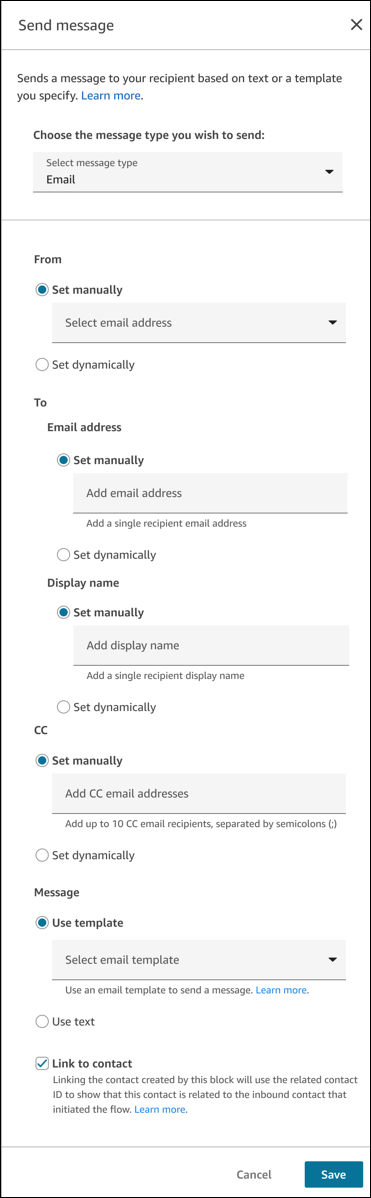
Konfigurieren Sie auf der Eigenschaftenseite Nachricht senden die folgenden Eigenschaften, um eine E-Mail-Nachricht zu senden:
-
Von: Verwenden Sie das Dropdown-Menü, um die E-Mail-Adresse auszuwählen, von der die Nachricht gesendet werden soll. Das Menü zeigt eine Liste der E-Mail-Adressen, die für Ihre Connect Customer-Instanz konfiguriert sind.
Sie müssen über die erforderliche Berechtigung in Ihrem Sicherheitsprofil verfügen, um die Dropdown-Liste mit E-Mails anzeigen zu können.
-
Manuell einrichten: Verwenden Sie das Dropdownmenü, um nach einer E-Mail-Adresse zu suchen, die für Ihre Connect Customer-Instanz konfiguriert wurde.
-
Dynamisch festlegen: Wählen Sie den Namespace und den Schlüssel aus den Dropdown-Menüs aus. Wenn Sie beispielsweise möchten, dass die E-Mail-Adresse des Absenders mit der Adresse übereinstimmt, an die der Kunde die E-Mail gesendet hat, wählen Sie Namespace = System, Schlüssel = System-E-Mail-Adresse.
-
-
An: die E-Mail-Adresse, an die die E-Mail-Nachricht gesendet wird
-
Manuell festlegen: Geben Sie eine einzelne E-Mail-Adresse im folgenden Format ein: customer@example.com.
-
Dynamisch festlegen: Wählen Sie den Namespace und den Schlüssel aus den Dropdown-Menüs aus. Wenn Sie beispielsweise eine E-Mail-Antwort an die E-Mail-Adresse des Kunden senden möchten, wählen Sie Namespace = System, Schlüssel = Kunden-Endpunktadresse.
-
-
CC: die E-Mail-Adresse, die in der CC-Zeile der E-Mail enthalten sein soll.
Wichtig
Sie können in der CC-Zeile nur eine E-Mail-Adresse eingeben.
-
Manuell festlegen: Verwenden Sie das Textfeld, um eine Liste von E-Mail-Adressen einzugeben, getrennt durch ein Semikolon (;). Dies sind die E-Mail-Adressen, an die die Nachricht gesendet wird.
-
Dynamisch festlegen: Geben Sie ein Attribut ein, das auf einem Namespace und einem Schlüssel basiert. Wenn Sie beispielsweise eine E-Mail-Antwort an dieselben E-Mail-Adressen in Kopie senden möchten, die in der ursprünglichen E-Mail des Kunden in Kopie an Sie gesendet wurden, wählen Sie Namespace = System, Schlüssel = CC-E-Mail-Adressliste.
-
-
Nachricht:
-
Vorlage verwenden: Verwenden Sie das Dropdown-Menü, um eine Vorlage aus einer Liste von E-Mail-Vorlagen auszuwählen, die für Ihr Contact Center erstellt wurden. Sie können genau eine Vorlage auswählen, die an den Kunden gesendet werden soll.
-
Text verwenden: Geben Sie eine Klartext-Nachricht ein.
-
Betreff: Wenn Sie den Betreff dynamisch eingeben möchten, um beispielsweise denselben Betreff zu verwenden, der in der ursprünglichen E-Mail des Kunden an Sie enthalten war, wählen Sie Namespace = Segmentattribut, Schlüssel = E-Mail-Betreff.
-
Nachricht: Um die Nachricht dynamisch einzugeben, wählen Sie ein User-defined Attribut.
-
-
-
Link zum Kontakt:
-
Diese Eigenschaft bietet Ihnen die Möglichkeit, den ausgehenden E-Mail-Kontakt mit dem eingehenden Kontakt zu verknüpfen, der den Ablauf initiiert hat.
In einigen Situationen möchten Sie den Kontakt möglicherweise nicht verknüpfen, um zu vermeiden, dass wiederholt ausgehende E-Mail-Nachrichten gesendet werden. Beispiel: Wenn der Ablauf beispielsweise so konfiguriert ist, dass dem Kunden die Nachricht Danke für Ihre Nachricht. Wir werden uns innerhalb von X Stunden bei Ihnen melden. jedes Mal gesendet wird, wenn Sie einen Kontakt erhalten.
-
Informationen zur Verwendung von Vorlagen im Block
Eine E-Mail-Vorlage ist eine vollständige E-Mail-Nachricht, die Klartext- oder Rich-Text-Inhalt enthält. Sie dient als Muster für einen Teil oder die gesamte E-Mail-Nachricht. Eine E-Mail-Vorlage kann von folgenden Parteien verwendet werden:
-
Ein Flow zum Senden von Bestätigungen oder automatisierten Antworten an einen Endkunden ohne Beteiligung eines Kundendienstmitarbeiter
-
Ein Contact-Center-Manager, der die Struktur oder Gliederung jeder Agentenantwort festlegt, um sicherzustellen, dass Details wie Signatur, header/footer Branding und Haftungsausschlüsse immer in der Antwort an den Kunden enthalten sind.
Die folgende Abbildung zeigt ein Beispiel für ein Dropdown-Menü mit einer Liste der verfügbaren E-Mail-Vorlagen.
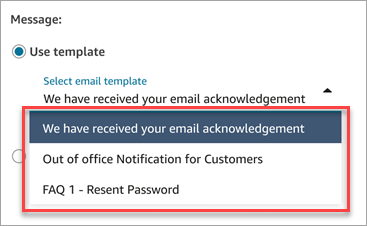
Die E-Mail-Vorlage enthält den Betreff und den Text einer E-Mail-Nachricht, die an einen Kunden gesendet werden soll.
Anmerkung
Der Betreff aus der Vorlage ist nicht enthalten, wenn der Block Nachricht senden verwendet wird, um einem eingehenden E-Mail-Kontakt zu antworten oder allen zu antworten.
Informationen über das Erstellen von E-Mail- und Textnachrichten im Block
Wenn Sie für E-Mail-Nachrichten eine Nachricht verwenden, die im Block Nachricht senden erstellt wurde, müssen Sie einen Betreff und eine Nachricht für die E-Mail eingeben.
-
Betreff: Sie können bis zu 998 Zeichen einschließlich Leerzeichen eingeben.
-
Nachricht: Geben Sie Klartext mit bis zu 5 000 Zeichen ein, einschließlich Leerzeichen. Die Nachricht kann manuell durch Eingabe einer Nachricht oder dynamisch durch ein im Flow festgelegtes User-defined Attribut festgelegt werden. In der folgenden Abbildung sehen Sie die Zeichenanzahl für eine E-Mail-Nachricht.

Wenn Sie für SMS-Nachrichten eine Nachricht verwenden, die im Block Nachricht senden erstellt wurde, müssen Sie nur eine Nachricht und keinen Betreff eingeben.
-
Nachricht: Geben Sie Klartext mit bis zu 1 024 Zeichen ein, einschließlich Leerzeichen. Sie können die Nachricht auch dynamisch durch ein benutzerdefiniertes Attribut festlegen, das innerhalb des Flows angegeben wird.
Fehlerszenarien
In den folgenden Situationen wird ein Kontakt über die Fehler-Verzweigung weitergeleitet:
-
Es wurden falsche Informationen an den Block übergeben, z. B. eine System-E-Mail-Adresse, die für das Feld Von nicht existiert.
-
Der E-Mail-Versand ist fehlgeschlagen.
-
Einige Attribute der E-Mail-Vorlage konnten vor dem Senden nicht ausgefüllt werden.
