Die vorliegende Übersetzung wurde maschinell erstellt. Im Falle eines Konflikts oder eines Widerspruchs zwischen dieser übersetzten Fassung und der englischen Fassung (einschließlich infolge von Verzögerungen bei der Übersetzung) ist die englische Fassung maßgeblich.
Aufforderungen in Connect Customer erstellen
Telefonansagen sind Audiodateien, die in Anruf-Flows wiedergegeben werden. Ein Beispiel für einen Prompt ist Wartemusik. Connect Customer enthält eine Reihe von Aufforderungen, die Sie Ihren Flows hinzufügen können. Sie können auch Ihre eigenen Aufzeichnungen hinzufügen.
Wir empfehlen, dass Sie Ihre Aufforderungen und Routingrichtlinien aufeinander abstimmen, um einen reibungslosen GesprächsFlow für Kunden sicherzustellen.
Sie können Prompts mithilfe der Connect Customer Admin-Website erstellen und verwalten, wie in den Themen dieses Abschnitts beschrieben. Alternativ können Sie die im Connect Customer API-Referenzhandbuch dokumentierten Prompt-Aktionen verwenden.
Inhalt
Massenuploads von Prompts werden in UI, API oder CLI nicht unterstützt
Hinzufügen von Text-to-Speech (TTS)-Prompts in Flow-Blöcken in Amazon Polly
Dynamische Textzeichenfolgen in Play-Prompt-Blöcken erstellen
Wählen Sie dynamisch aus, welche Aufforderungen in Connect Customer abgespielt werden sollen
Richten Sie in Connect Customer Aufforderungen ein, um von einem S3-Bucket aus abzuspielen
Wählen Sie in Connect Customer die Text-to-Speech-Stimme und die Sprache für Audioanweisungen
Verwenden von SSML-Tags zum Personalisieren von Text-to-Speech in Amazon Polly
So erstellen Sie einen Prompt
In diesem Thema wird erklärt, wie Sie die Admin-Website von Connect Customer verwenden, um Aufforderungen zu erstellen. Informationen zum programmgesteuerten Erstellen von Eingabeaufforderungen finden Sie CreatePrompt im API-Referenzhandbuch. Connect Customer
-
Melden Sie sich Connect Customer mit einem Konto an, das über die folgende Sicherheitsprofilberechtigung verfügt:
-
Nummern und Flows, Prompts – Erstellen
-
-
Wählen Sie im Navigationsbereich Weiterleitung, Prompts aus.
-
Wählen Sie auf der Seite Eingabeaufforderungen die Option Eingabeaufforderung hinzufügen aus.
-
Geben Sie auf der Seite Eingabeaufforderung hinzufügen einen Namen für die Eingabeaufforderung ein.
-
Beschreiben Sie im Feld Beschreibung die Nachricht. Wir empfehlen, dieses Feld für eine detaillierte Beschreibung der Eingabeaufforderung zu verwenden. Dies ist nützlich für die Barrierefreiheit.
-
Wählen Sie die folgenden Aktionen:
-
Hochladen – Wählen Sie Datei auswählen, um eine .wav-Datei hochzuladen, zu deren Verwendung Sie gesetzlich berechtigt sind.
-
Aufzeichnen – Wählen Sie Aufzeichnung starten und sprechen Sie in Ihr Mikrofon, um eine Nachricht aufzuzeichnen. Wählen Sie Aufzeichnung beenden, wenn Sie damit fertig sind. Sie können die Option Zuschneiden wählen, um Abschnitte der aufgezeichneten Eingabeaufforderung auszuschneiden, oder die Option Verwerfen, um eine neue Eingabeaufforderung aufzuzeichnen.
-
-
Geben Sie im Abschnitt Einstellungen für die Eingabeaufforderung alle Tags ein, die Sie zur Verwaltung der Eingabeaufforderung verwenden möchten.
Beispielsweise könnten Sie eine Abteilung haben, die die Eingabeaufforderungen zur Einreichung von Begrüßungen verwaltet. Sie können diese Eingabeaufforderungen mit Tags markieren, so dass sich die Benutzer nur auf die Aufzeichnungen konzentrieren können, die für sie relevant sind.
-
Optional können Sie Tags hinzufügen, um diesen Prompt zu identifizieren, zu organisieren, zu durchsuchen, zu filtern und zu steuern, wer darauf zugreifen kann. Weitere Informationen finden Sie unter Fügen Sie Stichwörter zu Ressourcen in Connect Customer hinzu.
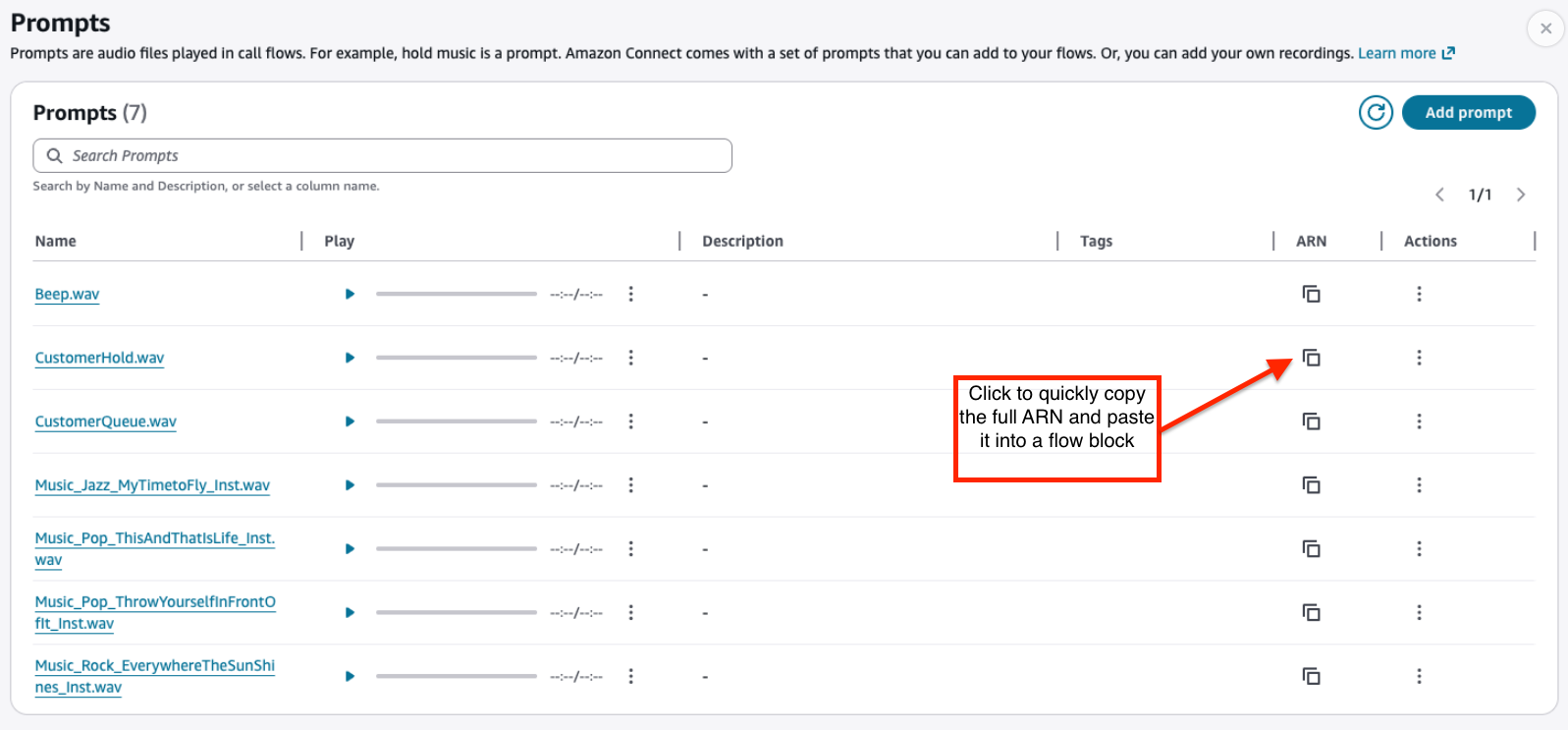
Verwenden Sie die Filter auf der Seite Eingabeaufforderungen, um die Liste der Eingabeaufforderungen nach Name, Beschreibung und Tags zu filtern. Um den vollständigen Amazon-Ressourcennamen (ARN) einer Aufforderung mit nur einer Auswahl zu kopieren, wählen Sie das Symbol Kopieren. Wenn Sie dynamische Eingabeaufforderungen in einem Datenstrom einrichten, müssen Sie den vollständigen ARN der Eingabeaufforderung eingeben.
Unterstützte Dateitypen
Sie können eine zuvor aufgezeichnete .wav-Datei hochladen, die für Ihre Telefonansage verwendet werden soll, oder eine Telefonansage in der Webanwendung aufnehmen.
Es wird empfohlen, 8 kHz .wav-Dateien zu verwenden, die weniger als 50 MB groß und weniger als 5 Minuten lang sind. Wenn Sie Audiobibliotheken mit höherer Bewertung verwenden, z. B. 16-kHz-Dateien, muss der Connect-Kunde diese aufgrund von PSTN-Beschränkungen auf 8-kHz-Samples heruntersampeln. Dies kann zu einer schlechten Audioqualität führen. Weitere Informationen finden Sie im folgenden Wikipedia-Artikel: G.711
Maximale Länge für Telefonansagen
Connect Customer unterstützt Eingabeaufforderungen, die weniger als 50 MB groß und weniger als 5 Minuten lang sind.
Massenuploads von Prompts werden in UI, API oder CLI nicht unterstützt
Derzeit wird das Massen-Hochladen von Aufforderungen über die Connect-Kundenkonsole oder programmgesteuert mithilfe der API oder CLI nicht unterstützt.
