Die vorliegende Übersetzung wurde maschinell erstellt. Im Falle eines Konflikts oder eines Widerspruchs zwischen dieser übersetzten Fassung und der englischen Fassung (einschließlich infolge von Verzögerungen bei der Übersetzung) ist die englische Fassung maßgeblich.
Fehlerbehebung im Netzwerk hinsichtlich Anrufqualität und Verbindungsproblemen
Netzwerkprobleme sind der Hauptgrund für Anrufqualitätsprobleme und Verbindungsunterbrechungen in Contact Centers. Bevor Sie dieses Thema lesen, empfehlen wir Ihnen, es Richten Sie Ihr Netzwerk für die Verwendung des Connect Customer Contact Control Panels (CCP) ein zu überprüfen, um sicherzustellen, dass Ihr Netzwerk für Connect Customer korrekt eingerichtet ist.
Erste Schritte
Stellen Sie sicher, dass Ihre Umgebung wie folgt eingerichtet ist:
-
Wenn ein Router überlastet ist, erhöhen Sie seine Bandbreite oder ersetzen Sie ihn durch einen Router, der die gesamte Bandbreite Ihrer Internetverbindung verarbeiten kann.
-
Verwenden Sie, wo immer möglich, festes Ethernet (nicht Wi-Fi).
-
Reduzieren Sie Paketkonflikte, Wi-Fi indem Sie die Anzahl der Geräte reduzieren, die auf demselben Kanal arbeiten.
-
Vermeiden Sie große Datendateiübertragungen, die gleichzeitig über dieselbe Wi-Fi Umgebung übertragen werden.
Ausführen des Endpoint Test Utility
Führen Sie das Tool Endpoint Test Utility auf dem Computer des betroffenen Kundendienstmitarbeiters aus. Überprüfen Sie die Ergebnisse:
-
Mit diesem Tool können Sie die Latenz zwischen Ihrer Connect Customer-Instanz und dem Agentenbrowser ermitteln. Bei einem erfolgreichen Test lautet der Status Erfolg. Die durchschnittliche Latenz sollte 300 Millisekunden (ms) nicht überschreiten. Eine Latenz über diesem Schwellenwert kann zu Problemen mit der Audioqualität führen.
Die folgende Abbildung zeigt Beispielergebnisse eines Latenztests.

Sie können die Latenz auch testen, indem Sie im Browser des Agenten verschiedene AWS Regionen auswählen, um die Konnektivität zu testen.
-
Überprüfen Sie, ob die Workstation des Kundendienstmitarbeiters richtig eingerichtet ist: Stellen Sie sicher, dass der Kundendienstmitarbeiter einen unterstützten Browser verwendet. Überprüfen Sie die Netzwerkkonnektivität zwischen den erforderlichen Ports für Medienstreams. Die folgende Abbildung zeigt die Ergebnisse für eine Agenten-Workstation, die alle Anforderungen für Connect Customer erfüllt.
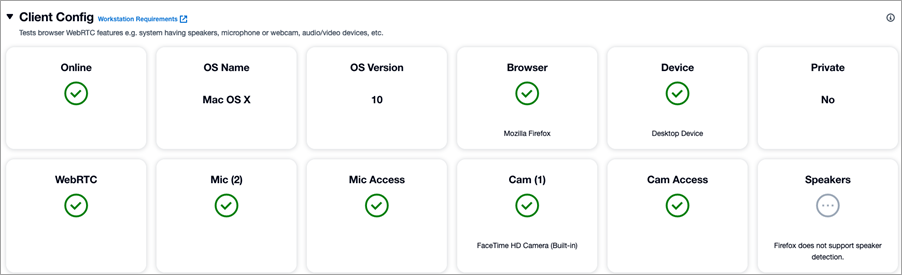
-
Eine höhere Latenz führt auch zu Paketverlust.
Untersuchen von Netzwerkkomponenten und Geräten
Um Netzwerkkomponenten und Geräte zu untersuchen, überprüfen Sie Folgendes:
-
Vergewissern Sie sich, ob sich die Agenten, bei denen das Problem auftritt, über dasselbe Netzwerk oder remote anmelden.
-
Wenn sie ein virtuelles privates Netzwerk (VPN) oder eine Firewall verwenden, tritt dieses Problem nur im Unternehmens-VPN oder auch im öffentlichen Internet auf?
-
Wenn eine virtuelle Desktop-Infrastruktur (VDI) eingerichtet ist, folgen Sie den Empfehlungen unterVerwenden Sie Connect Customer in einer VDI-Umgebung. Wurden Änderungen vorgenommen? Tritt das Problem in einem Nicht-VDI-Setup auf (in einer einfachen Desktop-Umgebung)?
-
Vergewissern Sie sich, dass keine Antivirensoftware auf dem Computer des Agenten oder im Agentennetzwerk Anrufe beeinträchtigt oder Probleme mit der Audioqualität verursacht.
-
Stellen Sie sicher, dass die Agenten keine Netzwerkverbindungs- oder Bandbreitenprobleme haben.
-
Firewalls — Firewalls, Proxys oder Sicherheitsgruppen, die erforderliche Ports und Protokolle blockieren, können zu Audioproblemen, Ausfällen und Verzögerungen führen. Stellen Sie sicher, dass UDP 3478, TCP 443 und Web-Sockets zulässig sind.
-
NAT-Geräte (Network Address Translation) — NAT-Traversal kann dazu führen, dass die Audiowiedergabe nur in eine Richtung erfolgt oder gar nicht wiedergegeben wird, wenn sie nicht richtig konfiguriert ist. Verwenden Sie nach Möglichkeit statische NAT und aktivieren Sie Keep-Alives.
-
VPNs — Verschlüsselte VPN-Tunnel erhöhen den Overhead und erhöhen die Latenz, wodurch die Audioqualität beeinträchtigt wird. Priorisieren Sie bei Echtzeitverkehr die Qualität gegenüber der Verschlüsselung.
-
Wi-Fi—Drahtlose Verbindungen sind anfällig für Interferenzen und Überlastungen, was zu Jitter und Paketverlust führt. Verwenden Sie nach Möglichkeit kabelgebundene Verbindungen.
