Die vorliegende Übersetzung wurde maschinell erstellt. Im Falle eines Konflikts oder eines Widerspruchs zwischen dieser übersetzten Fassung und der englischen Fassung (einschließlich infolge von Verzögerungen bei der Übersetzung) ist die englische Fassung maßgeblich.
Aufnahme mehrerer Teilnehmer in einen laufenden Kundendienstanruf im Contact Control Panel (CCP)
Sie können bis zu vier Teilnehmer zu einem laufenden Kundendienstanruf hinzufügen, sodass insgesamt sechs Teilnehmer anwesend sind: Sie, der Anrufer und vier weitere Personen. Sie können die Teilnehmer über Schnellverbindungen oder Ihren Nummernblock hinzufügen.
Um beispielsweise beim Abschluss einer Hypothekentransaktion zu helfen, können Vertreter eines Finanzdienstleistungsunternehmens dem Gespräch Hypothekenmakler, Ehepartner der Kunden, Übersetzer und Führungskräfte hinzufügen, um Probleme schnell zu lösen.
Informationen darüber, wie sich Gespräche mit mehreren Beteiligten von Standardanrufen mit drei Teilnehmern unterscheiden, finden Sie unter Vergleich der Funktion für mehrere Teilnehmer und drei Teilnehmer.
Connect Customer unterstützt auch das Hinzufügen zusätzlicher Benutzer für die Teilnahme an Web-, In-App- und Videoanrufen. Informationen zur Aktivierung von Web-, In-App- und Videoanrufen für mehrere Benutzer finden Sie unter Aktivieren von In-App-, Web- und Videoanrufen für mehrere Benutzer.
Anmerkung
IT-Administratoren: Wichtige Informationen zur Aktivierung dieses Features finden Sie unter Aktivieren der erweiterten Mehrparteien-Kontaktüberwachung.
Wichtige Informationen über das Tätigen von Anrufen mit mehreren Teilnehmern
-
Wenn der Hauptagent den Anruf verlässt, müssen mindestens drei Teilnehmer am Anruf teilnehmen, um weitere Teilnehmer hinzuzufügen.
-
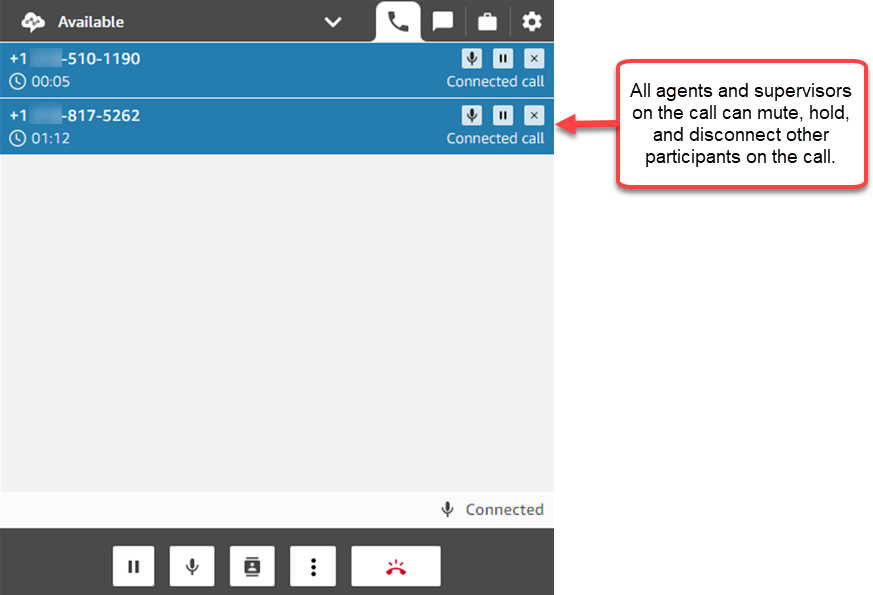
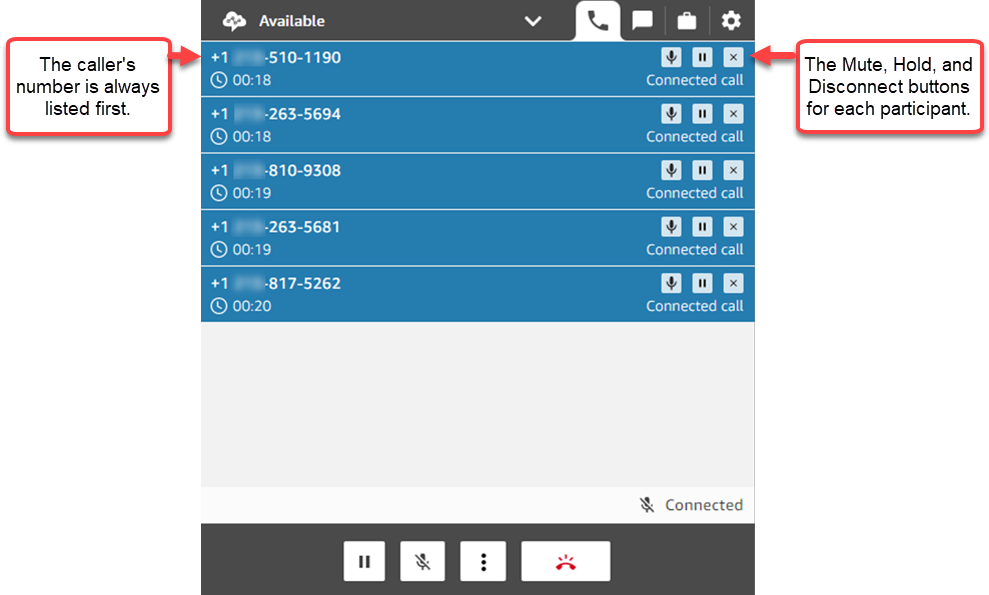
Wenn mehrere Kundendienstmitarbeiter am Anruf teilnehmen (z. B. drei Kundendienstmitarbeiter und eine anrufende Person), können alle Kundendienstmitarbeiter des Anrufs alle Teilnehmer sehen und haben die Möglichkeit, Teilnehmer oder Kundendienstmitarbeiter in die Warteschleife zu setzen, stummzuschalten und Teilnehmer vom Anruf zu trennen.
-
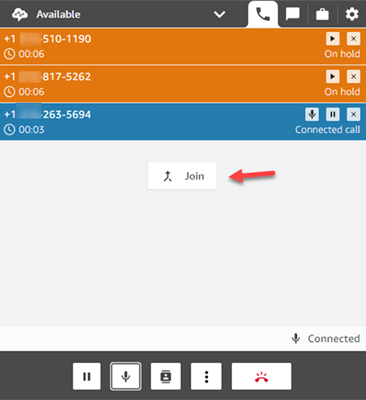
Jedes Mal, wenn Sie dem Anruf eine weitere Person hinzufügen, werden Sie aufgefordert, sie zu begrüßen und mit ihr zu sprechen, bevor Sie sie zum Anruf hinzufügen. Wählen Sie Beitreten, um alle Parteien aus der Warteschleife zu nehmen.
So fügen Sie Teilnehmer zu einem Mehrparteiengespräch hinzu
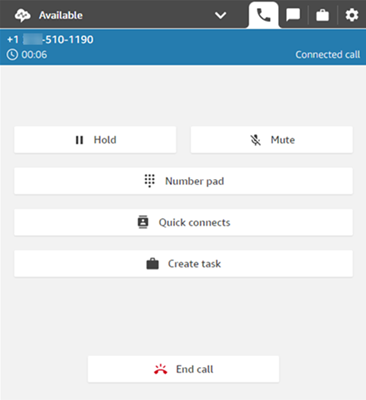
Die folgende Abbildung zeigt den Kontakt und Sie (den:die Kundendienstmitarbeiter:in) bei einem Anruf. Der:die Kund:in wird immer oben angezeigt.
So fügen Sie Teilnehmer hinzu
-
Während Sie mit dem Anrufer verbunden sind, wählen Sie Schnellverbindungen, um einen weiteren Kundendienstmitarbeiter hinzuzufügen oder einen externen Anruf zu tätigen. Die anrufende Person wird währenddessen in die Warteschleife versetzt.
Wenn Sie weitere Teilnehmer zum Anruf hinzufügen, können Sie diese begrüßen und mit ihnen sprechen, bevor Sie sie zum Anruf hinzufügen. Sie können beispielsweise erklären, warum Sie sie dem Anruf hinzufügen.
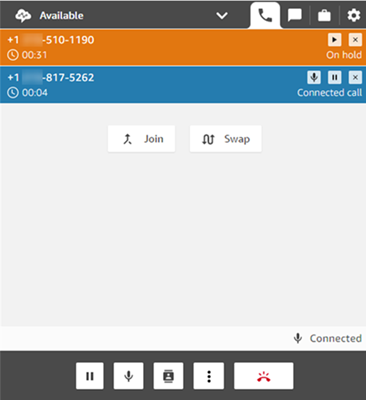
Die folgende Abbildung zeigt das CCP, wenn Sie dem Anruf eine dritte Person hinzufügen. Der Kontakt befindet sich in der Warteschleife und Sie sprechen mit der dritten Person.
-
Wählen Sie Beitreten, um alle Parteien aus der Warteschleife zu nehmen.
-ODER-
Wählen Sie Tauschen, um zwischen der in der Warteschleife befindlichen Partei und der gerade angerufenen Partei umzuschalten.
Anmerkung
Die Option Tauschen ist nur bei Anrufen mit drei Teilnehmern verfügbar, z. B. mit Ihnen, dem Anrufer, eine, weiteren Kundendienstmitarbeiter oder einer externen Person. Sie ist nicht verfügbar, wenn mehr als drei Personen am Gespräch teilnehmen.
So verwalten Sie teilnehmende Personen
Jeder Kundendienstmitarbeiter kann einzelne Teilnehmer stummschalten, halten oder die Verbindung zu ihnen trennen.
Sie können einen Anruf mit mehreren Teilnehmern an andere Kundendienstmitarbeiter weiterleiten oder sich selbst vom laufenden Gespräch trennen.
So leiten Sie ein Gespräch weiter oder trennen die Verbindung
-
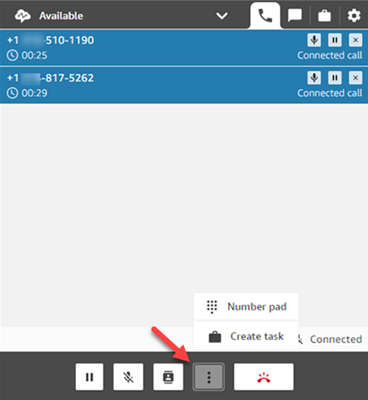
Wählen Sie die Schaltfläche Mehr, um den Ziffernblock zu öffnen und eine Aufgabe zu erstellen:
Wann enden Anrufe mit mehreren Teilnehmenden?
Ein Anruf mit mehreren Teilnehmenden bleibt so lange aktiv, wie die anrufende Person oder der:die Kundendienstmitarbeiter:in im Gespräch ist. Sie fügen beispielsweise eine externe Person zu einem Anruf hinzu und trennen dann Ihre eigene Verbindung. Die anrufende Person und die externe Person setzen den Anruf fort.
Wenn nur noch Dritte in der Leitung sind, wird der Kontakt beendet. Als Kundendienstmitarbeiter:in können Sie sich jedoch dafür entscheiden, Ihre eigene Verbindung zu trennen und der anrufenden und der externen Person erlauben, das Gespräch allein weiterzuführen.
