Die vorliegende Übersetzung wurde maschinell erstellt. Im Falle eines Konflikts oder eines Widerspruchs zwischen dieser übersetzten Fassung und der englischen Fassung (einschließlich infolge von Verzögerungen bei der Übersetzung) ist die englische Fassung maßgeblich.
Erste Schritte
Bevor Sie die Managerunterstützung verwenden können, weisen Sie die erforderlichen Berechtigungen zu und überprüfen Sie den Zugriff.
Zuweisen von Berechtigungen
Weisen Sie Benutzern die folgenden Sicherheitsprofilberechtigungen zu, damit sie den Assistenten öffnen und Leistungskennzahlen für Benutzer, Warteschlangen, Routing-Profile, Flows, Kundenvorgänge, Self-Service, KI-Agenten, Bewertungsformulare und Testfälle einsehen können.
-
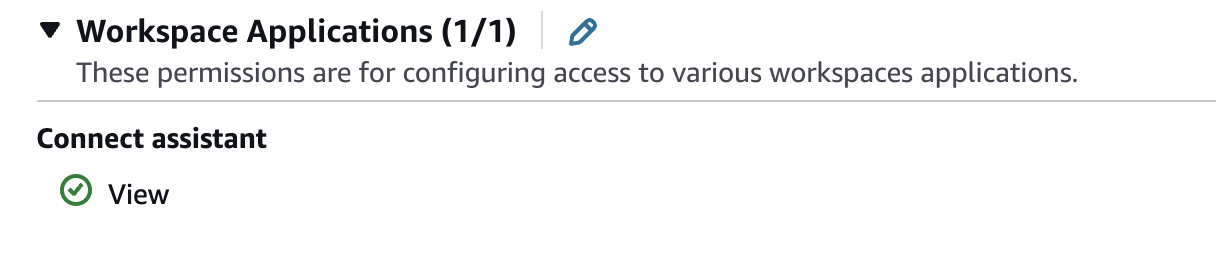
Workspace-Anwendungen, Connect-Assistent, View — gewährt Zugriff auf den Assistenten. Informationen zum Zuweisen von Berechtigungen findest du unter Sicherheitsprofile.
-
Resource-specific Berechtigungen anzeigen — Für die Anzeige von Metrikdaten über die Managerunterstützung sind dieselben Berechtigungen erforderlich, die für die Anzeige dieser Daten an anderer Stelle in Connect Customer erforderlich sind. Zum Anzeigen von Flow-Daten benötigen Sie beispielsweise die Berechtigung Flows — Anzeigen, und um Benutzerdaten anzuzeigen, benötigen Sie die Berechtigung Benutzer — Anzeigen. Eine vollständige Liste finden Sie unter Liste der Berechtigungen für Sicherheitsprofile.
-
Zugriffskontroll-Tags und Agentenhierarchien — Sie können Ressourcen-Tags, Agentenhierarchien und Zugriffskontroll-Tags verwenden, um granularen Zugriff auf die zurückgegebenen Metrikdaten zu gewähren. Weitere Informationen erhalten Sie unter Anwenden von Tag-basierter Zugriffskontrolle und Anwenden einer hierarchiebasierten Zugriffskontrolle.
Stellen Sie Ihre erste Frage
Um eine Frage zu stellen
-
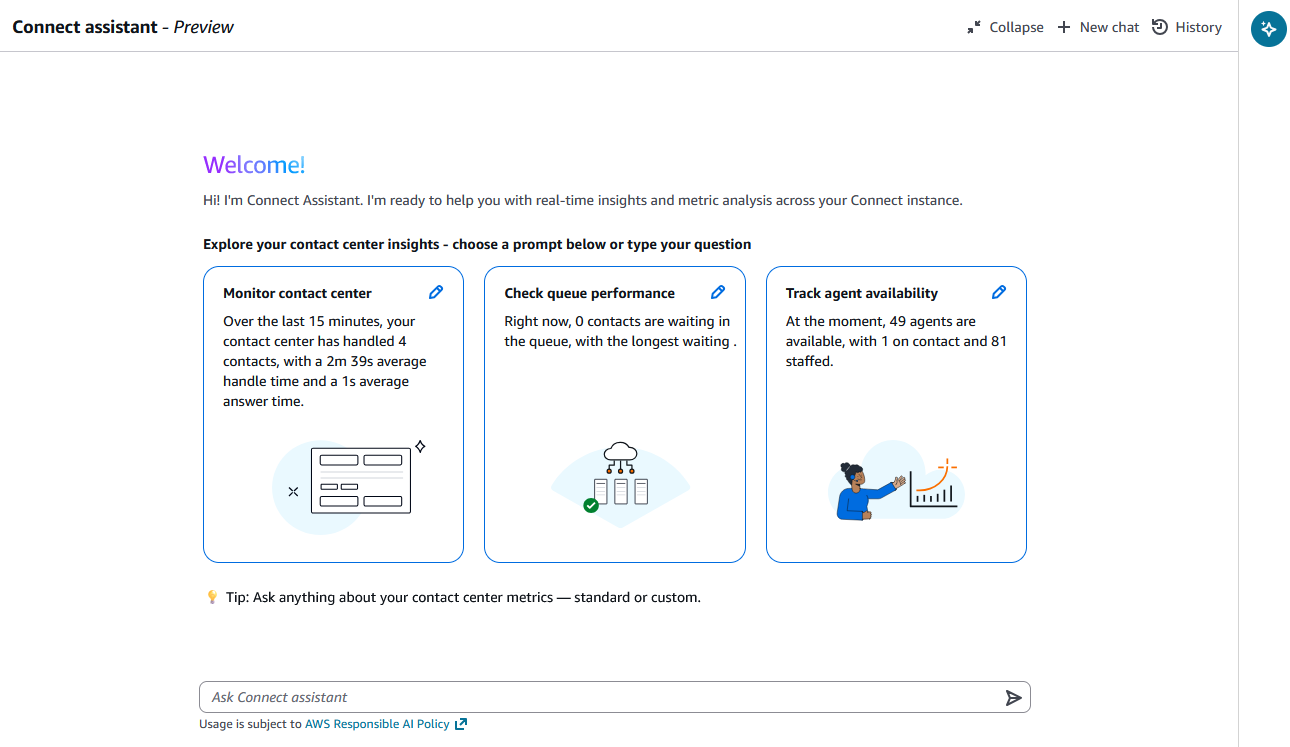
Wählen Sie auf der Admin-Website von Connect Customer das Assistentensymbol im rechten Bereich aus.
-
Geben Sie eine Frage ein oder wählen Sie eine der vorgeschlagenen Eingabeaufforderungen aus. Beispiel:
How is my contact center performing over the last
                        week?
-
Überprüfen Sie die Antwort und stellen Sie dann eine Folgefrage, um Ihre Daten genauer zu analysieren oder historische Trends einzusehen. Sie können auch aus den vorgeschlagenen Aufforderungen zur Weiterverfolgung wählen. Weitere Informationen zu den Arten von Fragen, die Sie stellen können, finden Sie unterÜberblick über die Funktionen.

