Die vorliegende Übersetzung wurde maschinell erstellt. Im Falle eines Konflikts oder eines Widerspruchs zwischen dieser übersetzten Fassung und der englischen Fassung (einschließlich infolge von Verzögerungen bei der Übersetzung) ist die englische Fassung maßgeblich.
Aktivieren Sie die Textformatierung in Connect Customer für das Chat-Erlebnis Ihres Kunden
Mit der Nachrichtenformatierung von Connect Customer können Sie es Ihren Kunden und Agenten ermöglichen, ihren Chat-Nachrichten schnell Struktur und Klarheit zu verleihen.
Inhalt
Unterstützte Formatierungstypen
Mithilfe von Markdown können Sie sowohl auf der Chat-Benutzeroberfläche als auch in der Anwendung für Kundendienstmitarbeiter die folgenden Formatierungsarten angeben:
-
Fett
-
Kursiv
-
Aufzählungsliste
-
Nummerierte Liste
-
Hyperlinks
-
Emoji
-
Anlagen Folgen Sie den Anweisungen unter Aktivieren von Anhängen in Ihrem CCP, damit Kunden und Kundendienstmitarbeiter Dateien teilen und hochladen können, um Anlagen zu aktivieren.
So aktivieren Sie die Nachrichtenformatierung
-
Wenn Sie eine neue Chat-Benutzeroberfläche erstellen, ist die Rich-Text-Formatierung standardmäßig aktiviert. Es ist keine zusätzliche Konfiguration erforderlich.
-
Um einer vorhandenen Chat-Benutzeroberfläche Funktionen zur Textformatierung hinzuzufügen, aktualisieren Sie den Kommunikations-Widget-Code mit dem folgenden Code, der fett hervorgehoben ist:
    (function(w, d, x, id){
        s=d.createElement('script');
        s.src='https://your-instance-alias.my.connect.aws/connectwidget/static/amazon-connect-chat-interface-client.js';
        s.async=1;
        s.id=id;
        d.getElementsByTagName('head')[0].appendChild(s);
        w[x] =  w[x] || function() { (w[x].ac = w[x].ac || []).push(arguments) };
    })(window, document, 'amazon_connect', 'widget-id');
    amazon_connect('styles', { openChat: { color: 'white', backgroundColor: '#123456'}, closeChat: { color: 'white', backgroundColor: '#123456'} });
    amazon_connect('snippetId', 'snippet-id');
    amazon_connect('supportedMessagingContentTypes', [ 'text/plain', 'text/markdown' ]);
Der rot hervorgehobene Code wird auf die richtigen Werte gesetzt, wenn Sie den Codeausschnitt von der Connect Customer-Konsole abrufen. Hinzuzufügen oder zu entfernen ist ausschließlich die letzte fettgedruckte Zeile für
supportedMessagingContentTypes. -
Gehen Sie wie folgt vor, um Ihrer eigenen benutzerdefinierten Chat-Benutzeroberfläche (z. B. Chat Interface
oder einer eigenen UI-Lösung zusätzlich zu ChatJS ) Textformatierungsfunktionen hinzuzufügen: -
Rufen Sie die StartChatContact-API auf. Fügen Sie beim Aufrufen von
StartChatContactden ParameterSupportedMessagingContentTypeshinzu, wie im folgenden Beispiel fett hervorgehoben:// Connect Customer StartChatContact API { "Attributes": { "string" : "string" }, "ClientToken": "string", "ContactFlowId": "your flow ID", "InitialMessage": { "Content": "string", "ContentType": "string" }, "InstanceId": "your instance ID", "ParticipantDetails": { "DisplayName": "string" } // optional "SupportedMessagingContentTypes": [ "text/plain", "text/markdown" ] } -
Importieren Sie
chatjsals Objekt, wie im folgenden Beispiel gezeigt:import "amazon-connect-chatjs"; this.session = connect.ChatSession.create({ ... }); this.session.sendMessage({ message: "message-in-markdown-format", contentType: "text/markdown" });Wenn Sie ihn nicht verwenden ChatJs, finden Sie in den folgenden Themen Informationen zum Senden von Markdown-Text über die Connect Customer-APIs: und. StartChatContact SendMessage
-
Senden von Nachrichten mit Markdown Ein Beispiel für das Senden von Nachrichten finden Sie im vorherigen Codeausschnitt für den Import von
chatjsals Objekt. Sie können einfaches Markdown zum Formatieren von Text in Chats verwenden. Wenn Sie Chatjs bereits heute zum Senden von Klartext-Nachrichten verwenden, könnenSie Ihre bestehende Logik so ändern, dass Sie SendMessage mit text/markdownas anrufen,contentTypeanstatttext/plainwann Sie Markdown-Nachrichten senden möchten. Achten Sie darauf, den ParametersendMessageso zu aktualisieren, dass er das Markdown-Format Ihrer Nachrichten hat. Weitere Informationen finden Sie unter Markdown Guide Basic Syntax. -
Implementieren Sie eine eigene Logik im UI-Paket, um Markdown-Nachrichten im Eingabebereich und im Chat-Transkript auszugeben. Wenn Sie React verwenden, können Sie React-Markdown
als Referenz verwenden.
-
Anmerkung
Funktionen zur Textformatierung stehen Kundendienstmitarbeitern nur zur Verfügung, wenn diese Features für Kunden in der Chat-Benutzeroberfläche aktiviert wurden. Wenn Textformatierung auf der kundenseitigen Chat-Benutzeroberfläche nicht unterstützt oder aktiviert wird, können Kundendienstmitarbeiter keine Nachrichten mit Textformatierung verfassen und senden.
Alle Textformatierungsfunktionen mit Ausnahme von Anhängen sind für Schnellantworten verfügbar.
So fügen Sie E-Mail- und Telefon-Links hinzu
Im folgenden Beispiel wird gezeigt, wie Sie Ihren Web- und Mobilanwendungen anklickbare und aufrufbare Links hinzufügen.
Call us today: [+1 (123) 456-7890](tel:+11234567890)
[Call Us](tel:+11234567890)
[Skype Us](callto:+91123-456-7890)
[Fax Us](fax:+91123-456-7890)
[Text Us](SMS:+91123-456-7890)
[Email Us](mailto:name@email.com)
So fügen Sie Chatbot-Nachrichten hinzu
Wenn Sie Markdown für Chat-Nachrichten aktivieren, können Sie die Rich-Text-Formatierung für die folgenden Arten von Chatbot-Nachrichten verwenden:
Flows zum Abspielen von Prompts
Flows zum Abrufen von Kundeneingaben
SYSTEM_MESSAGELex BOTThird Party BOTLex BOT Lambda
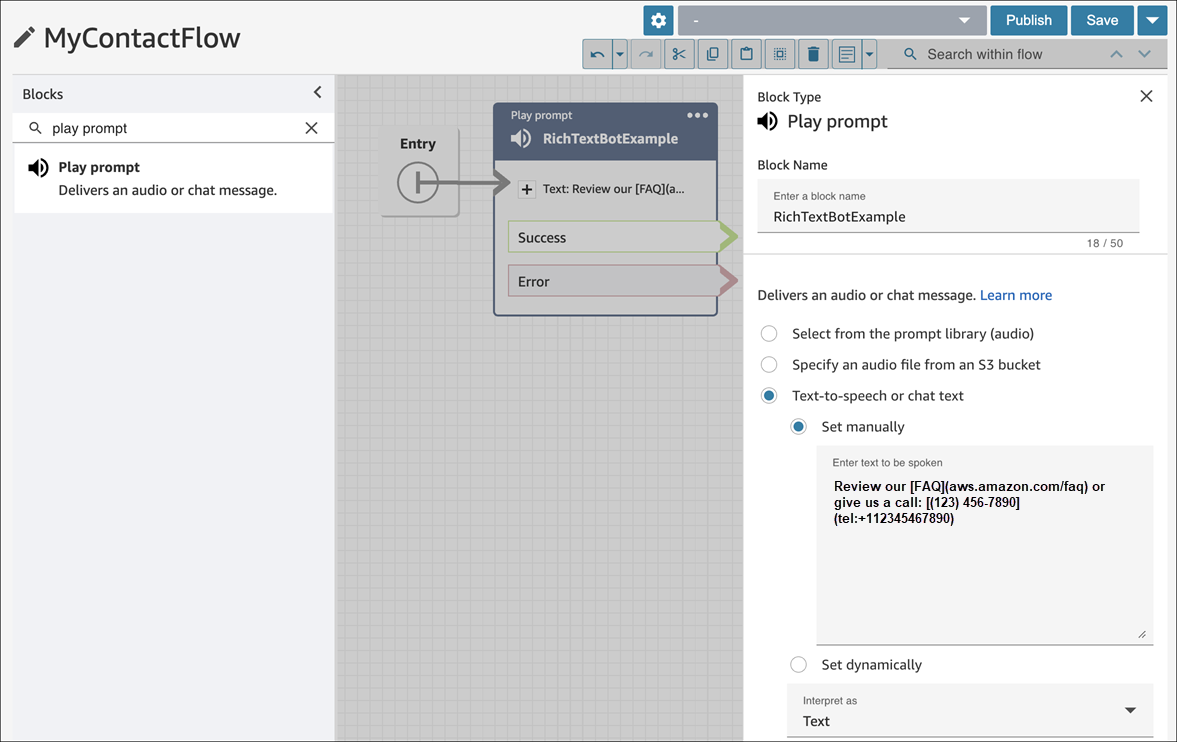
Die folgende Abbildung zeigt, wie Sie einen Prompt manuell in einem Ablaufblock zum Abspielen von Prompts aktivieren können:
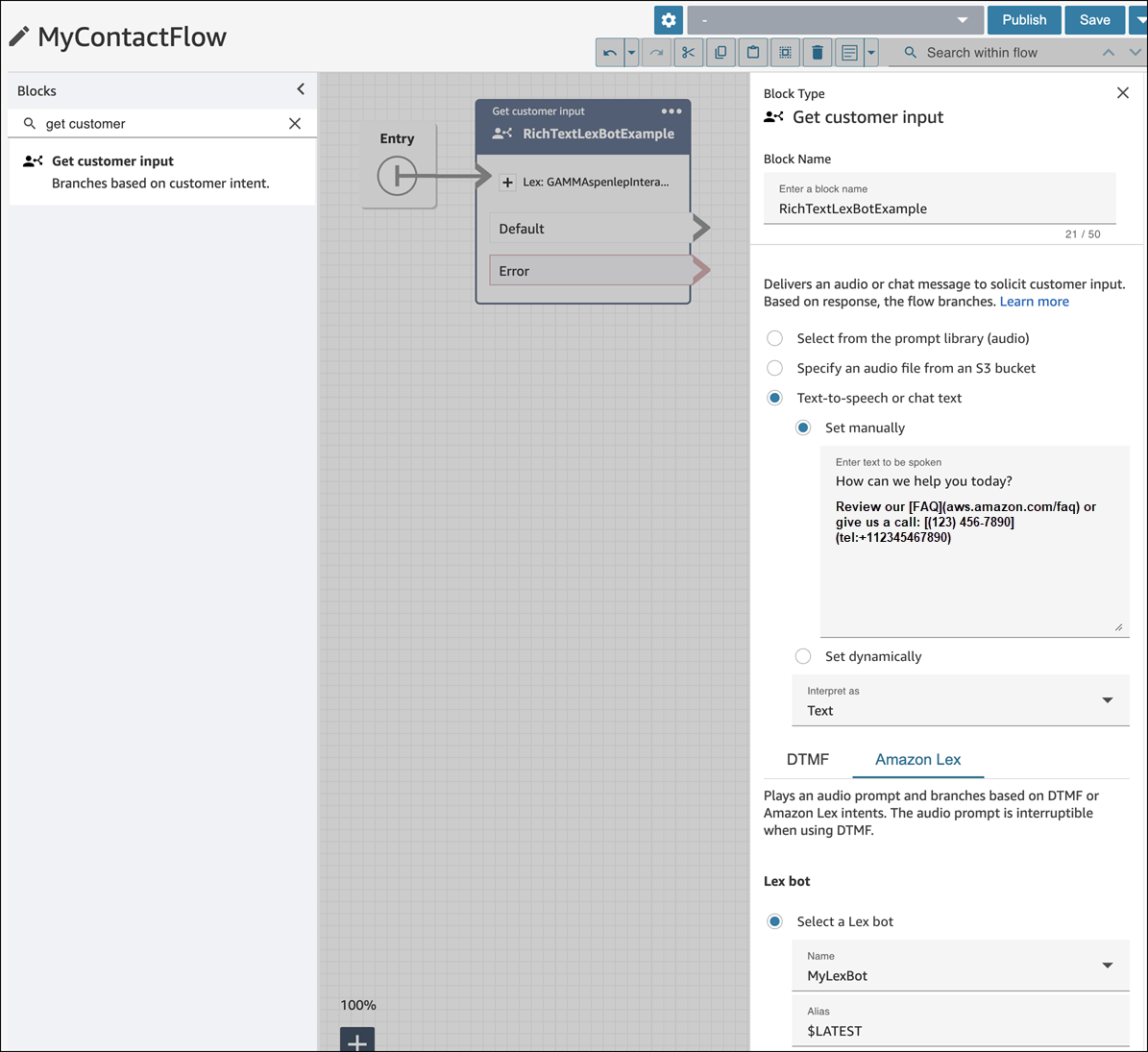
Die folgende Abbildung zeigt, wie Sie einen Prompt manuell in einem Ablaufblock zum Abrufen von Kundeneingaben aktivieren und den Ablaufblock dann einem Amazon-Lex-Bot zuordnen:
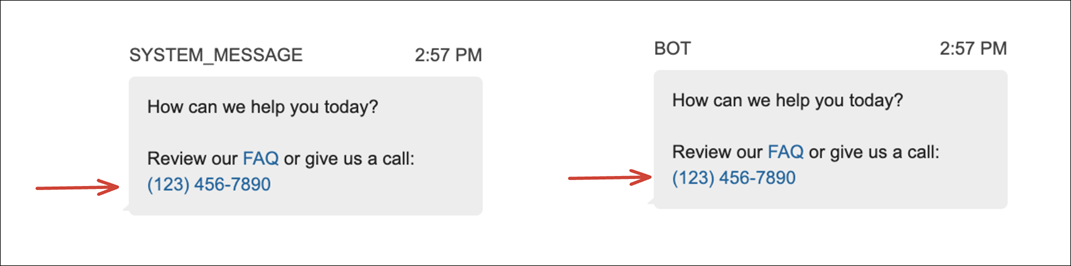
Die folgende Abbildung zeigt, wie der Prompt in SYSTEM_MESSAGE und verschiedenen BOT-Nachrichtentypen angezeigt wird:
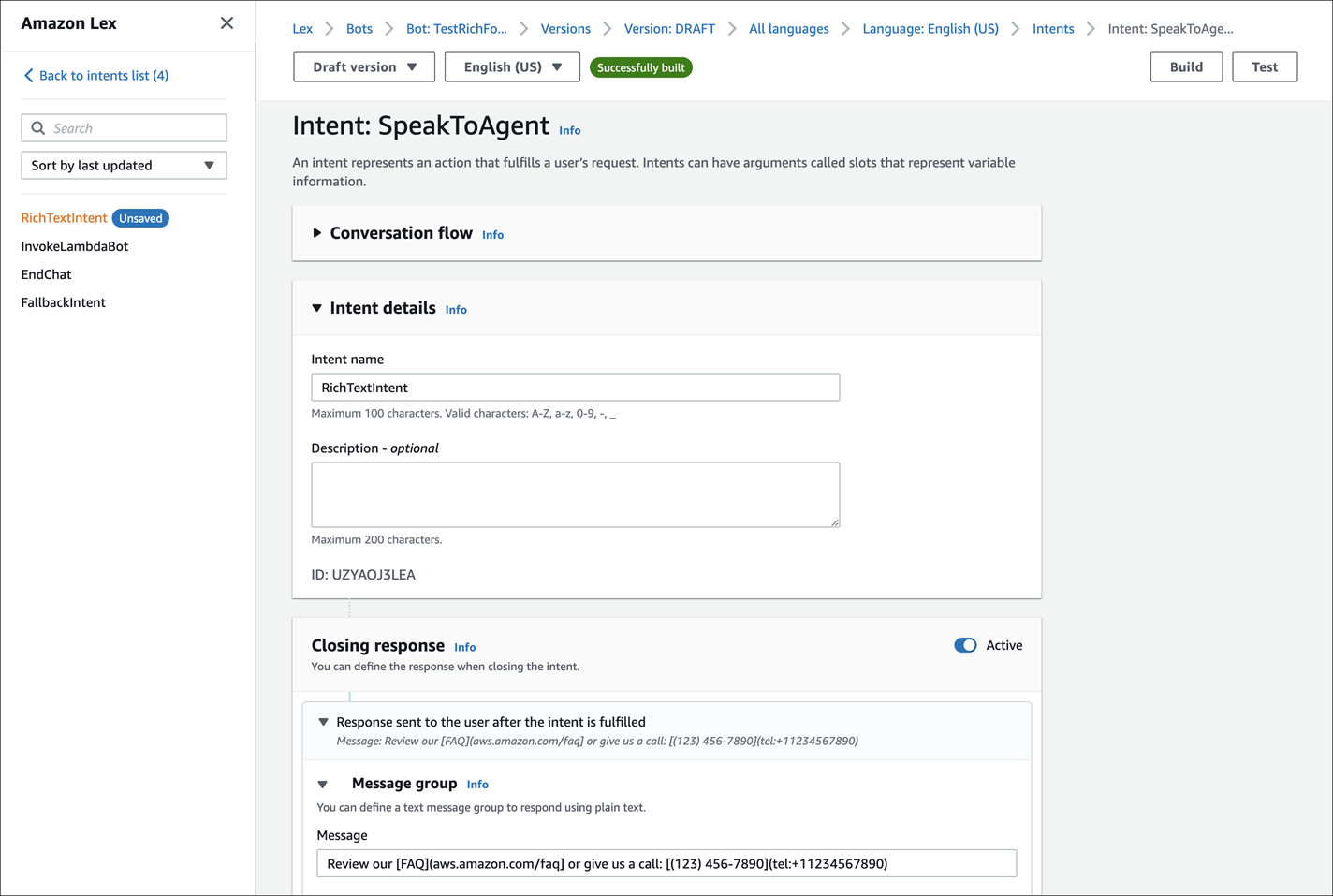
Die folgende Abbildung zeigt, wie Sie einen Prompt in einer Bot-Absicht von Amazon Lex einrichten:
Weitere Informationen zu Absichten finden Sie unter Hinzufügen von Absichten im Entwicklerhandbuch zu Amazon Lex V2. Weitere Informationen zu Lambda-Nachrichten finden Sie unter Enabling custom logic with AWS Lambda-Funktionen, ebenfalls im Amazon Lex V2 Developer Guide.
