Die vorliegende Übersetzung wurde maschinell erstellt. Im Falle eines Konflikts oder eines Widerspruchs zwischen dieser übersetzten Fassung und der englischen Fassung (einschließlich infolge von Verzögerungen bei der Übersetzung) ist die englische Fassung maßgeblich.
Bearbeiten Sie eine Prognose in Connect Customer
Auf der Connect Customer Admin-Website gibt es zwei Möglichkeiten, eine Prognose auf der Ebene des Warteschlangenkanals zu bearbeiten: Sie können Ihre Änderungen direkt in der Benutzeroberfläche vornehmen oder Sie können eine CSV-Datei hochladen, die Ihre Änderungen enthält.
Durch die Bearbeitung der Prognose können Sie die Prognosewerte ändern, um Änderungen im Kontaktmuster besser widerzuspiegeln, z. B. ein besonderes Ereignis, das das Volumen in einer bestimmten Woche um 10 Prozent erhöhen könnte. Wenn die bearbeitete Prognose nicht mehr gilt, können Sie die Änderungen auch entfernen.
Wichtig
Die Bearbeitung einer Prognose ist nicht verfügbar, wenn Daten auf Bedarfsgruppenebene angezeigt werden. Änderungen, die Sie auf Warteschlangenebene vornehmen, wirken sich jedoch auf Prognosen auf Bedarfsgruppenebene aus.
Inhalt
So ändern Sie eine Prognose
-
Melden Sie sich auf der Connect Customer Admin-Website mit einem Konto an, das über Sicherheitsprofilberechtigungen für Analysen und Optimierung, Prognose — Bearbeiten verfügt.
Weitere Informationen finden Sie unter Zuweisen von Berechtigungen.
-
Wählen Sie im Navigationsmenü Connect Customer die Optionen Analytik und Optimierung, Forecast und dann die Registerkarte Prognose aus.
-
Wählen Sie die zu bearbeitende Prognose und dann Aktionen, Prognose bearbeiten aus.
-
Der Bereich Prognose bearbeiten wird geöffnet. Er zeigt vorausgefüllte Werte basierend auf Ihrer Auswahl aus der aktuell ausgewählten Prognose an, wie in der folgenden Abbildung dargestellt.
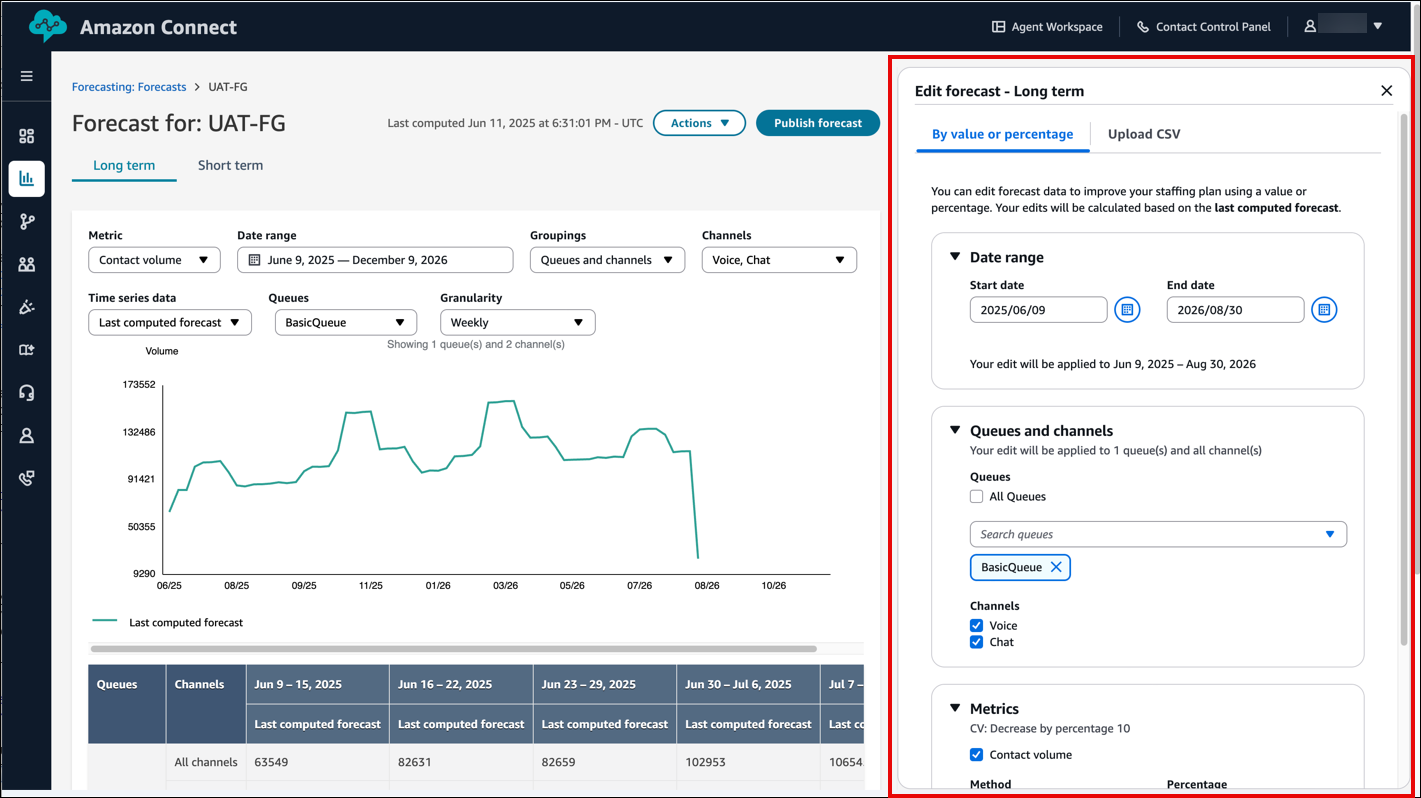
Das vorherige Bild zeigt beispielsweise eine Langzeitprognose, die zusammen mit BasicQueueden Kanälen Voice und Chat ausgewählt wurde. Der Bereich Prognose bearbeiten wird automatisch mit dieser Auswahl gefüllt.
-
Je nach Vorgangstypen, mit dem Sie die Prognose bearbeiten möchten, lassen sich Datumsbereich, Warteschlangen, Kanäle und Metriken weiter konfigurieren:
-
Datumsbereich:
-
Für kurzfristige Prognosen können Sie jeweils einen Zeitraum von 31 Tagen für die Bearbeitung auswählen. Die Änderungen werden auf jedes Intervall (entweder 15 Minuten oder 30 Minuten, je nach Ihren Standardeinstellungen) innerhalb des ausgewählten Datumsbereichs angewendet.
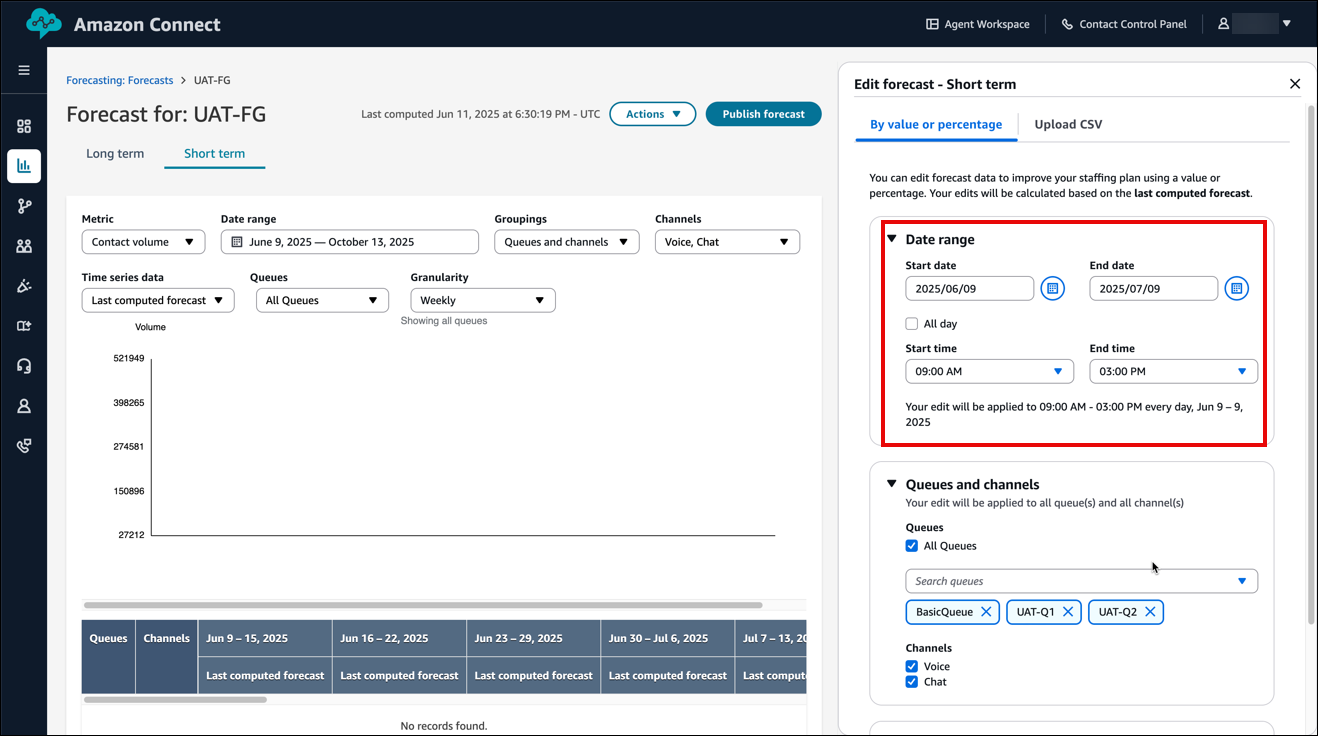
Sie können die Änderungen auch auf einen bestimmten Zeitraum beschränken, indem Sie die Option Ganztägig deaktivieren und stattdessen eine Start- und Endzeit auswählen. Mit diesem Feature lässt sich die Prognose für ein bestimmtes Zeitfenster anpassen.
Die folgende Abbildung zeigt den Abschnitt Datumsbereich im Bereich Prognose bearbeiten – Kurzfristig.
-
Für langfristige Prognosen können Sie einen Datumsbereich von bis zu 64 Wochen auswählen. Änderungen werden mit täglicher Granularität vorgenommen.
-
-
Warteschlangen und Kanäle: Sie können Alle Warteschlangen auswählen oder einzelne Warteschlangen suchen und nacheinander hinzufügen. Sie haben auch die Möglichkeit, alle ausgewählten Warteschlangen zu entfernen. Entsprechend können Sie nach Bedarf Kanäle wie Sprache oder Chat auswählen.
-
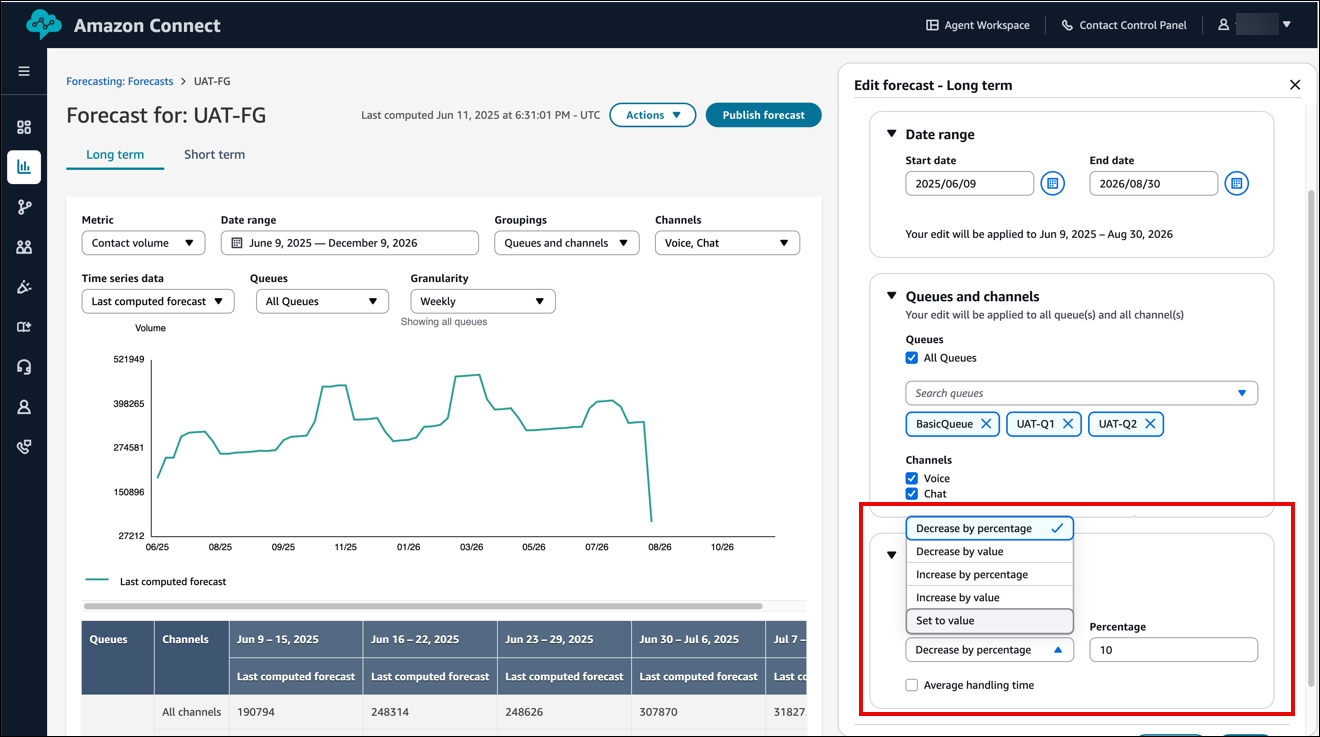
Metriken: Mithilfe von Metriken können Sie je nach Typ der Bearbeitung, die Sie vornehmen möchten, bestimmte Vorgänge auf Ihre Auswahl anwenden. Sie können diese Vorgänge je nach Bedarf auf das Kontaktvolumen und/oder die durchschnittliche Bearbeitungszeit anwenden.
Die folgende Abbildung zeigt die Position der Metriken auf der Seite und die Dropdown-Liste der Optionen.
Wählen Sie einen der folgenden Pakettypen aus:
-
Um Prozentsatz verringern: Die Verringerung des Prozentsatzes wird basierend auf der Verteilung des zuletzt berechneten Prognosewerts über die ausgewählten Zeitintervalle angewendet.
Wenn Sie beispielsweise 100 Kontakte in einem 15-Minuten-Intervall haben und eine Reduzierung um 10 % vornehmen, beträgt der neue Wert „90 Kontakte“.
-
Um Prozentsatz erhöhen: Die Erhöhung des Prozentsatzes wird basierend auf der Verteilung des zuletzt berechneten Prognosewerts über die ausgewählten Zeitintervalle angewendet.
Wenn Sie beispielsweise 100 Kontakte in einem 15-Minuten-Intervall haben und eine Reduzierung um 10 % vornehmen, beträgt der neue Wert „110 Kontakte“.
-
Um Prozentsatz verringern: Die Verringerung wird basierend auf der Verteilung des zuletzt berechneten Prognosewerts über die ausgewählten Zeitintervalle angewendet.
Wenn Sie beispielsweise eine langfristige Prognose bearbeiten, die sich über zwei Tage erstreckt und in Intervallen 40 Kontakte an Tag 1 und 60 Kontakte an Tag 2 angezeigt werden, und Sie den Wert um 10 verringern möchten, wird die Verringerung proportional auf beide Tage verteilt. Für Intervall 1 wäre die Verringerung 10 x (40 / (40+60)) = 4, was zu einem endgültigen Wert von „36“ führen würde. Entsprechend wäre für Intervall 2 der endgültige Wert „54“.
-
Um Prozentsatz erhöhen: Die Erhöhung wird ähnlich wie beim Vorgang „Um Prozentsatz verringern“ basierend auf der Verteilung der zuletzt berechneten Werte über die ausgewählten Zeitintervalle angewendet.
Beispielsweise wird Intervall 1 auf „44“ und Intervall 2 auf „66“ erhöht.
-
Nach Wert festlegen: Der ausgewählte Wert wird ähnlich wie beim Vorgang „Um Prozentsatz verringern“ basierend auf der Verteilung des Kontaktvolumens oder der durchschnittlichen Bearbeitungszeit über die ausgewählten Zeitintervalle angewendet.
In diesem Fall wird beispielsweise Intervall 1 auf „4“ und Intervall 2 auf „6“ festgelegt.
Anmerkung
Bei jedem Vorgang, der zu einem Wert von weniger als „0“ führt, wird der Wert automatisch auf „0“ festgelegt.
-
-
-
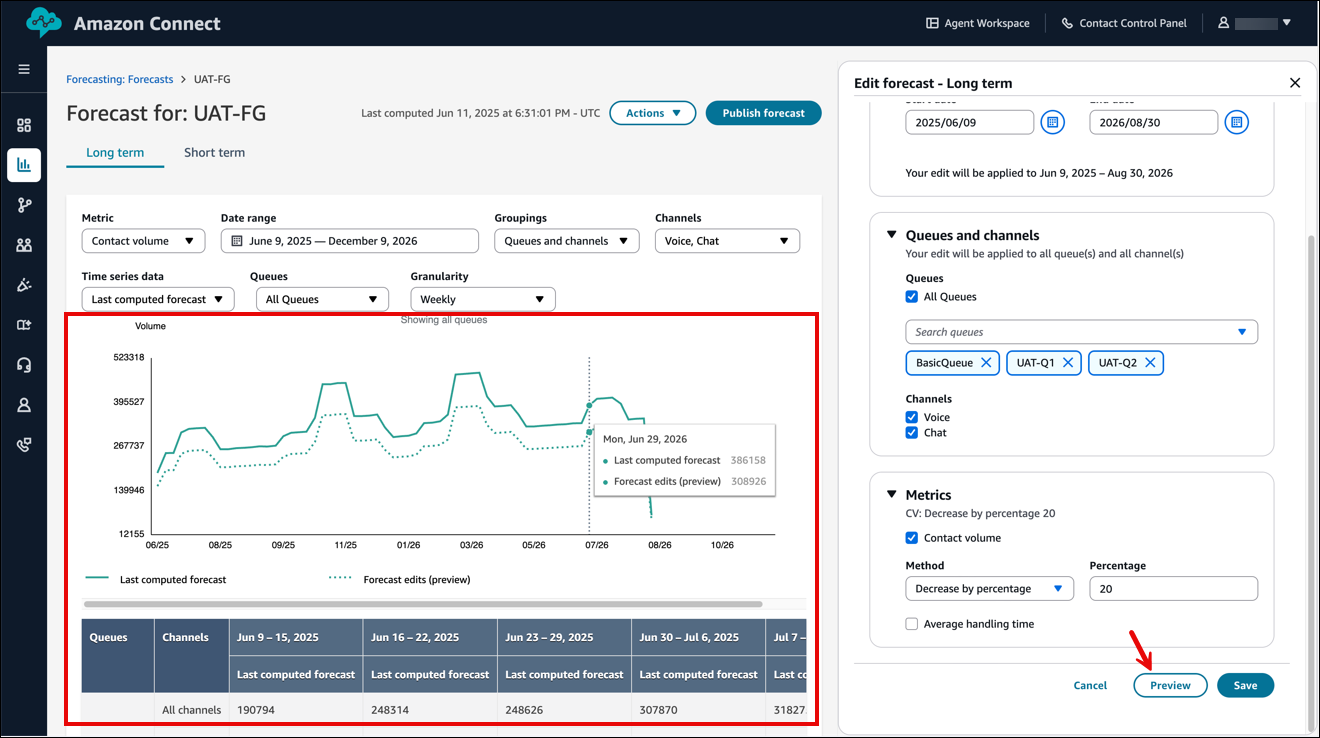
Nachdem Sie Ihre Auswahl getroffen haben, wählen Sie Vorschau aus, um die Änderungen auf Ihrem Bildschirm anzuzeigen, wie in der folgenden Abbildung gezeigt.
-
Klicken Sie auf Speichern, um die Änderungen zu übernehmen. Ihre Änderungen werden als Außerkraftsetzungen wiedergegeben. Sie können beliebig oft Änderungen vornehmen.
-
Bei sich überschneidenden Intervallen bleibt die letzte Änderung bestehen.
-
Bei Intervallen, die sich nicht überschneiden, bleiben alle Intervalländerungen bestehen.
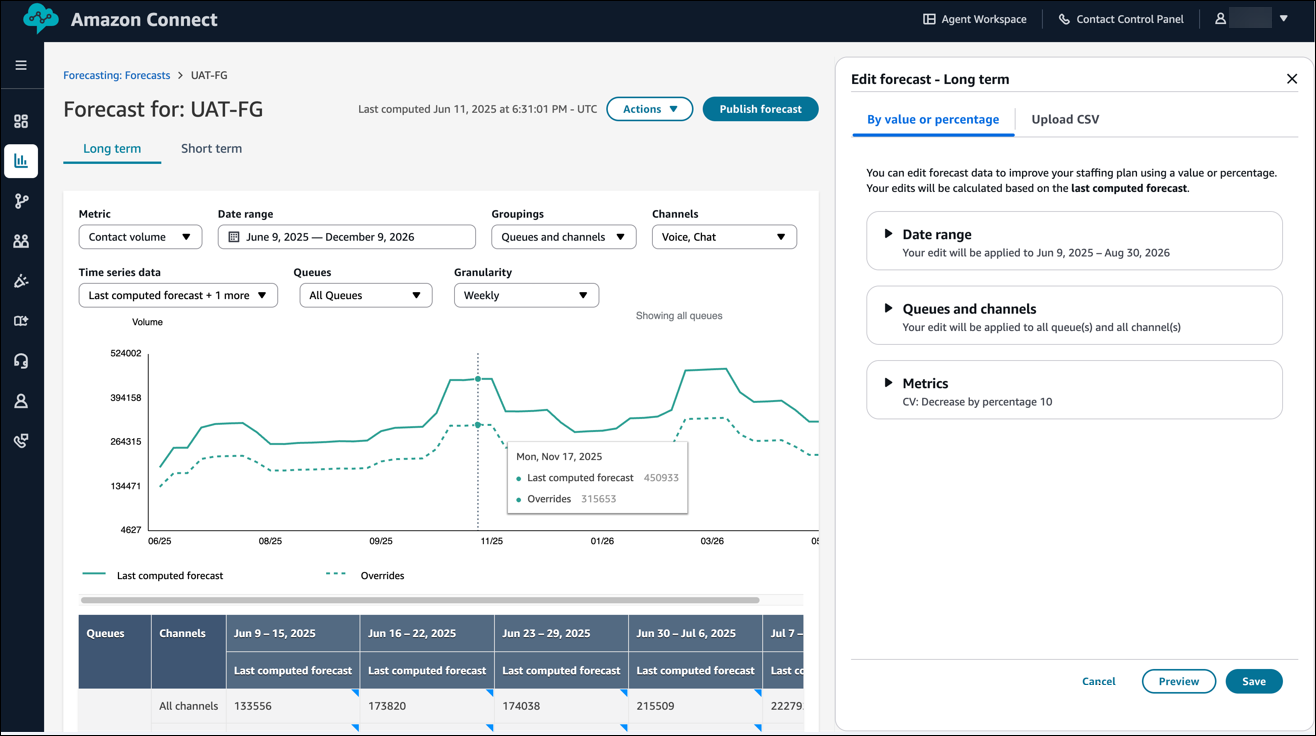
Die folgende Abbildung zeigt ein Beispiel für Änderungen, die an der UAT-FG Prognose gespeichert wurden.
-
Wissenswertes über die Verwendung einer CSV-Datei zum Bearbeiten von Prognosen
-
Die Datei mit den Außerkraftsetzungsdaten muss eine CSV-Datei sein und das erforderliche Format aufweisen. Wenn das Dateiformat und die Daten nicht den Anforderungen entsprechen, funktioniert der Upload nicht. Wir empfehlen, die bereitgestellte Vorlage herunterzuladen und zu verwenden, um Ihnen bei der Vorbereitung der historischen Daten zu helfen.
Die folgende Abbildung zeigt ein Beispiel für eine CSV-Datei mit Daten.

Im Folgenden sind die Anforderungen für importierte Daten aufgeführt:
-
QueueName: Geben Sie den Namen der Connect-Kundenwarteschlange ein. -
QueueId: Geben Sie die Connect-Kundenwarteschlangen-ID ein. Um die Warteschlangen-ID auf der Connect Customer Admin-Website zu finden, gehen Sie im linken Navigationsbereich zu Routing, Warteschlangen, wählen Sie die Warteschlange aus und wählen Sie Zusätzliche Warteschlangeninformationen anzeigen aus. Die Warteschlangen-ID ist die letzte Zahl nach/queue/. -
ChannelType: Geben SieVOICE,CHATTASK, oderEMAILein. -
TimeStamp: Geben Sie den Zeitstempel im ISO8601-Format ein. Für die Außerkraftsetzungen langfristiger Prognosen muss der Zeitwert in der ausgewählten Zeitzone „Mitternacht“ lauten. -
IntervalDuration: Geben Sie je nach Prognose und Zeitplanintervall15minsoder30minsfür eine kurzfristige Prognose ein. Geben Siedailyfür langfristige Prognosen ein. -
IncomingContactVolume: Geben Sie die Anzahl der eingehenden, Weiterleitungs- und Rückrufkontakte als Ganzzahl ein. -
AverageHandleTime: Geben Sie die durchschnittliche Bearbeitungszeit (in Sekunden) als Typ ein double/decimal.
-
-
Sie können nur eine Override-Datei für eine Prognosegruppe hochladen.
-
Wenn Sie also zuvor eine Überschreibungsdatei hochgeladen haben (z. B. mit 120 Überschreibungszeilen), müssen Sie dieser Überschreibungsdatei neue Überschreibungen hinzufügen (z. B. 50 neue Überschreibungszeilen hinzufügen) und die Datei, die jetzt 170 Zeilen mit Überschreibungen enthält, erneut hochladen.
-
Das bedeutet auch, dass Sie Überschreibungen sowohl für kurzfristige als auch für langfristige Prognosen in eine Datei aufnehmen müssen.
-
-
Sowohl das Kontaktvolumen als auch die durchschnittliche Bearbeitungszeit sind in einer Außerkraftsetzungsdatei enthalten. Beide Spalten müssen in der Außerkraftsetzungsdatei ausgefüllt werden.
-
Die folgenden Sonderzeichen sind in der CSV-Datei zulässig: -, _, ., (, und ). Leerzeichen sind erlaubt.
So bearbeiten Sie eine Prognose mit einem CSV-Upload
-
Lesen Sie die Informationen unter Wissenswertes über die Verwendung einer CSV-Datei zum Hochladen von Prognosen, falls dies noch nicht erfolgt ist.
-
Wählen Sie auf der Seite Prognosen die Prognose aus, die Sie bearbeiten möchten, und klicken Sie dann auf Aktionen, Prognose bearbeiten.
-
Wählen Sie im Bereich Prognose bearbeiten die Registerkarte CSV hochladen aus.
-
Wählen Sie CSV-Vorlage für Außerkraftsetzungsdaten herunterladen aus.
Anmerkung
Connect Customer unterstützt eine, bei der es sich um die neueste Override-Datei pro Prognosegruppe handelt.
-
Wenn Sie eine Vorlage herunterladen möchten, enthält diese zwar Überschriften, aber keine Daten.
-
Wenn Sie Prognoseänderungen herunterladen möchten, erhalten Sie die Datei, die zuvor hochgeladen wurde. Diese Option ist nur sichtbar, wenn eine Datei hochgeladen wurde.
Wenn Sie später Änderungen an derselben Prognose vornehmen müssen, müssen Sie die zuletzt hochgeladene Datei herunterladen, Ihre Änderungen vornehmen und dann die Datei hochladen. Connect Customer behält nur die zuletzt hochgeladene Datei.
-
-
Fügen Sie Außerkraftsetzungsdaten hinzu und wählen Sie dann Datei hochladen aus, um sie hochzuladen. Wählen Sie Speichern aus, um die Außerkraftsetzung der Prognose zu bestätigen.
So entfernen Sie Ihre Prognoseänderungen
-
Wählen Sie auf der Seite Prognosen die Prognose aus, die Sie bearbeiten möchten, und klicken Sie dann auf Aktionen, Prognoseänderungen entfernen.
-
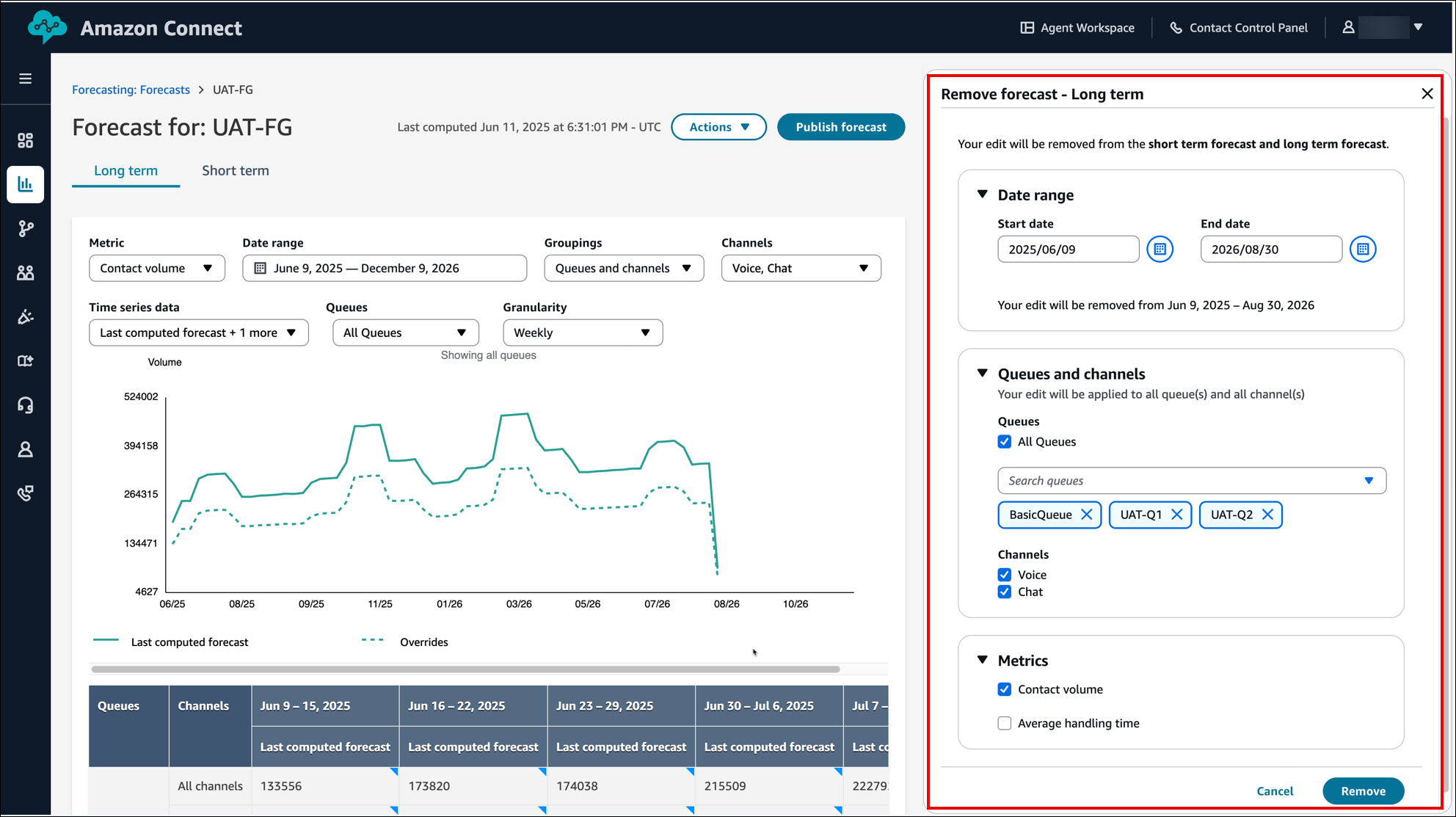
Wählen Sie im Bereich Prognose entfernen einen Datumsbereich, Warteschlangen, Kanäle und Metriken (Kontaktvolumen und durchschnittliche Bearbeitungszeit) aus, aus denen Ihre Änderungen entfernt werden sollen.
-
Der Datumsbereich funktioniert genauso wie beim Bearbeiten einer Prognose.
-
Sie können mehrere Änderungen über verschiedene Zeiträume hinweg vornehmen, und alle Änderungen werden übernommen.
Die folgende Abbildung zeigt ein Beispiel für den Bereich Prognosen entfernen. Änderungen, die zwischen 2025/06 /06 und 2026/08 /30 für alle Warteschlangen, für die Sprach- und Chat-Kanäle und nur für die Messgröße „Kontaktvolumen“ vorgenommen wurden, werden entfernt.
-
-
Wählen Sie Entfernen aus, um die Änderungen zu übernehmen.
