Die vorliegende Übersetzung wurde maschinell erstellt. Im Falle eines Konflikts oder eines Widerspruchs zwischen dieser übersetzten Fassung und der englischen Fassung (einschließlich infolge von Verzögerungen bei der Übersetzung) ist die englische Fassung maßgeblich.
Konfigurieren Sie ein sofort einsatzbereites Kommunikations-Widget in Connect Customer
Verwenden Sie diese Option, um Kommunikations-Widgets für Desktop- und mobile Browser zu erstellen. Am Ende dieses Verfahrens generiert Connect Customer einen benutzerdefinierten HTML-Codeausschnitt, den Sie in den Quellcode Ihrer Website kopieren.
-
Melden Sie sich mit einem Connect Customer Admin-Konto oder einem Benutzerkonto mit Kanälen und Flows auf der Admin-Website an. Im Sicherheitsprofil des Widgets „Kommunikation“ finden Sie die Option „Erlaubnis erstellen“.
-
Wählen Sie im Connect Customer linken Navigationsmenü Kanäle, Kommunikations-Widgets aus.
-
Der Assistent führt Sie durch die nächsten drei Schritte.
Schritt 1: Auswahl der Kommunikationskanäle
-
Geben Sie auf der Seite Kommunikations-Widgets einen Namen und eine Beschreibung für das Kommunikations-Widget ein.
Anmerkung
Der Name muss für jedes Kommunikations-Widget, das in einer Connect Customer-Instanz erstellt wurde, eindeutig sein.
-
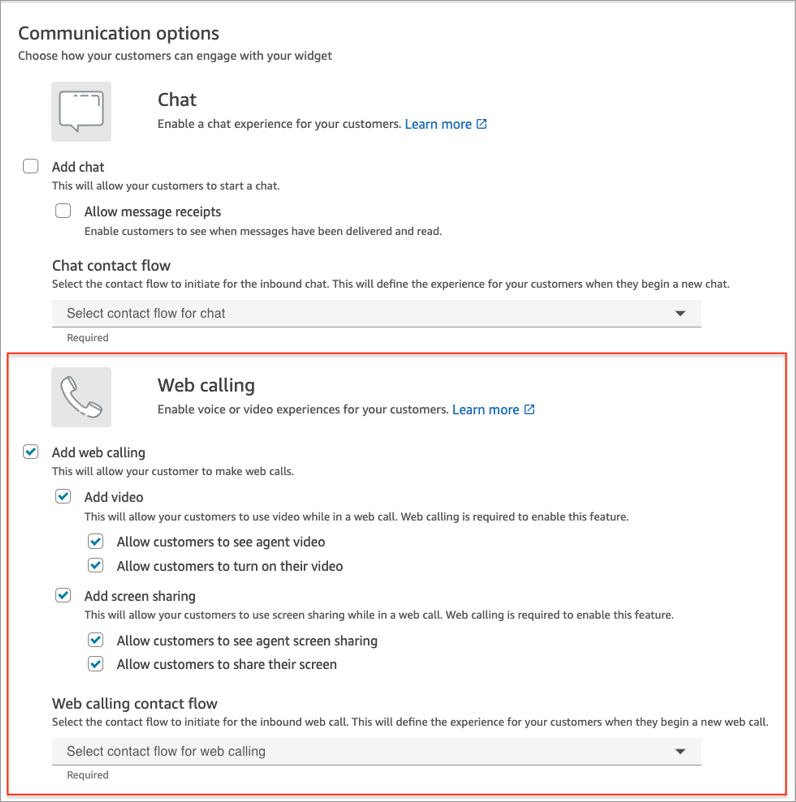
Legen Sie im Abschnitt Kommunikationsmöglichkeiten fest, wie Ihre Kunden mit Ihrem Widget interagieren können. In der folgenden Abbildung sind die Optionen angegeben, mit denen Web- und Videoanrufe sowie die Bildschirmfreigabe für Kunden ermöglicht werden.
-
Wählen Sie im Bereich Webanrufe aus, ob Sie Videoanrufe und Bildschirmfreigabe-Funktionen für Ihre Kunden aktivieren möchten. Das vorherige Bild zeigt Optionen, mit denen Kunden die Videos der Kundendienstmitarbeiter ansehen und ihre Videos einschalten sowie Kundendienstmitarbeiter und Kunden ihre Bildschirme freigeben können. Informationen zum Festlegen von Einschränkungen bei der Bildschirmfreigabe finden Sie unter Aktivieren der URL-Beschränkung für die Bildschirmfreigabe.
-
Wählen Sie Save and continue aus.
Schritt 2: Anpassen des Widgets
Bei der Auswahl dieser Optionen wird die Widget-Vorschau automatisch aktualisiert. Sie können also sehen, wie die Oberfläche für die Kunden aussehen wird.
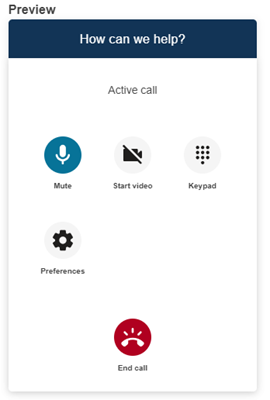
Definieren des Stils der Widget-Zugriffschaltflächen
-
Wählen Sie die Farben für den Schaltflächenhintergrund aus. Geben Sie dazu Hexadezimalwerte (HTML-Farbcodes
) ein. -
Wählen Sie Weiß oder Schwarz als Symbolfarbe aus. Die Farbe des Symbols kann nicht angepasst werden.
Anpassen von Anzeigenamen und -stilen
-
Geben Sie Werte für die Header-Nachricht und Farbe sowie für die Hintergrundfarbe des Widgets an.
-
Logo-URL: Fügen Sie eine URL zu Ihrem Logo-Banner aus einem Amazon-S3-Bucket oder einer anderen Online-Quelle ein.
Anmerkung
In der Vorschau des Kommunikations-Widgets auf der Anpassungsseite wird das Logo nicht angezeigt, wenn es aus einer anderen Online-Quelle als einem Amazon-S3-Bucket stammt. Das Logo wird jedoch angezeigt, wenn das benutzerdefinierte Kommunikations-Widget auf Ihrer Seite implementiert wird.
Das Banner muss im .svg-, .jpg- oder .png-Format vorliegen. Das Bild kann 280 Pixel (Breite) mal 60 Pixel (Höhe) groß sein. Jedes Bild, das größer als diese Abmessungen ist, wird so skaliert, dass es in den Komponentenbereich des Logos von 280×60 passt.
-
Anweisungen zum Hochladen einer Datei wie eines Logobanners auf S3 finden Sie unter Hochladen von Objekten im Benutzerhandbuch zu Amazon Simple Storage Service.
-
Vergewissern Sie sich, dass die Bildberechtigungen richtig eingestellt sind, sodass das Kommunikations-Widget über Berechtigungen für den Zugriff auf das Bild verfügt. Informationen dazu, wie Sie ein S3-Objekt öffentlich zugänglich machen, finden Sie unter Schritt 2: Hinzufügen einer Bucket-Richtlinie im Thema Berechtigungen für den Zugriff auf Websites einrichten.
-
Schritt 3: Hinzufügen Ihrer Domain für das Widget
Mit diesem Schritt können Sie das Kommunikations-Widget sichern, sodass es nur von Ihrer Website aus gestartet werden kann.
-
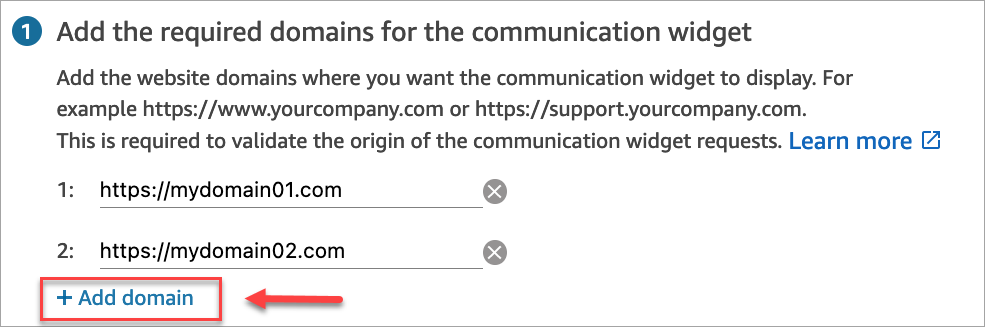
Geben Sie die Website-Domains ein, in denen Sie das Kommunikations-Widget platzieren möchten. Das Kommunikations-Widget wird nur in Websites geladen, die Sie in diesem Schritt auswählen.
Wählen Sie Domain hinzufügen aus, um bis zu 50 Domains hinzuzufügen.
Wichtig
-
Double-check dass die URLs Ihrer Website gültig sind und keine Fehler enthalten. Geben Sie die vollständige URL an, beginnend mit https://.
-
Wir empfehlen die Verwendung von https:// für Ihre Produktionswebsites und -anwendungen.
-
-
Wählen Sie unter Mehr Sicherheit für Ihre Kommunikations-Widget-Anfragen die Option Nein – Ich möchte diesen Schritt überspringen aus, um die Einrichtung möglichst schnell durchzuführen.
Wir empfehlen, Ja auszuwählen, um überprüfen zu können, ob der Benutzer authentifiziert ist. Weitere Informationen finden Sie unter Personalisieren Sie das Kundenerlebnis für In-App-, Web- und Videoanrufe in Connect Customer.
-
Wählen Sie Save and continue aus.
Herzlichen Glückwunsch! Ihr Widget wurde erstellt. Kopieren Sie den generierten Code und fügen Sie ihn auf jeder Seite Ihrer Website ein, auf der das Kommunikations-Widget erscheinen soll.
Aktivieren von In-App-, Web- und Videoanrufen sowie der Bildschirmfreigabe für Kundendienstmitarbeiter
Um Kundendienstmitarbeitern die Möglichkeit zur Nutzung von Videoanrufen und der Bildschirmfreigabe zu bieten, weisen Sie ihrem Sicherheitsprofil die Berechtigungen Contact Control Panel (CCP), Videoanrufe – Zugriff zu.
Der Arbeitsbereich für Connect Customer Agenten unterstützt Connect Customer In-App-, Web- und Videoanrufe sowie Bildschirmübertragung. Sie können dieselbe Konfiguration, Weiterleitung, Analyse und Kundendienstmitarbeiteranwendung wie bei Telefonanrufen und Chats verwenden. Für den Einstieg müssen Sie lediglich den Sicherheitsprofilen Ihres Kundendienstmitarbeiters die Berechtigungen für Videoanrufe und für die Bildschirmfreigabe zuweisen.
Bei benutzerdefinierten Agenten-Desktops sind keine Änderungen für Connect Customer In-App- und Webanrufe erforderlich. Weisen Sie den Sicherheitsprofilen Ihres Kundendienstmitarbeiters die Berechtigungen für Videoanrufe und für die Bildschirmfreigabe zu und folgen Sie der nachstehenden Anleitung zur Integration von Videoanrufen in den Desktop Ihres Kundendienstmitarbeiters.
So leitet ein Client-Gerät einen In-App- oder Webanruf ein
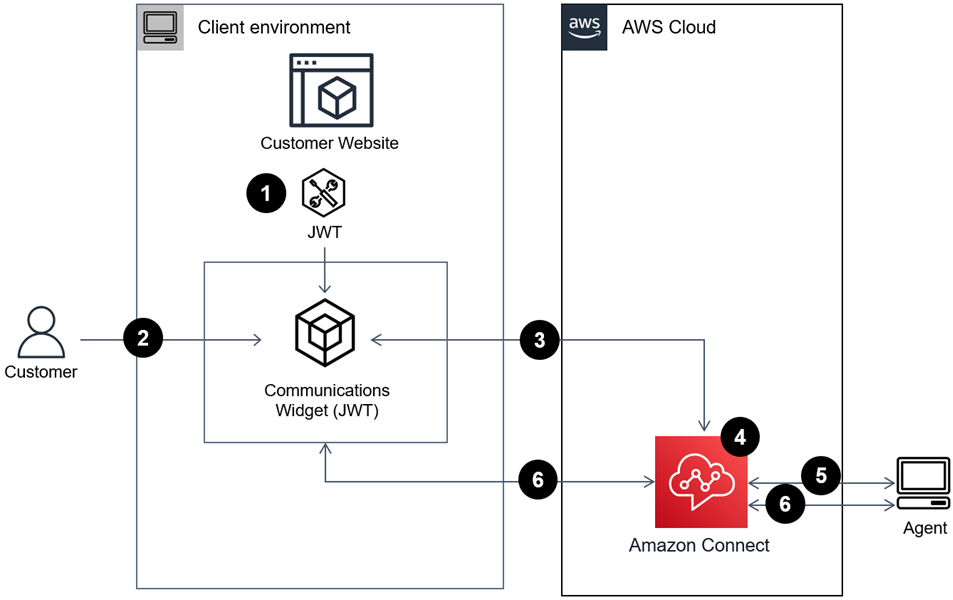
Das folgende Diagramm zeigt die Reihenfolge der Ereignisse, wenn ein Client-Gerät (mobile Anwendung oder Browser) einen In-App- oder Webanruf einleitet.
-
(Optional) Sie können auf der Website erfasste Attribute übergeben und mit dem JSON-Web-Token (JWT) validieren.
-
Der Kunde klickt auf das Kommunikations-Widget auf Ihrer Website oder mobilen App.
-
Das Kommunikations-Widget startet den Webaufruf an, Connect Customer indem es die im JWT enthaltenen Attribute übergibt.
-
Der Kontakt erreicht den Flow, wird weitergeleitet und in die Warteschlange gestellt.
-
Der Kundendienstmitarbeiter akzeptiert den Kontakt.
-
(Optional) Wenn Video für den Kunden und den Kundendienstmitarbeiter aktiviert ist, können sie ihr Video starten.
Weitere Informationen
Weitere Informationen zu den Anforderungen für In-App-, Web- und Videoanruffunktionen finden Sie in den folgenden Themen:
