Die vorliegende Übersetzung wurde maschinell erstellt. Im Falle eines Konflikts oder eines Widerspruchs zwischen dieser übersetzten Fassung und der englischen Fassung (einschließlich infolge von Verzögerungen bei der Übersetzung) ist die englische Fassung maßgeblich.
Aktivieren der URL-Beschränkung für die Bildschirmfreigabe
Sie können die URLs verwalten, die Ihre Kunden und Kundendienstmitarbeiter während des Kontakts freigeben dürfen. Mit URL-Einschränkungen können Sie mehr Sicherheit und Datenschutz erreichen. Wenn ein Kunde oder ein Kundendienstmitarbeiter eine nicht zugelassene URL freigibt, erhält er eine Fehlermeldung und das Bildschirmfreigabe-Video wird automatisch angehalten und ausgeblendet.
Wichtig
Folgende Browser werden unterstützt:
-
Chrome Version 109 und höher
-
Edge Version 109 und höher
Kundendienstmitarbeiter und Kunden können nur die Browser-Registerkarte freigeben. Sie können nicht das Fenster oder den gesamten Bildschirm freigeben. Wenn Sie dieses Feature aktivieren und Ihre Kunden oder Kundendienstmitarbeiter einen nicht unterstützten Browser bzw. ein nicht unterstütztes Fenster oder den gesamten Bildschirm verwenden, erhalten sie eine Fehlermeldung.
Führen Sie die folgenden Schritte aus, um die URL-Einschränkung für die Bildschirmfreigabe zu aktivieren.
Schritt 1: Erstellen einer Liste mit zulässigen URLs
Konfigurieren Sie die Listen der zulässigen URLs mithilfe vordefinierter Attribute. Führen Sie folgende Schritte aus:
-
Wählen Sie auf der Connect Customer Admin-Website die Optionen Routing, Vordefinierte Attribute, Vordefiniertes Attribut hinzufügen aus.
-
Fügen Sie im Abschnitt Vordefiniertes Attribut hinzufügen im Feld Vordefiniertes Attribut eine der folgenden Optionen hinzu.
-
Geben Sie
screensharing:customer-allowed-urlsein, um eine Zulassungsliste für die Bildschirmfreigabe durch den Kunden zu erstellen. -
Geben Sie
screensharing:agent-allowed-urlsein, um eine Zulassungsliste für die Bildschirmfreigabe durch den Kundendienstmitarbeiter zu erstellen.
-
-
Geben Sie im Feld Wert die zulässige URL ein. Dabei kann es sich um eine vollständig formatierte URL oder um ein Zeichenfolgemuster für den Abgleich von Teilzeichenfolgen handeln, z. B.
https://mycompanyoder/mytransactions. In der folgenden Tabelle sind Beispiele für gültige Formate angegeben.Zulässige URL Website-URL https://mycompany.com
https://mycompany.com
/mytransactions
https://mycompany.com/mytransactions
https://othercompany.com/mytrasactions.com
mycompany.com
https://mycompany.com
https://internal.mycompany.com
-
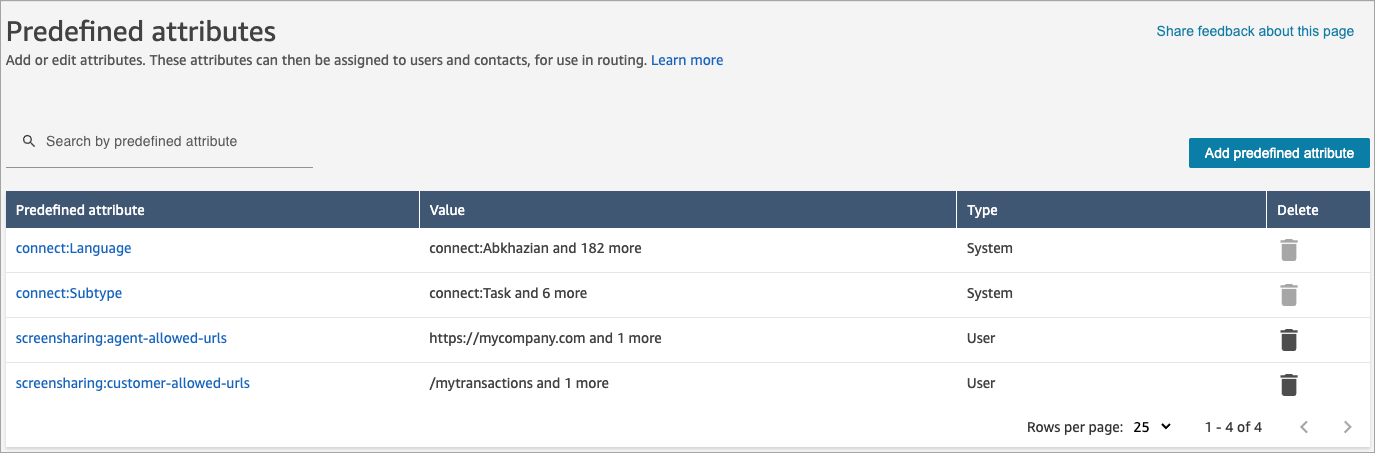
Speichern Sie die Liste. Die URLs werden auf der Seite Vordefinierte Attribute angezeigt, wie im folgenden Beispiel dargestellt.
Schritt 2: Hinzufügen eines Skripts zur Website-Liste
Sie müssen ein Skript in Ihre Website integrieren, damit die URL der Seite für die zu erfassende Anwendung angezeigt werden kann. Sie erhalten den Capture-Handler aus einer Datei auf dem CloudFront Amazon-Endpunkt, den Connect Customer hostet. Führen Sie anschließend die folgenden Anleitungen aus.
-
Wählen Sie auf der Connect Customer Admin-Website Kanäle, Kommunikations-Widgets aus. Suchen Sie auf der Übersichtsseite des Kommunikations-Widgets nach dem Widget-Skript. Rufen Sie den Endpunkt aus dem Attribut
s.srcab, wie im folgenden Beispiel dargestellt.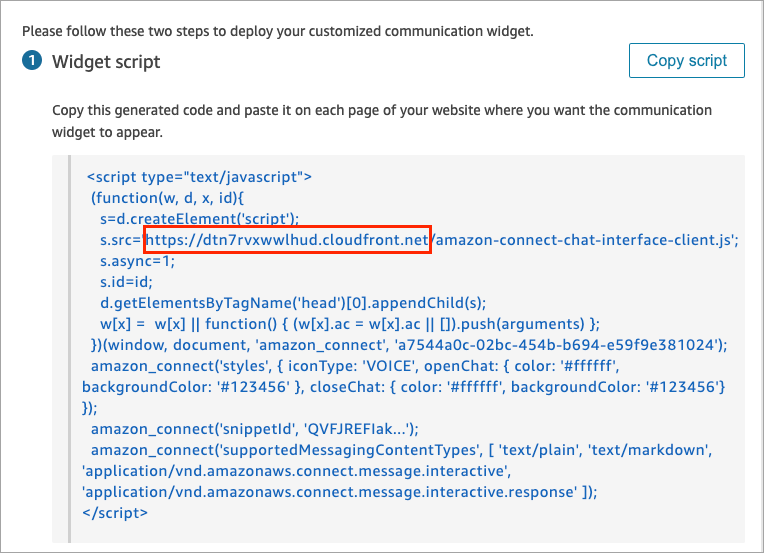
Der Endpunkt kann sich in einer anderen AWS Region als Ihre Connect Customer-Instanz befinden. Für eine optimale Leistung empfehlen wir, dieselbe Region wie Ihre Connect Customer-Instanz zu verwenden.
-
Ersetzen Sie den folgenden Platzhalter
${endpoint}durch den Wert aus dem vorherigen Schritt. Kopieren Sie den gesamten Codeausschnitt und fügen Sie ihn auf der obersten Ebene Ihrer Website ein.<script type="text/javascript" src='${endpoint}/amazon-connect-url-restriction.js'></script>
