Die vorliegende Übersetzung wurde maschinell erstellt. Im Falle eines Konflikts oder eines Widerspruchs zwischen dieser übersetzten Fassung und der englischen Fassung (einschließlich infolge von Verzögerungen bei der Übersetzung) ist die englische Fassung maßgeblich.
Arbeiten mit Optionsgruppen
Einige DB-Engines bieten zusätzliche Funktionen, welche die Verwaltung von Daten und Datenbanken erleichtern und zusätzliche Sicherheit für Ihre Datenbank bieten. Amazon RDS verwendet Optionsgruppen, um diese Funktionen zu aktivieren und zu konfigurieren. Eine Optionsgruppe kann Features angeben, die als Optionen bezeichnet werden und für eine bestimmte Amazon-RDS-DB-Instance verfügbar sind. Optionen können Einstellungen enthalten, die angeben, wie die Option funktioniert. Wenn Sie eine DB-Instance einer Optionsgruppe zuordnen, werden die angegebenen Optionen und Optionseinstellungen für diese DB-Instance aktiviert.
Amazon RDS unterstützt Optionen für die folgenden Datenbank-Motore:
| Datenbank-Engine | Relevante Dokumentation |
|---|---|
|
|
|
|
|
|
|
|
|
|
|
|
|
|
|
|
|
PostgreSQL verwendet keine Optionen und Optionsgruppen. PostgreSQL nutzt Erweiterungen und Module zum Bereitstellen um zusätzlicher Funktionen. Weitere Informationen finden Sie unter Unterstützte PostgreSQL-Erweiterungsversionen. |
Übersicht über die Optionsgruppen
Amazon RDS stellt eine leere Standardoptionsgruppe für jede neue DB-Instance bereit. Sie können diese Standardoptionsgruppe nicht ändern oder löschen, aber jede neue von Ihnen erstellte Optionsgruppe leitet ihre Einstellungen von der Standardoptionsgruppe ab. Um eine Option auf eine DB-Instance anzuwenden, müssen Sie Folgendes tun:
-
Erstellen Sie eine neue Optionsgruppe oder kopieren oder ändern Sie eine bestehende Optionsgruppe.
-
Fügen Sie der Optionsgruppe eine oder mehrere Optionen hinzu.
-
Ordnen Sie die Optionsgruppe der DB-Instance zu.
Um einer DB-Instance eine Optionsgruppe zuzuordnen, ändern Sie die DB-Instance. Weitere Informationen finden Sie unter Ändern einer Amazon-RDS-DB-Instance.
Sowohl DB-Instances als auch DB-Snapshots können einer Optionsgruppe zugeordnet werden. In einigen Fällen führen Sie möglicherweise eine Wiederherstellung aus einem DB-Snapshot durch oder eine zeitpunktbezogene Wiederherstellung für eine DB-Instance. In diesen Fällen ist die mit dem DB-Snapshot oder der DB-Instance verknüpfte Optionsgruppe standardmäßig mit der wiederhergestellten DB-Instance verknüpft. Sie können einer wiederhergestellten DB-Instance eine andere Optionsgruppe zuordnen. Die neue Optionsgruppe muss jedoch alle persistenten oder permanenten Optionen enthalten, die in der ursprünglichen Optionsgruppe enthalten waren. Persistente und permanente Optionen werden nachfolgend beschrieben.
Einige Optionen erfordern zusätzlichen Arbeitsspeicher, um auf einer DB-Instance ausgeführt werden zu können. Somit müssen Sie möglicherweise eine größere Instance für deren Verwendung ausführen. Dies hängt von der aktuellen Nutzung Ihrer DB-Instance ab. Oracle Enterprise Manager Database Control belegt beispielsweise etwa 300 MB RAM. Sollten Sie diese Option für eine kleine DB-Instance aktivieren, könnte es zu Leistungsproblemen oder Fehlern aufgrund von zu wenig Speicher kommen.
Persistente und permanente Optionen
Zwei Arten von Optionen, persistente und permanente, müssen besonders berücksichtigt werden, wenn Sie sie zu einer Optionsgruppe hinzufügen.
Persistente Optionen können nicht aus einer Optionsgruppe entfernt werden, solange DB-Instances mit der Optionsgruppe verknüpft sind. Die TDE-Option für Microsoft SQL Server Transparent Data Encryption (TDE) ist ein Beispiel für eine persistente Option. Sie müssen alle DB-Instances von der Optionsgruppe trennen, bevor eine persistente Option aus der Optionsgruppe entfernt werden kann. In einigen Fällen führen Sie möglicherweise eine (zeitpunktbezogene) Wiederherstellung aus einem DB-Snapshot durch. Wenn in solchen Fällen die Optionsgruppe, die mit dem DB-Snapshot verknüpft ist, eine persistente Option enthält, können Sie nur die wiederhergestellte DB-Instance mit dieser Optionsgruppe verknüpfen.
Permanente Optionen wie die TDE-Option für Oracle Advanced Security TDE können niemals aus einer Optionsgruppe entfernt werden. Sie können die Optionsgruppe einer DB-Instance ändern, welche die permanente Option verwendet. Allerdings muss die mit der DB-Instance verknüpfte Optionsgruppe die gleiche permanente Option enthalten. In einigen Fällen führen Sie möglicherweise eine (zeitpunktbezogene) Wiederherstellung aus einem DB-Snapshot durch. In diesen Fällen können Sie, wenn die mit diesem DB-Snapshot verknüpfte Optionsgruppe eine permanente Option enthält, nur die wiederhergestellte DB-Instance mit einer Optionsgruppe verknüpfen, die diese permanente Option enthält.
Bei Oracle DB-Instances können Sie gemeinsam genutzte DB-Snapshots mit den Optionen Timezone oder OLS (oder beiden) kopieren. Geben Sie dazu eine Zieloptionengruppe an, die diese Optionen enthält, wenn Sie den DB-Snapshot kopieren. Die OLS ist nur für Oracle DB-Instances permanent und persistent, die Oracle Version 12.2 oder höher ausführen. Weitere Informationen zu diesen Optionen finden Sie unter Oracle-Zeitzone und Oracle Label Security.
Überlegungen zu VPC
Die der DB-Instance zugehörige Optionsgruppe wird mit der VPC der DB-Instance verlinkt. Das heißt, dass Sie die einer DB-Instance zugeordnete Optionsgruppe nicht verwenden können, wenn Sie versuchen, die Instance auf einer anderen VPC wiederherzustellen. Wenn Sie eine DB-Instance auf einer anderen VPC wiederherstellen, können Sie eine der folgenden Aktionen durchführen:
Zuweisen einer Standard-Optionsgruppe zu einer DB-Instance.
Weisen Sie eine Optionsgruppe zu, die mit dieser VPC verknüpft ist.
Erstellen einer neuen Optionsgruppe und Zuweisen von dieser zur DB-Instance
Bei persistenten oder permanenten Optionen wie Oracle TDE müssen Sie eine neue Optionsgruppe erstellen. Diese Optionsgruppe muss die Option für Beständigkeit und Fortbestehen aktiviert hat, wenn Sie eine DB-Instance in einer anderen VPC wiederherstellen.
Optionseinstellungen steuern das Verhalten einer Option. Die Oracle Advanced Security Option NATIVE_NETWORK_ENCRYPTIONhat beispielsweise eine Einstellung, mit der Sie den Verschlüsselungsalgorithmus für den Netzwerkverkehr zur und von der DB-Instance angeben können. Einige Optionen sind für die Verwendung mit Amazon RDS optimiert und können nicht geändert werden.
Einander ausschließende Optionen
Einige Optionen schließen sich gegenseitig aus. Sie können die eine oder die andere verwenden, aber nicht beide zugleich. Die folgenden Optionen schließen sich gegenseitig aus:
Erstellen einer Optionsgruppe
Sie können eine neue Optionsgruppe erstellen, die ihre Einstellungen von der Standardoptionsgruppe ableitet. Fügen Sie der neuen Optionsgruppe dann eine oder mehrere Optionen hinzu. Wenn Sie bereits über eine vorhandene Optionsgruppe verfügen, können Sie diese Optionsgruppe auch mit allen Optionen in eine neue Optionsgruppe kopieren. Weitere Informationen finden Sie unter Kopieren einer Optionsgruppe.
Wenn Sie eine neue Optionsgruppe erstellen, hat diese keine Optionen. Wie Sie Optionen zur Optionsgruppe hinzufügen, finden Sie unter Hinzufügen einer Option zu einer Optionsgruppe. Nachdem Sie die gewünschten Optionen hinzugefügt haben, können Sie die Optionsgruppe dann einer DB-Instance zuordnen. Auf diese Weise werden die Optionen auf der DB-Instance verfügbar. Informationen über das Zuordnen einer Optionsgruppe zu einer DB-Instance finden Sie in der Dokumentation für Ihre Engine unter Arbeiten mit Optionsgruppen.
Eine Möglichkeit zur Erstellung einer Optionsgruppe besteht in der Verwendung der AWS-Managementkonsole.
So erstellen Sie eine neue Optionsgruppe mithilfe der Konsole
Melden Sie sich bei der an AWS-Managementkonsole und öffnen Sie die Amazon RDS-Konsole unter https://console.aws.amazon.com/rds/
. -
Wählen Sie im Navigationsbereich Option groups (Optionsgruppen) aus.
-
Wählen Sie Create group (Gruppe erstellen) aus.
-
Führen Sie im Fenster Create option group (Optionsgruppe erstellen) Folgendes aus:
-
Geben Sie unter Name einen Namen für die Optionsgruppe ein, der innerhalb Ihres AWS Kontos eindeutig ist. Der Name darf nur Buchstaben, Ziffern und Bindestriche enthalten.
-
Bei Description (Beschreibung) geben Sie eine kurze Beschreibung der Optionsgruppe ein. Die Beschreibung ist nur zur Information.
-
Bei Engine wählen Sie den gewünschten DB-Motor aus.
-
Bei Major engine version (Engine-Hauptversion) wählen Sie die Hauptversion der gewünschten DB-Engine aus.
-
-
Klicken Sie zum Fortfahren auf Create (Erstellen). Wählen Sie zum Abbrechen der Operation Cancel (Abbrechen) aus.
Verwenden Sie den AWS CLI create-option-groupBefehl mit den folgenden erforderlichen Parametern, um eine Optionsgruppe zu erstellen.
-
--option-group-name -
--engine-name -
--major-engine-version -
--option-group-description
Beispiel
Das folgende Beispiel erstellt eine Optionsgruppe namens testoptiongroup, die der Oracle Enterprise Edition DB-Engine zugeordnet ist. Die Beschreibung ist in Anführungszeichen gesetzt.
Für Linux, macOS oder Unix:
aws rds create-option-group \ --option-group-nametestoptiongroup\ --engine-nameoracle-ee\ --major-engine-version19\ --option-group-description "Test option group for Oracle Database 19c EE"
Für Windows:
aws rds create-option-group ^ --option-group-nametestoptiongroup^ --engine-nameoracle-ee^- --major-engine-version19^ --option-group-description "Test option group for Oracle Database 19c EE"
Zum Erstellen einer Optionsgruppe rufen Sie die Amazon-RDS-API-Operation CreateOptionGroup auf. Verwenden Sie die folgenden Parameter:
-
OptionGroupName -
EngineName -
MajorEngineVersion -
OptionGroupDescription
Kopieren einer Optionsgruppe
Sie können die AWS CLI oder die Amazon RDS-API verwenden, um eine Optionsgruppe zu kopieren. Das Kopieren einer Optionsgruppe kann praktisch sein. Beispielsweise wenn Sie bereits eine Optionsgruppe haben und eine Vielzahl der darin enthaltenen benutzerdefinierten Parameter und Werte in eine neue Optionsgruppe übernehmen möchten. Sie können eine Optionsgruppe auch kopieren und dann die Kopie verändern, um andere Optionseinstellungen zu testen.
Anmerkung
Derzeit können Sie eine Optionsgruppe nicht in eine andere AWS Region kopieren.
Verwenden Sie den Befehl AWS CLI copy-option-group, um eine Optionsgruppe zu kopieren. Verwenden Sie den folgenden erforderlichen Parameter:
-
--source-option-group-identifier -
--target-option-group-identifier -
--target-option-group-description
Beispiel
Das folgende Beispiel erstellt eine Optionsgruppe namens new-option-group, eine lokale Kopie der Optionsgruppe my-option-group.
Für Linux, macOS oder Unix:
aws rds copy-option-group \ --source-option-group-identifiermy-option-group\ --target-option-group-identifiernew-option-group\ --target-option-group-description "My new option group"
Für Windows:
aws rds copy-option-group ^ --source-option-group-identifiermy-option-group^ --target-option-group-identifiernew-option-group^ --target-option-group-description "My new option group"
Um eine Optionsgruppe zu kopieren, rufen Sie den Amazon CopyOptionGroupRDS-API-Vorgang auf. Verwenden Sie die folgenden erforderlichen Parameter.
-
SourceOptionGroupIdentifier -
TargetOptionGroupIdentifier -
TargetOptionGroupDescription
Hinzufügen einer Option zu einer Optionsgruppe
Sie können einer vorhandenen Optionsgruppe eine Option hinzufügen. Nachdem Sie die gewünschten Optionen hinzugefügt haben, können Sie die Optionsgruppe dann einer DB-Instance zuordnen, damit die Optionen in der DB-Instance verfügbar werden. Mehr über das Zuordnen einer Optionsgruppe zu einer DB-Instance finden Sie im jeweiligen Handbuch unter Arbeiten mit Optionsgruppen.
Änderungen in Optionsgruppen müssen in zwei Fällen sofort angewendet werden:
-
Wenn Sie eine Option hinzufügen, mit der ein Port-Wert hinzugefügt oder aktualisiert wird, z. B. die
OEMOption. -
Wenn Sie eine Optionsgruppe hinzufügen oder entfernen, die eine Option mit einem Port-Wert enthält.
Wählen Sie in einem solchen Fall die Option Apply Immediately (Sofort anwenden) in der Konsole aus. Sie können auch die Option --apply-immediately einschließen, wenn Sie die AWS CLI verwenden, oder den Parameter ApplyImmediately auf true festlegen, wenn Sie die Amazon-RDS-API verwenden. Optionen, die keine Port-Werte enthalten, können sofort oder während des nächsten Wartungsfensters für die DB-Instance übernommen werden.
Anmerkung
Wenn Sie eine Sicherheitsgruppe als Wert für eine Option in einer Optionsgruppe angeben, verwalten Sie die Sicherheitsgruppe, indem Sie die Optionsgruppe ändern. Sie können diese Sicherheitsgruppe nicht ändern oder entfernen, indem Sie eine DB-Instance ändern. Außerdem erscheint die Sicherheitsgruppe nicht in den DB-Instance-Details in der AWS-Managementkonsole oder in der Ausgabe für den AWS CLI Befehldescribe-db-instances.
Sie können den verwenden AWS-Managementkonsole , um einer Optionsgruppe eine Option hinzuzufügen.
Um einer Optionsgruppe per Konsole eine Option hinzuzufügen
Melden Sie sich bei der an AWS-Managementkonsole und öffnen Sie die Amazon RDS-Konsole unter https://console.aws.amazon.com/rds/
. -
Wählen Sie im Navigationsbereich Option groups (Optionsgruppen) aus.
-
Wählen Sie die Optionsgruppe aus, die Sie ändern möchten, und wählen Sie dann Add option (Option hinzufügen).
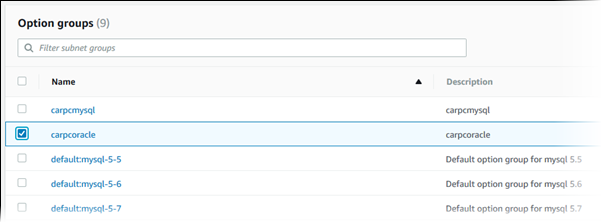
-
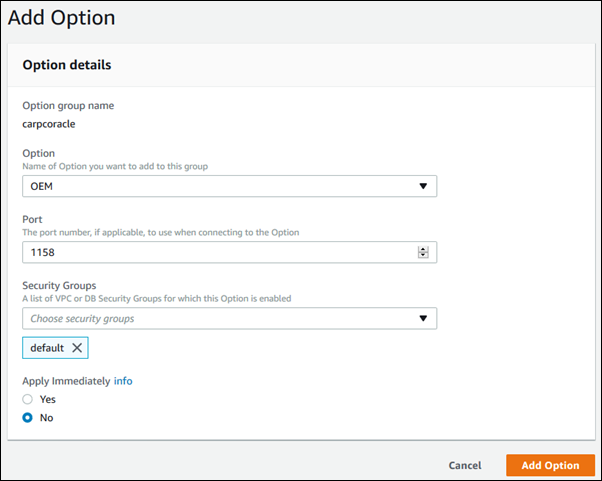
Führen Sie im Fenster Add option (Option hinzufügen) die folgenden Schritte aus:
-
Wählen Sie die Option aus, die Sie hinzufügen möchten. Abhängig von der ausgewählten Option müssen Sie möglicherweise zusätzliche Werte angeben. Wenn Sie beispielsweise die Option
OEMauswählen, müssen Sie auch einen Port-Wert eingeben und eine Sicherheitsgruppe angeben. -
Um die Option in allen zugeordneten DB-Instances zu aktivieren, sobald Sie sie hinzufügen, wählen Sie für Apply Immediately (Direkt anwenden) Yes (Ja). Wenn Sie No (Nein) (Standard) wählen, wird die Option während des nächsten Wartungsfensters in jeder zugeordneten DB-Instance aktiviert.
-
-
Wenn die Einstellungen Ihren Wünschen entsprechen, wählen Sie Add option (Option hinzufügen) aus.
Um einer Optionsgruppe eine Option hinzuzufügen, führen Sie den Befehl AWS CLI add-option-to-option-group mit der Option aus, die Sie hinzufügen möchten. Um die neue Option sofort auf allen zugeordneten DB-Instances zu aktivieren, verwenden Sie den --apply-immediatelyParameter . Standardgemäß wird die Option für jede zugeordnete DB-Instance während ihres nächsten Wartungsfensters aktiviert. Verwenden Sie den folgenden erforderlichen Parameter:
--option-group-name
Beispiel
Im folgenden Beispiel wird die Option Timezone mit der Einstellung America/Los_Angeles einer Optionsgruppe namens testoptiongroup zugewiesen und sofort aktiviert.
Für Linux, macOS oder Unix:
aws rds add-option-to-option-group \ --option-group-nametestoptiongroup\ --options "OptionName=Timezone,OptionSettings=[{Name=TIME_ZONE,Value=America/Los_Angeles}]" \ --apply-immediately
Für Windows:
aws rds add-option-to-option-group ^ --option-group-nametestoptiongroup^ --options "OptionName=Timezone,OptionSettings=[{Name=TIME_ZONE,Value=America/Los_Angeles}]" ^ --apply-immediately
Die Befehlsausgabe wird ungefähr wie folgt aussehen:
...{
       "OptionName": "Timezone",
       "OptionDescription": "Change time zone",
       "Persistent": true,
       "Permanent": false,
       "OptionSettings": [
           {
               "Name": "TIME_ZONE",
               "Value": "America/Los_Angeles",
               "DefaultValue": "UTC",
               "Description": "Specifies the timezone the user wants to change the system time to",
               "ApplyType": "DYNAMIC",
               "DataType": "STRING",
               "AllowedValues": "Africa/Cairo,...",
               "IsModifiable": true,
               "IsCollection": false
           }
       ],
       "DBSecurityGroupMemberships": [],
       "VpcSecurityGroupMemberships": []
   }...
Beispiel
Im folgenden Beispiel wird die Oracle OEM-Option zu einer Optionsgruppe hinzugefügt. Zudem werden ein benutzerdefinierter Port und ein Paar Amazon EC2-VPC-Sicherheitsgruppen für die Port-Verwendung hinzugefügt.
Für Linux, macOS oder Unix:
aws rds add-option-to-option-group \ --option-group-nametestoptiongroup\ --optionsOptionName=OEM,Port=\ --apply-immediately5500,VpcSecurityGroupMemberships="sg-test1,sg-test2"
Für Windows:
aws rds add-option-to-option-group ^ --option-group-nametestoptiongroup^ --optionsOptionName=OEM,Port=^ --apply-immediately5500,VpcSecurityGroupMemberships="sg-test1,sg-test2"
Die Befehlsausgabe wird ungefähr wie folgt aussehen:
OPTIONGROUP  False  oracle-ee  19 arn:aws:rds:us-east-1:1234567890:og:testoptiongroup   Test Option Group  testoptiongroup vpc-test
OPTIONS Oracle 12c EM Express   OEM     False   False   5500
VPCSECURITYGROUPMEMBERSHIPS     active  sg-test1
VPCSECURITYGROUPMEMBERSHIPS     active  sg-test2
Beispiel
Im folgenden Beispiel werden die Oracle-Option NATIVE_NETWORK_ENCRYPTION zu einer Optionsgruppe hinzugefügt und die Optionseinstellungen definiert. Wenn keine Optionseinstellungen angegeben werden, werden Standardwerte verwendet.
Für Linux, macOS oder Unix:
aws rds add-option-to-option-group \ --option-group-nametestoptiongroup\ --options '[{"OptionSettings":[{"Name":"SQLNET.ENCRYPTION_SERVER","Value":"REQUIRED"},{"Name":"SQLNET.ENCRYPTION_TYPES_SERVER","Value":"AES256,AES192,DES"}],"OptionName":"NATIVE_NETWORK_ENCRYPTION"}]' \ --apply-immediately
Für Windows:
aws rds add-option-to-option-group ^ --option-group-nametestoptiongroup^ --options "OptionSettings"=[{"Name"="SQLNET.ENCRYPTION_SERVER","Value"="REQUIRED"},{"Name"="SQLNET.ENCRYPTION_TYPES_SERVER","Value"="AES256\,AES192\,DES"}],"OptionName"="NATIVE_NETWORK_ENCRYPTION" ^ --apply-immediately
Die Befehlsausgabe wird ungefähr wie folgt aussehen:
...{
    "OptionName": "NATIVE_NETWORK_ENCRYPTION",
    "OptionDescription": "Native Network Encryption",
    "Persistent": false,
    "Permanent": false,
    "OptionSettings": [
        {
            "Name": "SQLNET.ENCRYPTION_TYPES_SERVER",
             "Value": "AES256,AES192,DES",
            "DefaultValue": "RC4_256,AES256,AES192,3DES168,RC4_128,AES128,3DES112,RC4_56,DES,RC4_40,DES40",
            "Description": "Specifies list of encryption algorithms in order of intended use",
            "ApplyType": "STATIC",
            "DataType": "STRING",
            "AllowedValues": "RC4_256,AES256,AES192,3DES168,RC4_128,AES128,3DES112,RC4_56,DES,RC4_40,DES40",
            "IsModifiable": true,
            "IsCollection": true
        },
        {
            "Name": "SQLNET.ENCRYPTION_SERVER",
            "Value": "REQUIRED",
            "DefaultValue": "REQUESTED",
            "Description": "Specifies the desired encryption behavior",
            "ApplyType": "STATIC",
            "DataType": "STRING",
            "AllowedValues": "ACCEPTED,REJECTED,REQUESTED,REQUIRED",
            "IsModifiable": true,
            "IsCollection": false
        },...
Um einer Optionsgruppe mithilfe der Amazon RDS-API eine Option hinzuzufügen, rufen Sie den ModifyOptionGroupVorgang mit der Option auf, die Sie hinzufügen möchten. Um die neue Option sofort auf allen zugeordneten DB-Instances zu aktivieren, verwenden Sie den Parameter ApplyImmediately und setzen Sie ihn auf true. Standardgemäß wird die Option für jede zugeordnete DB-Instance während ihres nächsten Wartungsfensters aktiviert. Verwenden Sie den folgenden erforderlichen Parameter:
OptionGroupName
Auflisten der Optionen und Optionseinstellungen für eine Optionsgruppe
Sie können alle Optionen und Optionseinstellungen für eine Optionsgruppe auflisten.
Sie können den verwenden AWS-Managementkonsole , um alle Optionen und Optionseinstellungen für eine Optionsgruppe aufzulisten.
die Optionen und Optionseinstellungen für eine Optionsgruppe auflisten
-
Melden Sie sich bei der an AWS-Managementkonsole und öffnen Sie die Amazon RDS-Konsole unter https://console.aws.amazon.com/rds/
. -
Wählen Sie im Navigationsbereich Option groups (Optionsgruppen) aus.
-
Wählen Sie den Namen einer Optionengruppe aus, um deren Details anzuzeigen. Die Optionen und Optionseinstellungen für eine Optionengruppe werden aufgelistet.
Verwenden Sie den AWS CLI
describe-option-groupsBefehl, um die Optionen und Optionseinstellungen für eine Optionsgruppe aufzulisten. Geben Sie den Namen der Optionsgruppe an, deren Optionen und Einstellungen Sie anzeigen möchten. Wenn Sie keinen Optionsgruppennamen angeben, werden alle Optionsgruppen beschrieben.
Beispiel
Das folgende Beispiel listet die Optionen und Optionseinstellungen für alle Optionsgruppen auf.
aws rds describe-option-groups
Beispiel
Im folgenden Beispiel werden die Optionen und Optionseinstellungen für eine Optionsgruppe namens aufgeliste testoptiongroup.
aws rds describe-option-groups --option-group-nametestoptiongroup
Um die Optionen und Optionseinstellungen für eine Optionsgruppe aufzulisten, verwenden Sie die Amazon-RDS-API-Operation DescribeOptionGroups. Geben Sie den Namen der Optionsgruppe an, deren Optionen und Einstellungen Sie anzeigen möchten. Wenn Sie keinen Optionsgruppennamen angeben, werden alle Optionsgruppen beschrieben.
Ändern einer Optionseinstellung
Nachdem Sie eine Option hinzugefügt haben, die über veränderbare Optionseinstellungen verfügt, können Sie die Einstellungen jederzeit ändern. Wenn Sie Optionen oder Optionseinstellungen in einer Optionsgruppe ändern, werden diese Änderungen auf alle DB-Instances angewendet, die dieser Optionsgruppe zugeordnet sind. Weitere Informationen zu den verfügbaren Einstellungen für die verschiedenen Optionen finden Sie in der Dokumentation für Ihre Engine unter Arbeiten mit Optionsgruppen.
Änderungen in Optionsgruppen müssen in zwei Fällen sofort angewendet werden:
-
Wenn Sie eine Option hinzufügen, mit der ein Port-Wert hinzugefügt oder aktualisiert wird, z. B. die
OEMOption. -
Wenn Sie eine Optionsgruppe hinzufügen oder entfernen, die eine Option mit einem Port-Wert enthält.
Wählen Sie in einem solchen Fall die Option Apply Immediately (Sofort anwenden) in der Konsole aus. Sie können auch die Option --apply-immediately einschließen, wenn Sie die AWS CLI verwenden, oder den Parameter ApplyImmediately auf true festlegen, wenn Sie die RDS-API verwenden. Optionen, die keine Port-Werte enthalten, können sofort oder während des nächsten Wartungsfensters für die DB-Instance übernommen werden.
Anmerkung
Wenn Sie eine Sicherheitsgruppe als Wert für eine Option in einer Optionsgruppe angeben, verwalten Sie die Sicherheitsgruppe, indem Sie die Optionsgruppe ändern. Sie können diese Sicherheitsgruppe nicht ändern oder entfernen, indem Sie eine DB-Instance ändern. Außerdem erscheint die Sicherheitsgruppe nicht in den DB-Instance-Details in der AWS-Managementkonsole oder in der Ausgabe für den AWS CLI Befehldescribe-db-instances.
Sie können die verwenden AWS-Managementkonsole , um eine Optionseinstellung zu ändern.
eine Optionseinstellung mithilfe der Konsole ändern
-
Melden Sie sich bei der an AWS-Managementkonsole und öffnen Sie die Amazon RDS-Konsole unter https://console.aws.amazon.com/rds/
. -
Wählen Sie im Navigationsbereich Option groups (Optionsgruppen) aus.
-
Wählen Sie die Optionsgruppe aus, deren Option Sie ändern möchten, und klicken Sie auf Modify option (Option ändern).
-
Wählen Sie im Fenster Modify option (Option ändern) unter Installed Options (Installierte Optionen) die Option aus, deren Einstellung Sie ändern möchten. Nehmen Sie die Änderungen vor, die Sie wollen.
-
Um die Option zu aktivieren, sobald Sie sie hinzufügen, wählen Sie für Apply Immediately (Direkt anwenden) Yes (Ja). Wenn Sie No (Nein) (Standard) wählen, wird die Option während des nächsten Wartungsfensters in jeder zugeordneten DB-Instance aktiviert.
-
Wenn die Einstellungen Ihren Wünschen entsprechen, wählen Sie Modify Option (Option ändern) aus.
Um eine Optionseinstellung zu ändern, verwenden Sie den AWS CLI add-option-to-option-groupBefehl mit der Optionsgruppe und Option, die Sie ändern möchten. Standardgemäß wird die Option für jede zugeordnete DB-Instance während ihres nächsten Wartungsfensters aktiviert. Um die Änderung sofort auf alle zugeordneten DB-Instances anzuwenden, schließen Sie den --apply-immediately-Parameter. Um eine Optionseinstellung zu ändern, verwenden Sie das --settings-Argument.
Beispiel
Im folgenden Beispiel wird der Port geändert, den das Oracle Enterprise Manager-Datenbanksteuerelement (OEM) in einer Optionsgruppe namens testoptiongroup verwendet und wendet sofort die Änderung an.
Für Linux, macOS oder Unix:
aws rds add-option-to-option-group \ --option-group-name testoptiongroup \ --options OptionName=OEM,Port=5432,DBSecurityGroupMemberships=default\ --apply-immediately
Für Windows:
aws rds add-option-to-option-group ^ --option-group-name testoptiongroup ^ --options OptionName=OEM,Port=5432,DBSecurityGroupMemberships=default^ --apply-immediately
Die Befehlsausgabe wird ungefähr wie folgt aussehen:
OPTIONGROUP   False  oracle-ee  19  arn:aws:rds:us-east-1:1234567890:og:testoptiongroup   Test Option Group    testoptiongroup
OPTIONS Oracle 12c EM Express   OEM     False   False   5432
DBSECURITYGROUPMEMBERSHIPS   default  authorized
Beispiel
Im folgenden Beispiel werden die Oracle-Option NATIVE_NETWORK_ENCRYPTION angepasst und die Optionseinstellungen geändert.
Für Linux, macOS oder Unix:
aws rds add-option-to-option-group \
    --option-group-name testoptiongroup \
    --options '[{"OptionSettings":[{"Name":"SQLNET.ENCRYPTION_SERVER","Value":"REQUIRED"},{"Name":"SQLNET.ENCRYPTION_TYPES_SERVER","Value":"AES256,AES192,DES,RC4_256"}],"OptionName":"NATIVE_NETWORK_ENCRYPTION"}]' \
    --apply-immediately
Für Windows:
aws rds add-option-to-option-group ^
    --option-group-name testoptiongroup ^
    --options "OptionSettings"=[{"Name"="SQLNET.ENCRYPTION_SERVER","Value"="REQUIRED"},{"Name"="SQLNET.ENCRYPTION_TYPES_SERVER","Value"="AES256\,AES192\,DES\,RC4_256"}],"OptionName"="NATIVE_NETWORK_ENCRYPTION" ^
    --apply-immediately
Die Befehlsausgabe wird ungefähr wie folgt aussehen:
OPTIONGROUP   False  oracle-ee  19  arn:aws:rds:us-east-1:1234567890:og:testoptiongroup   Test Option Group    testoptiongroup
OPTIONS Oracle Advanced Security - Native Network Encryption    NATIVE_NETWORK_ENCRYPTION       False   False
OPTIONSETTINGS  RC4_256,AES256,AES192,3DES168,RC4_128,AES128,3DES112,RC4_56,DES,RC4_40,DES40 STATIC  STRING
   RC4_256,AES256,AES192,3DES168,RC4_128,AES128,3DES112,RC4_56,DES,RC4_40,DES40    Specifies list of encryption algorithms in order of intended use
   True     True    SQLNET.ENCRYPTION_TYPES_SERVER  AES256,AES192,DES,RC4_256
OPTIONSETTINGS  ACCEPTED,REJECTED,REQUESTED,REQUIRED    STATIC  STRING  REQUESTED   Specifies the desired encryption behavior  False   True  SQLNET.ENCRYPTION_SERVER    REQUIRED
OPTIONSETTINGS  SHA1,MD5   STATIC  STRING  SHA1,MD5    Specifies list of checksumming algorithms in order of intended use      True    True    SQLNET.CRYPTO_CHECKSUM_TYPES_SERVER  SHA1,MD5
OPTIONSETTINGS  ACCEPTED,REJECTED,REQUESTED,REQUIRED  STATIC  STRING  REQUESTED     Specifies the desired data integrity behavior   False   True    SQLNET.CRYPTO_CHECKSUM_SERVER  REQUESTED
Um eine Optionseinstellung zu ändern, verwenden Sie den Amazon-RDS-API-Befehl ModifyOptionGroup mit der Optionsgruppe und der Option, die Sie ändern möchten. Standardgemäß wird die Option für jede zugeordnete DB-Instance während ihres nächsten Wartungsfensters aktiviert. Um die Änderung sofort auf alle zugeordneten DB-Instances anzuwenden, inkludieren Sie den ApplyImmediately-Parameter und setzen ihn zu true.
Entfernen einer Option aus einer Optionsgruppe
Einige Optionen können aus einer Optionsgruppe entfernt werden, andere nicht. Eine dauerhafte Option kann nicht aus einer Optionsgruppe entfernt werden, bis alle DB-Instances, die dieser Optionsgruppe zugeordnet sind, getrennt werden. Eine permanente Option kann nicht aus einer Optionsgruppe entfernt werden. Weitere Informationen zu den Optionen, die entfernt werden können, finden Sie in der Dokumentation zu Ihrer Information bei Arbeiten mit Optionsgruppen.
Wenn Sie alle Optionen aus einer Optionsgruppe entfernen, Amazon RDS die Optionsgruppe nicht. DB-Instances, die der leeren Optionsgruppe zugeordnet sind, werden weiterhin zugeordnet. Sie haben einfach keine aktiven Optionen. Zum Entfernen aller Optionen aus einer DB-Instance können Sie alternativ die DB-Instance der Standardoptionsgruppe (leer) zuordnen.
Sie können den verwenden AWS-Managementkonsole , um eine Option aus einer Optionsgruppe zu entfernen.
entfernen einer Option aus einer Optionsgruppe mithilfe der Konsole
-
Melden Sie sich bei der an AWS-Managementkonsole und öffnen Sie die Amazon RDS-Konsole unter https://console.aws.amazon.com/rds/
. -
Wählen Sie im Navigationsbereich Option groups (Optionsgruppen) aus.
-
Wählen Sie die Optionsgruppe aus, deren Option Sie entfernen möchten, und klicken Sie auf Delete option (Option löschen).
-
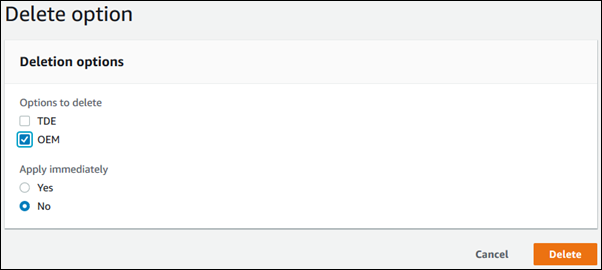
Führen Sie im Fenster Delete option (Option löschen) die folgenden Schritte aus:
-
Aktivieren Sie das Kontrollkästchen für die Option, die Sie löschen möchten.
-
Damit die Option sofort gelöscht wird, wählen Sie für Apply immediately (Sofort anwenden) Yes (Ja) aus. Wenn Sie No (Nein) (Standard) wählen, ist die Option für jede zugeordnete DB-Instance während ihres nächsten Wartungsfensters aktiviert.
-
-
Wenn die Einstellungen Ihren Wünschen entsprechen, wählen Sie Yes, Delete (Ja, löschen) aus.
Um eine Option aus einer Optionsgruppe zu entfernen, verwenden Sie den AWS CLI remove-option-from-option-groupBefehl mit der Option, die Sie löschen möchten. Standardgemäß wird die Option während des nächsten Wartungsfensters aus jeder zugeordneten DB-Instance entfernt. Um die Änderung sofort zu übernehmen, fügen Sie den --apply-immediately-Parameter hinzu.
Beispiel
Im folgenden Beispiel wird die Oracle Enterprise Manager-Datenbanksteuerungsoption (OEM) von einer Optionsgruppe namens testoptiongroup gelöscht und wendet sofort die Änderung an.
Für Linux, macOS oder Unix:
aws rds remove-option-from-option-group \ --option-group-nametestoptiongroup\ --optionsOEM\ --apply-immediately
Für Windows:
aws rds remove-option-from-option-group ^ --option-group-nametestoptiongroup^ --optionsOEM^ --apply-immediately
Die Befehlsausgabe wird ungefähr wie folgt aussehen:
OPTIONGROUP testoptiongroup oracle-ee 19 Test option group
Um eine Option aus einer Optionsgruppe zu entfernen, verwenden Sie die Amazon-RDS-API-Aktion ModifyOptionGroup. Standardgemäß wird die Option während des nächsten Wartungsfensters aus jeder zugeordneten DB-Instance entfernt. Um die Änderung sofort zu übernehmen, fügen Sie den ApplyImmediately-Parameter ein und setzen Sie es auf true.
Verwenden Sie die folgenden Parameter:
-
OptionGroupName -
OptionsToRemove.OptionName
Löschen einer Optionsgruppe
Sie können eine Optionsgruppe nur löschen, wenn sie die folgenden Kriterien erfüllt:
-
Sie ist mit keiner Amazon-RDS-Ressource verknüpft. Eine Optionsgruppe kann mit einer DB-Instance, einem manuellen DB-Snapshot oder einem automatisierten DB-Snapshot verknüpft werden.
-
Sie ist keine Standard-Optionsgruppe.
Um die Optionsgruppen zu identifizieren, die von Ihren DB-Instances und DB-Snapshots verwendet werden, können Sie die folgenden CLI-Befehle verwenden:
aws rds describe-db-instances \
    --query 'DBInstances[*].[DBInstanceIdentifier,OptionGroupMemberships[].OptionGroupName]'

aws rds describe-db-snapshots | jq -r '.DBSnapshots[] | "\(.DBInstanceIdentifier),\(.OptionGroupName)"' | sort | uniq
Wenn Sie versuchen, eine Optionsgruppe zu löschen, die mit einer RDS-Ressource verknüpft ist, wird ein Fehler, ähnlich dem folgenden, zurückgegeben.
An error occurred (InvalidOptionGroupStateFault) when calling the DeleteOptionGroup operation: The option group 'optionGroupName' cannot be deleted because it is in use.
So finden Sie die mit einer Optionsgruppe verknüpften Amazon-RDS-Ressourcen
-
Melden Sie sich bei der an AWS-Managementkonsole und öffnen Sie die Amazon RDS-Konsole unter https://console.aws.amazon.com/rds/
. -
Wählen Sie im Navigationsbereich Option groups (Optionsgruppen) aus.
-
Wählen Sie den Namen einer Optionsgruppe aus, um deren Details anzuzeigen.
-
Informationen zu verknüpften Amazon-RDS-Ressourcen finden Sie im Abschnitt zu Verknüpfte Instances und Ressourcen.
Ist eine DB-Instance mit der Optionsgruppe verknüpft, ändern Sie die DB-Instance, um eine andere Optionsgruppe zu verwenden. Weitere Informationen finden Sie unter Ändern einer Amazon-RDS-DB-Instance.
Ist ein manueller DB-Snapshot mit der Optionsgruppe verknüpft, ändern Sie den DB-Snapshot so, dass eine andere Optionsgruppe verwendet wird. Sie können dies mit dem AWS CLI modify-db-snapshotBefehl tun.
Anmerkung
Sie können die Optionsgruppe eines automatisierten DB-Snapshots nicht ändern.
Eine Möglichkeit zum Löschen einer Optionsgruppe besteht in der Verwendung der AWS-Managementkonsole.
So löschen Sie eine Optionsgruppe mit der Konsole
Melden Sie sich bei der an AWS-Managementkonsole und öffnen Sie die Amazon RDS-Konsole unter https://console.aws.amazon.com/rds/
. -
Wählen Sie im Navigationsbereich Option groups (Optionsgruppen) aus.
-
Wählen Sie die Optionsgruppe aus.
-
Wählen Sie Delete group (Gruppe löschen) aus.
-
Wählen Sie auf der Bestätigungsseite Delete (Löschen) aus, um das Löschen der Optionsgruppe abzuschließen, oder wählen Sie Cancel (Abbrechen) aus, um den Löschvorgang abzubrechen.
Um eine Optionsgruppe zu löschen, verwenden Sie den AWS CLI delete-option-groupBefehl mit dem folgenden erforderlichen Parameter.
-
--option-group-name
Beispiel
Im folgenden Beispiel wird eine Optionsgruppe namens gelösch testoptiongroup.
Für Linux, macOS oder Unix:
aws rds delete-option-group \ --option-group-nametestoptiongroup
Für Windows:
aws rds delete-option-group ^ --option-group-nametestoptiongroup
Zum Löschen einer Optionsgruppe rufen Sie die Amazon-RDS-API-Operation DeleteOptionGroup auf. Schließen Sie den folgenden Parameter ein:
-
OptionGroupName
