本文為英文版的機器翻譯版本,如內容有任何歧義或不一致之處,概以英文版為準。
建立或開啟 Amazon SageMaker Studio Classic 筆記本
重要
允許 Amazon SageMaker Studio 或 Amazon SageMaker Studio Classic 建立 Amazon SageMaker 資源的自訂 IAM 政策也必須授與許可,才能將標籤新增至這些資源。需要將標籤新增至資源的許可,因為 Studio 和 Studio Classic 會自動標記它們建立的任何資源。如果 IAM 政策允許 Studio 和 Studio Classic 建立資源,但不允許標記,則在嘗試建立資源時可能會發生 "AccessDenied" 錯誤。如需詳細資訊,請參閱提供標記 SageMaker AI 資源的許可。
提供許可來建立 SageMaker 資源的 AWS Amazon SageMaker AI 的 受管政策 已包含建立這些資源時新增標籤的許可。
重要
自 2023 年 11 月 30 日起,先前的 Amazon SageMaker Studio 體驗現在命名為 Amazon SageMaker Studio Classic。下節專門介紹如何使用 Studio Classic 應用程式。如需使用已更新 Studio 體驗的資訊,請參閱 Amazon SageMaker Studio。
Studio Classic 仍會針對現有工作負載進行維護,但無法再用於加入。您只能停止或刪除現有的 Studio Classic 應用程式,而且無法建立新的應用程式。建議您將工作負載遷移至新的 Studio 體驗。
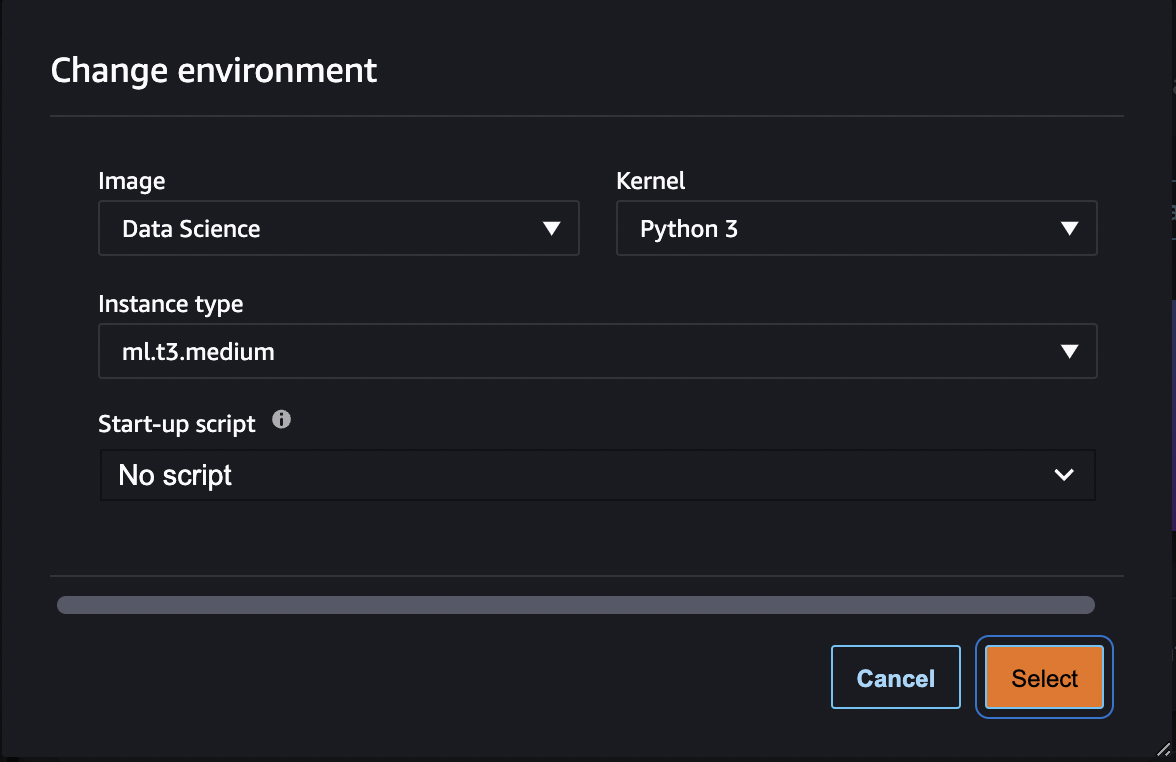
當您第一次在 Amazon SageMaker Studio Classic 中從檔案功能表建立筆記本或在 Studio Classic 中開啟筆記本時,系統會提示您設定環境,方法是選擇 SageMaker 映像、核心、執行個體類型,以及可選擇在映像啟動時執行的生命週期組態指令碼。SageMaker AI 會在所選類型的執行個體上啟動筆記本。對於以 CPU 為基礎的映像,預設執行個體類型為 ml.t3.medium (在 AWS
免費方案ml.g4dn.xlarge。
如果您建立或開啟的其他筆記本使用相同執行個體類型,則不論筆記本是否使用相同的核心,筆記本都會在該執行個體類型的相同執行個體上執行。
當您啟動筆記本後,您可以從筆記本內變更執行個體類型、SageMaker 映像和核心。如需更多資訊,請參閱變更 Amazon SageMaker Studio Classic 筆記本的執行個體類型及變更 Amazon SageMaker Studio Classic 筆記本的映像或核心。
注意
您只能擁有每個執行個體類型的一個執行個體。每個執行個體都可以執行多個 SageMaker 映像。每個 SageMaker 映像都可以執行多個核心或終端機執行個體。
系統會在特定執行個體類型的第一個執行個體啟動時,開始依每個執行個體計費。如果您想要建立或開啟筆記本而不會產生費用的風險,請從檔案功能表開啟筆記本,然後從選取核心對話方塊中選擇無核心。您可以在沒有執行中核心的情況下讀取和編輯筆記本,但無法執行儲存格。
當執行個體的 SageMaker 映像關閉時,就會結束計費。如需更多資訊,請參閱Amazon SageMaker Studio Classic 筆記本的用量計量。
如需關閉筆記本的相關資訊,請參閱關閉資源。
在 Studio Classic 中開啟筆記本
Amazon SageMaker Studio Classic 只能開啟 Studio Classic 檔案瀏覽器中列出的筆記本。如需將筆記本上傳至檔案瀏覽器的指示,請參閱將檔案上傳至 Amazon SageMaker Studio Classic或複製 Amazon SageMaker Studio Classic 中的 Git 儲存庫。
開啟筆記本
-
在左側邊欄中,選擇檔案瀏覽器 圖示 (
 ),以顯示檔案瀏覽器。
 -
瀏覽至筆記本檔案,並按兩下該檔案,以在新索引標籤中開啟筆記本。
從檔案功能表建立筆記本
從檔案功能表建立筆記本
-
從 Studio Classic 功能表中,選擇檔案、選擇新增,然後選擇筆記本。
-
在變更環境對話方塊中,使用下拉式清單功能表選擇您的映像、核心、執行個體類型和啟動指令碼,然後選擇選取。您的筆記本會啟動並在新的 Studio Classic 索引標籤中開啟。
從啟動器建立筆記本
從啟動器建立筆記本
-
若要開啟啟動器,請選擇 Studio Classic 介面左上方的 Amazon SageMaker Studio Classic,或使用鍵盤快速鍵
Ctrl + Shift + L。若要瞭解開啟啟動器的所有可用方式,請參閱使用 Amazon SageMaker Studio Classic 啟動器
-
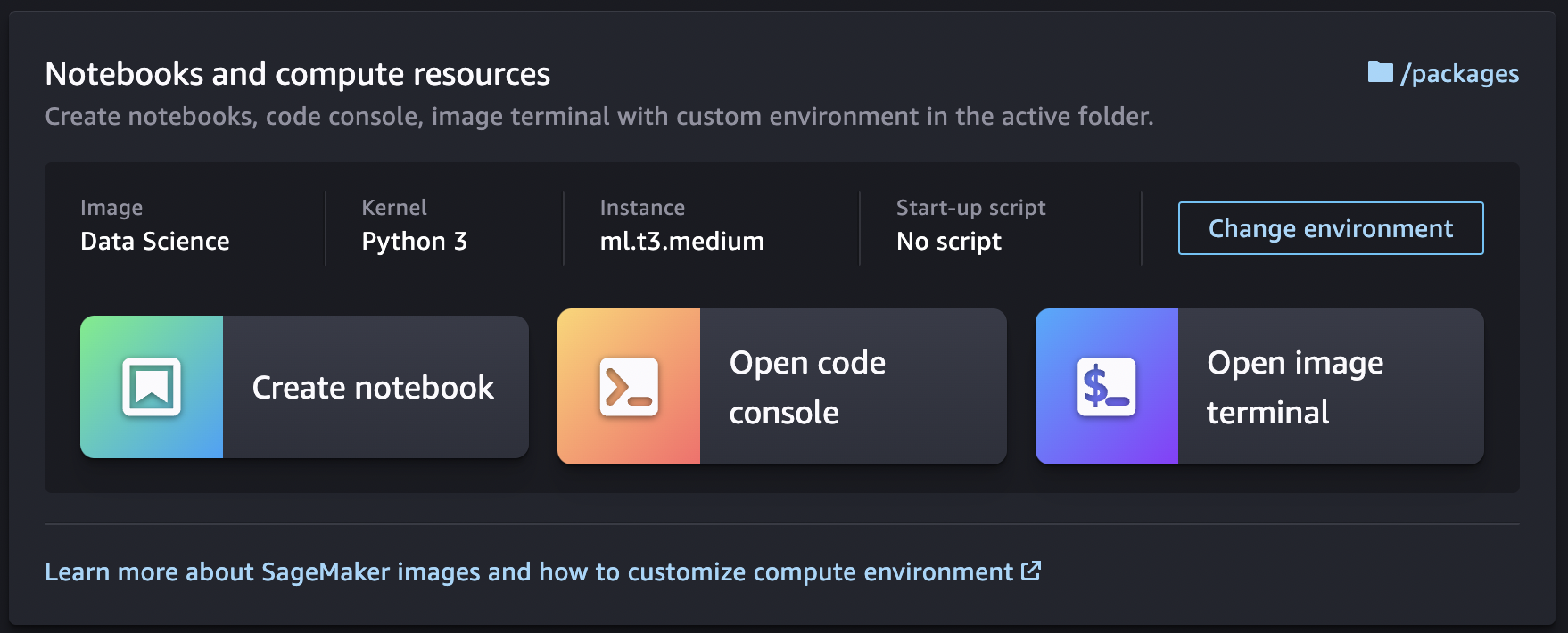
在啟動器的筆記本和運算資源區段中,選擇變更環境。
-
在變更環境對話方塊中,使用下拉式清單功能表選擇您的映像、核心、執行個體類型和啟動指令碼,然後選擇選取。
-
在啟動器中,選擇建立筆記本。您的筆記本會啟動並在新的 Studio Classic 索引標籤中開啟。
若要檢視筆記本的核心工作階段,請在左側邊欄中選擇執行終端機及核心圖示 (
 )。您可以從這個檢視中停止筆記本的核心工作階段。
可用執行個體類型、映像和核心的清單
如需所有可用資源的清單,請參閱:
