本文為英文版的機器翻譯版本,如內容有任何歧義或不一致之處,概以英文版為準。
使用 Amazon SageMaker Studio Classic 啟動器
重要
自 2023 年 11 月 30 日起,先前的 Amazon SageMaker Studio 體驗現在命名為 Amazon SageMaker Studio Classic。下節專門介紹如何使用 Studio Classic 應用程式。如需使用已更新 Studio 體驗的資訊,請參閱 Amazon SageMaker Studio。
Studio Classic 仍會針對現有工作負載進行維護,但無法再用於加入。您只能停止或刪除現有的 Studio Classic 應用程式,而且無法建立新的應用程式。我們建議您將工作負載遷移至新的 Studio 體驗。
您還可以了解如何使用 Amazon SageMaker Studio Classic 啟動器建立筆記本和文字檔案,以及如何啟動終端機和互動式 Python Shell。
您可以透過以下任一方式開啟 Studio Classic 啟動器:
-
選擇 Studio Classic 介面左上角的 Amazon SageMaker Studio Classic。
-
使用鍵盤快速鍵
Ctrl + Shift + L。 -
從 Studio Classic 功能表中,選擇檔案,然後選擇新啟動器。
-
如果 SageMaker AI 檔案瀏覽器已開啟,請在 Studio Classic 檔案瀏覽器功能表中選擇加號 (+)。
-
在首頁索引標籤的快速動作區段中,選擇開啟啟動器。啟動器會在新索引標籤中開啟。預設情況下,快速動作區段是可見的,但可以切換關閉。選擇自訂配置以重新開啟此區段。
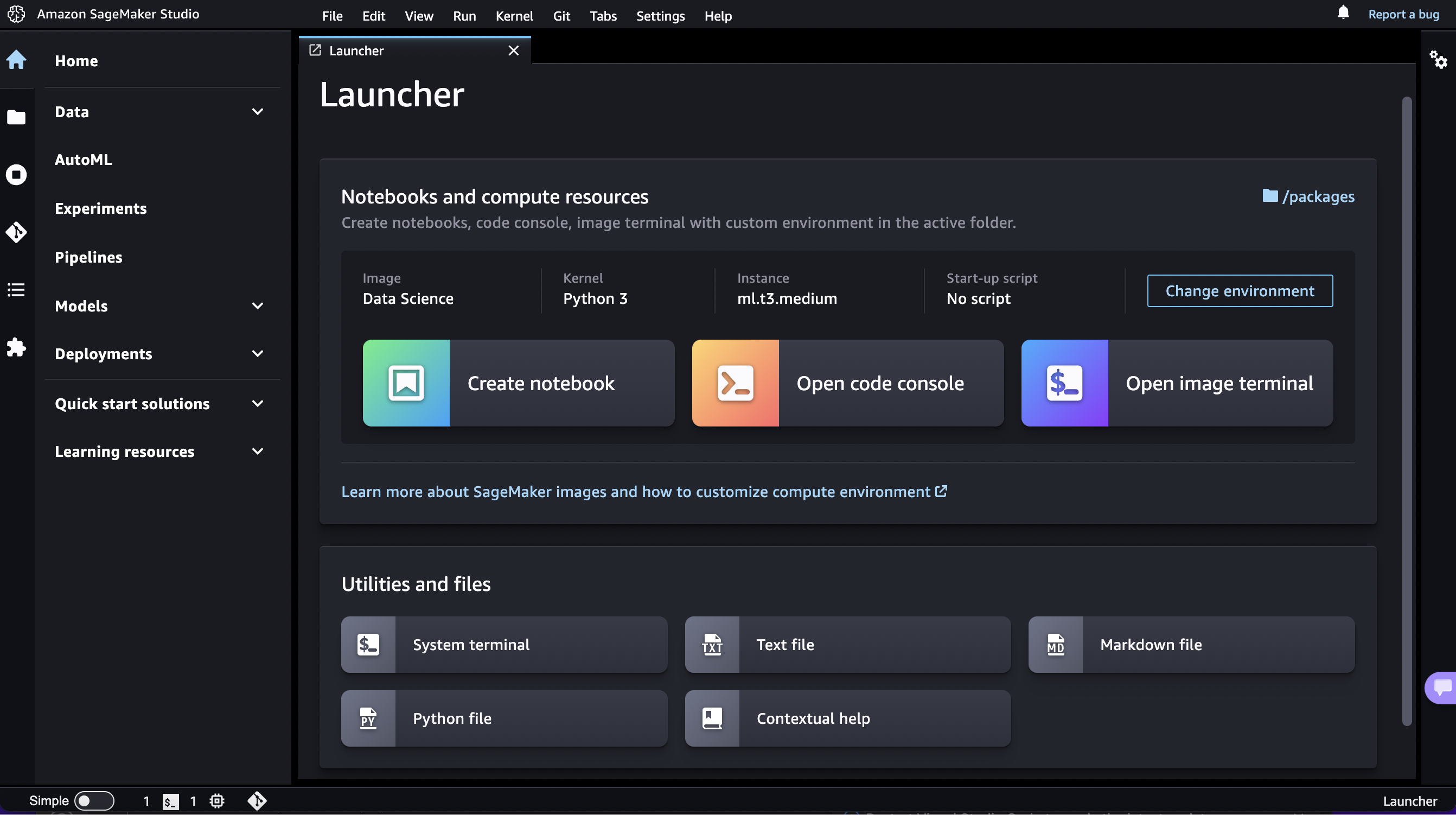
啟動器由以下兩個部分組成:
筆記本和運算資源
在本節中,您可以建立筆記本、開啟影像終端機或開啟 Python 主控台。
若要建立或啟動下列其中一個項目:
-
選擇變更環境以選擇 SageMaker 映像檔、核心、執行個體類型,並選擇性新增在映像啟動時執行的生命週期組態指令碼。如需生命週期組態指令碼的更多資訊,請參閱使用生命週期組態自訂 Amazon SageMaker Studio Classic。如需作業核心更新的更多相關資訊,請參閱變更 Amazon SageMaker Studio Classic 筆記本的映像或核心。
選取項目。
注意
當您從此區段中選擇項目時,可能會產生額外的使用費。如需更多資訊,請參閱Amazon SageMaker Studio Classic 筆記本的用量計量。
以下是可用的項目:
-
筆記本
在所選 SageMaker 影像上的核心工作階段中啟動筆記本。
在您目前在檔案瀏覽器中選取的資料夾中建立筆記本。若要檢視檔案瀏覽器,請在 Studio Classic 的左側邊欄中,選擇檔案瀏覽器圖示。
-
主控台
在所選 SageMaker 映像上的核心工作階段中啟動殼層。
在您目前在檔案瀏覽器中選取的資料夾中開啟 shell。
-
映像終端機
在所選 SageMaker 影像上的終端工作階段中啟動終端機。
開啟使用者根資料夾中的終端機 (如檔案瀏覽器中的首頁 資料夾所示)。
注意
根據預設,CPU 執行個體會在 ml.t3.medium 執行個體上啟動,而 GPU 執行個體則會在 ml.g4dn.xlarge 執行個體上啟動。
公用程式和檔案
在本區段中,您可以在筆記本中新增關聯式說明;建立 Python、Markdown 和文字檔案;以及開啟系統終端機。
注意
本節中的項目會在 Amazon SageMaker Studio Classic 的環境中執行,不會產生使用費。
以下是可用的項目:
-
顯示關聯式說明
開啟新索引標籤,其中顯示 Studio Classic 筆記本中函式的關聯式說明。若要顯示說明,請在使用中的筆記本中選擇一個函式。若要更輕鬆地查看說明的前後關聯,請拖曳說明索引標籤,使其與筆記本索引標籤相鄰。若要從筆記本內開啟說明索引標籤,請按下
Ctrl + I。下列螢幕擷取畫面顯示該
Experiment.create方法的關聯式說明。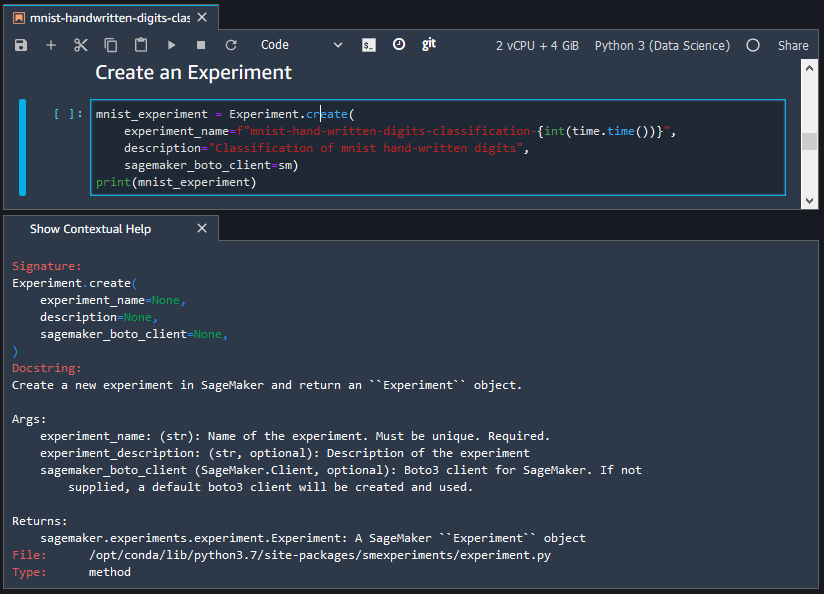
-
系統終端機
在使用者的根資料夾中開啟
bashshell (如檔案瀏覽器中的首頁資料夾所示)。 -
文字檔案和 Markdown 檔案
在您目前在檔案瀏覽器中選取的資料夾中建立關聯類型的檔案。要檢視檔案瀏覽器,在左側邊欄中選擇檔案瀏覽器圖示 (
 )。
)。
