本文為英文版的機器翻譯版本,如內容有任何歧義或不一致之處,概以英文版為準。
在 Connect Customer 客服人員工作區中使用第三方應用程式的螢幕快顯功能
針對第三方應用程式的螢幕彈出功能,您可以使用逐步指南或應用程式鎖定。如需詳細資訊,請參閱在客服人員工作區中存取 3P 應用程式。聯絡人來電時,指南索引標籤會開啟為客服人員工作區中的第一個索引標籤。您可以使用流程設定逐步指南。
注意
當您設定視圖時:
-
請確定在 中註冊的應用程式名稱與您提供給應用程式
或應用程式啟動元件的應用程式名稱 AWS 管理主控台 完全相符。 -
如果發生錯誤,但您確認名稱相符,請編輯 AWS 管理主控台 應用程式名稱。請確保沒有前置或結尾空格。
您可以選擇提供路徑,為聯絡人提供更具體的目的地或參數。提供路徑時,該路徑會縮短為網域。在應用程式網域的結尾加上正斜線。
範例 1 (建議):
App Domain registered in AWS 管理主控台: https://example.com/
Path: cats/siamese
Guides will attempt to render: Domain https://example.com/ + Path cats/siamese
https://example.com/cats/siamese
Success if website exists!
範例 2:
App Domain registered in AWS 管理主控台: https://example.com/dogs/
Path: cats/siamese
Guides will attempt to render: Domain https://example.com/ + Path cats/siamese
https://example.com/cats/siamese
Fails because only subdomains of https://example.com/dogs/ are allowed
範例 3:
App Domain registered in AWS 管理主控台: https://example.com/cats
Path: cats/siamese
Guides will attempt to render: Domain https://example.com/ + Path cats/siamese
https://example.com/cats/siamese
Success if website exists!
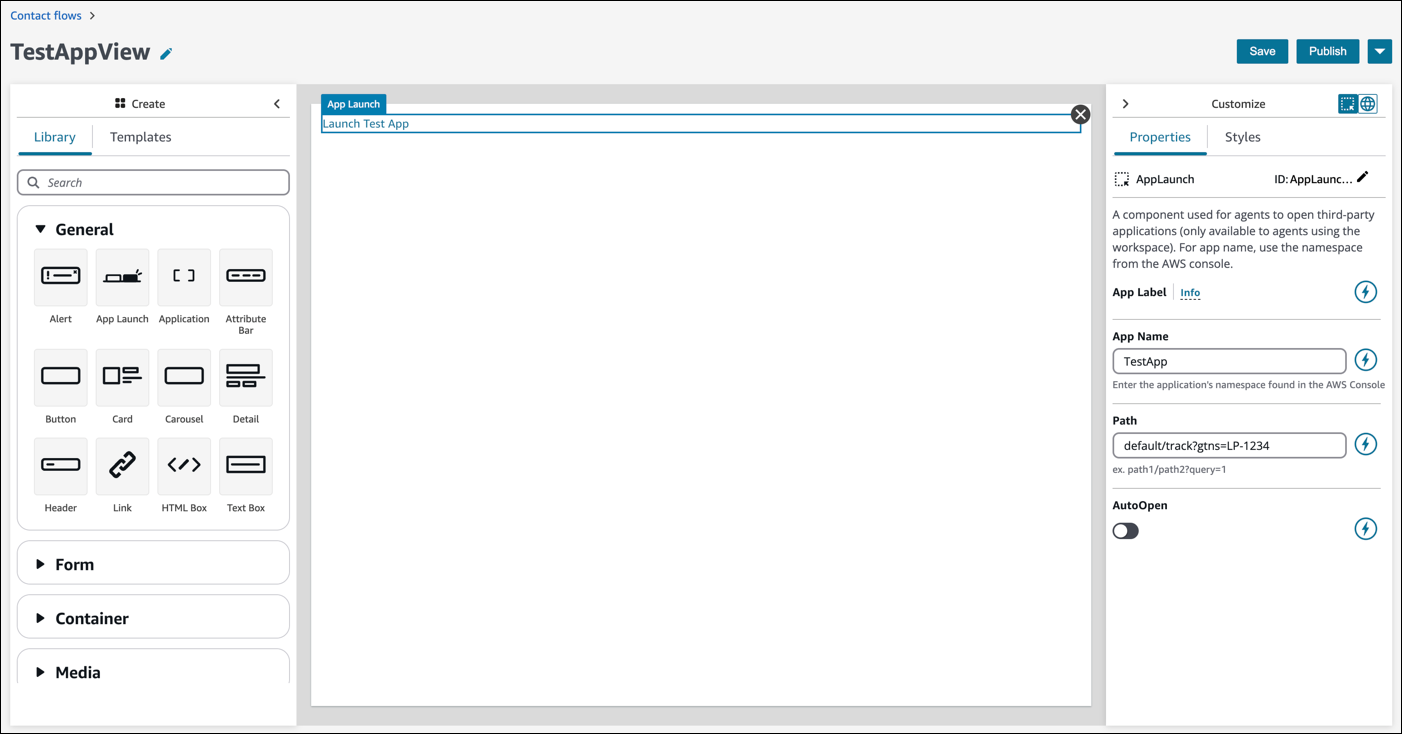
下圖顯示已放置到畫布的應用程式啟動元件。自訂面板顯示指定應用程式名稱和路徑的範例。
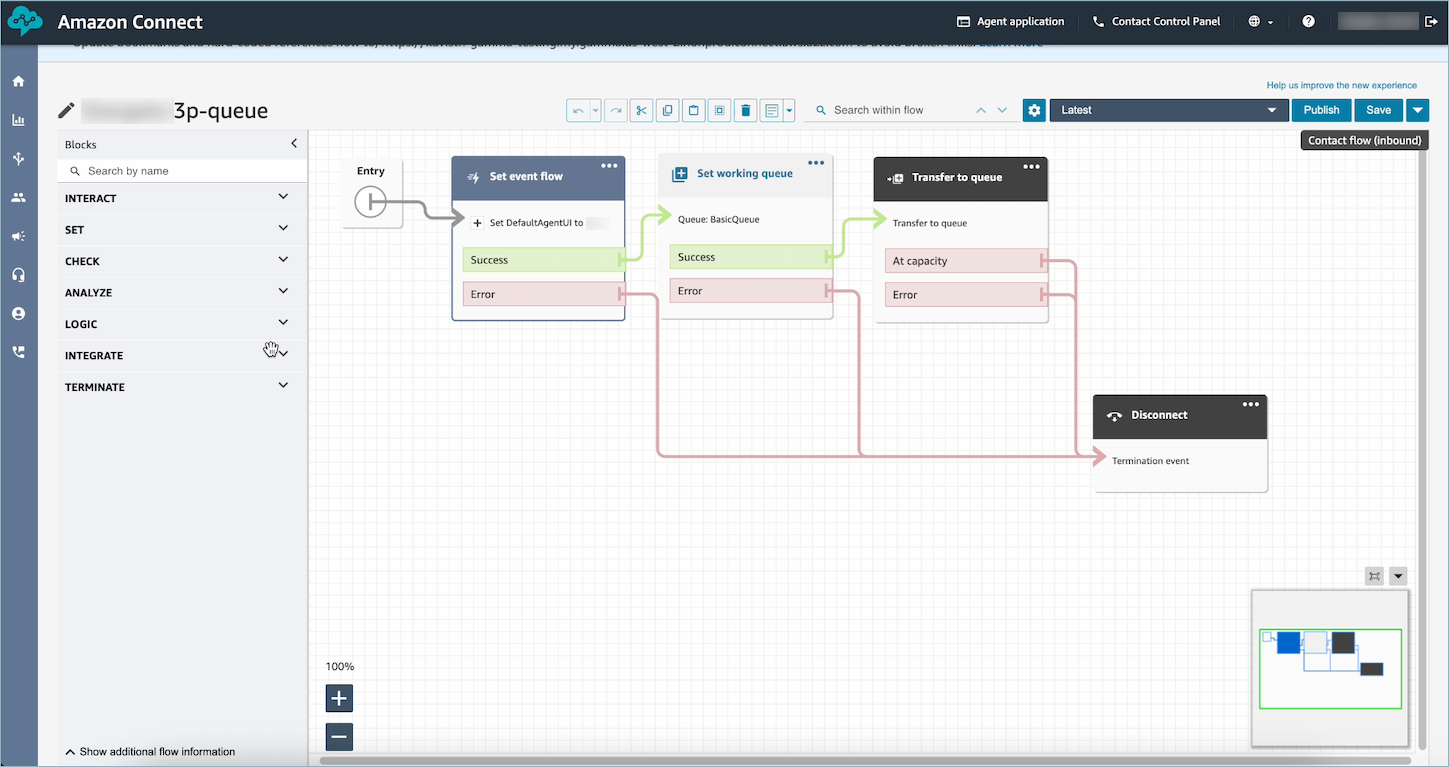
下圖顯示新增至流程並設為 DefaultAgentUI 事件勾點的範例 Connect Customer 中的流程區塊:設定事件流程 區塊。