本文為英文版的機器翻譯版本,如內容有任何歧義或不一致之處,概以英文版為準。
在 Connect Customer 客服人員工作區中存取第三方應用程式
須知事項
-
2024 年 7 月 22 日,Google 宣布
不再計劃捨棄第三方 Cookie,而是提供選擇加入機制以取代第三方 Cookie。選擇捨棄第三方 Cookie 可能會影響第三方應用程式體驗。如果您在 Chrome 瀏覽器的 Connect Customer Agent 工作區中使用第三方應用程式,我們建議您: -
臨時解決方案:更新企業 Chrome 政策
)。您可以將 BlockThirdPartyCookies政策設定為 false,並保護您的客服人員不受因 3P Cookie 棄用而受到立即影響。 -
永久解決方案:我們建議應用程式開發人員遵循最佳做法
,以繼續傳遞第三方 Cookie。
-
-
您必須擁有已整合的應用程式,且客服人員必須使用安全性設定檔來存取應用程式。客服人員也必須具有 CCP 的存取權,才能顯示應用程式啟動器。
使用應用程式啟動器存取第三方應用程式
客服人員可以使用應用程式啟動器,在客服人員工作區中存取第三方應用程式,如下圖所示。您成功加入第三方應用程式後,應用程式啟動器會顯示在客服人員工作區中。
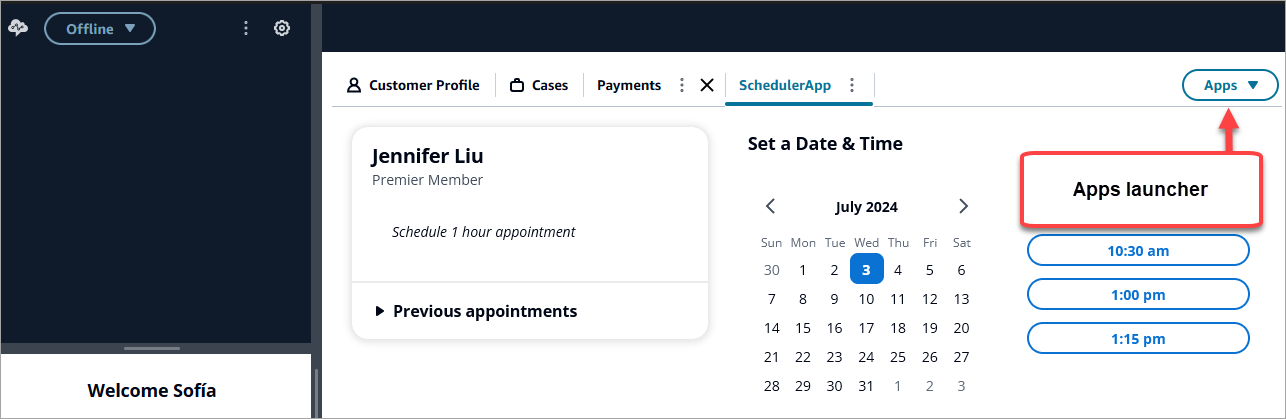
應用程式啟動器會顯示客服人員可存取的應用程式。
客服人員可以在沒有聯絡 (閒置) 或聯絡 (通話、聊天或任務) 時啟動應用程式。為聯絡開啟應用程式後,該應用程式將保持開啟狀態,直到聯絡關閉為止。
存取第三方應用程式所需的安全性設定檔權限
客服人員需要下列安全性設定檔權限,才能存取第三方應用程式:
-
聯絡人控制台 (CCP) - 存取 CCP
-
存取至少一個第三方應用程式 - 在您成功加入第三方應用程式後,該應用程式會出現在安全性設定檔頁面。
在客服人員工作區上釘選應用程式
客服人員可以將應用程式釘選為開啟。在應用程式索引標籤上,選擇 [更多] 圖示,然後選擇釘選索引標籤,如下圖所示。
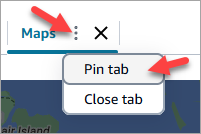
釘選應用程式後,它會在閒置狀態下保持開啟狀態,並對任何傳入的聯絡彈出開啟。針對該使用者和瀏覽器,應用程式會保持釘選,直到使用者清除瀏覽器 Cookie。
如果客服人員不希望此應用程式永遠處於開啟狀態,可以取消釘選索引標籤,並根據需要開啟和關閉。
在客服人員工作區上釘選的應用程式範例
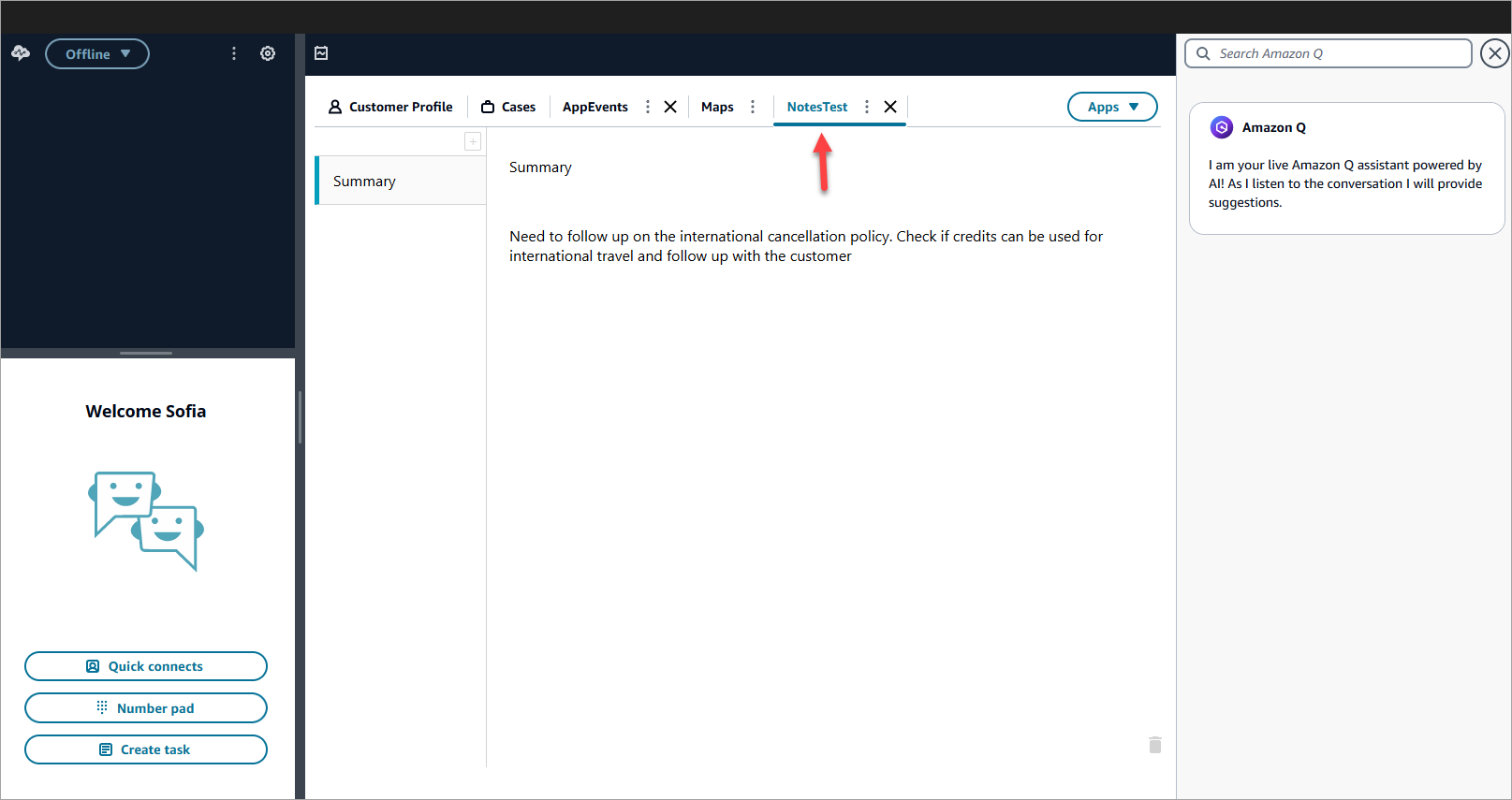
下圖顯示釘選到客服人員工作區、名為 NoteTest 的第三方應用程式範例。
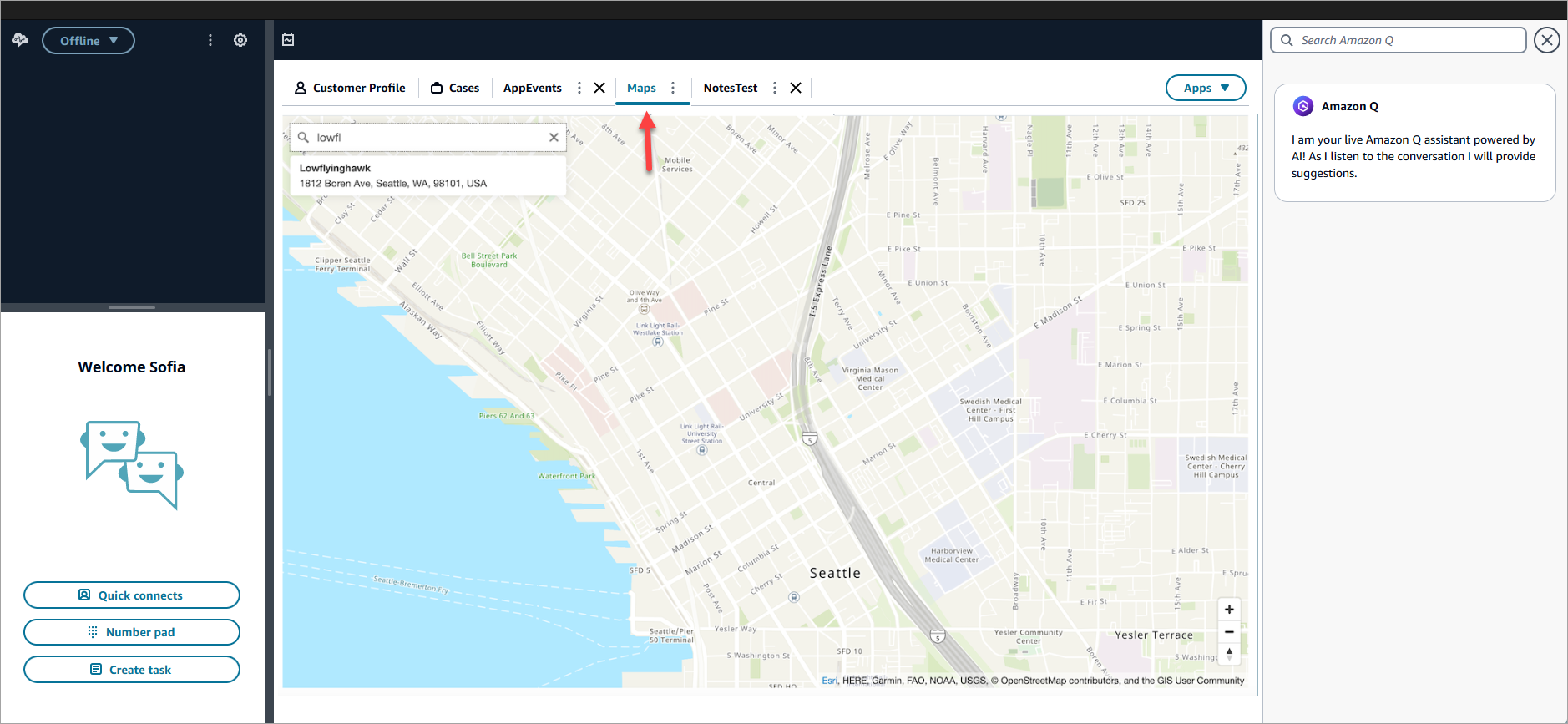
下圖顯示釘選到客服人員工作區、名為 Maps 的第三方應用程式範例。