本文為英文版的機器翻譯版本,如內容有任何歧義或不一致之處,概以英文版為準。
使用流程設計工具分析模式中的指標來監控流程效能
您可以直接在流程設計工具中檢視近乎即時和過去的效能資料,以識別瓶頸並最佳化已發布的流程和模組。您可以查看流程中每個已完成和進行中區塊的彙總流量。這可協助您識別客戶的行為模式,或指出遇到錯誤的位置。
以下是這項功能的幾個範例使用案例:
-
在 IVR 體驗中,您可以判斷客戶從選單中選擇特定選項的頻率,其中選單組態可能會導致錯誤,或識別客戶在流程中的哪個時間點放棄體驗。
-
如需逐步指南,您可以追蹤客戶和客服人員最常使用的指南,並最佳化其導覽路徑。
要求
若要使用流程設計工具分析模式:
-
您必須為執行個體啟用 Next Generation Connect Customer。
-
必須發布您的流程和模組,才能收集指標。
-
您必須在安全設定檔中擁有下列許可:分析和最佳化 - 存取指標 - 存取。
流程設計工具分析模式的運作方式
流程設計工具分析會在三個位置顯示指標:
-
在每個區塊的進入點。
-
在區塊的分支上 (例如,成功:94%、錯誤:4%)。
-
流程設計工具上的浮動指標資料表會提供所有區塊的詳細效能資料。您可以視需要移動資料表。
下列 GIF 顯示分析模式的運作方式:
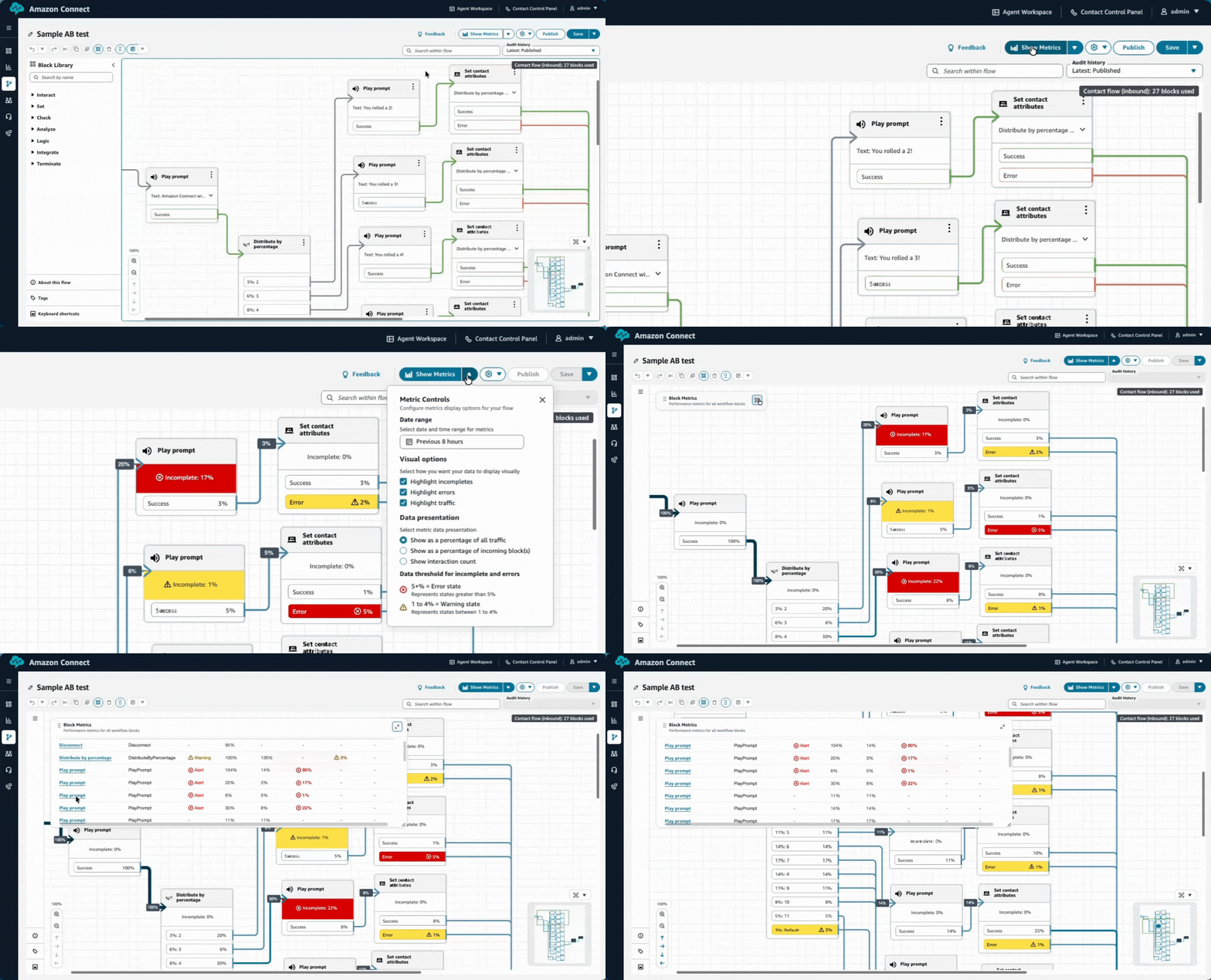
顯示流程的指標
完成下列步驟以顯示流程的指標。
-
在 Connect Customer 管理員網站左側導覽功能表上,選擇路由、流程。
-
選擇流程以開啟流程設計工具。
-
在工具列上,選擇顯示指標。
-
選擇顯示指標下拉箭頭,以開啟指標控制項面板。下圖顯示範例面板。
![具有範例設定的 [指標控制項] 面板。](images/metric-controls.png)
-
在指標控制項面板中,您可以設定下列設定:
-
日期範圍:您可以設定下列類型的日期範圍:
-
相對範圍:顯示距目前時間 X 小時、分鐘、週或月擷取的流程指標。
-
絕對範圍:顯示某個日期範圍內擷取的流程指標。
重要
從目前日期起的過去 30 天內,歷史資料會保留並可供使用。
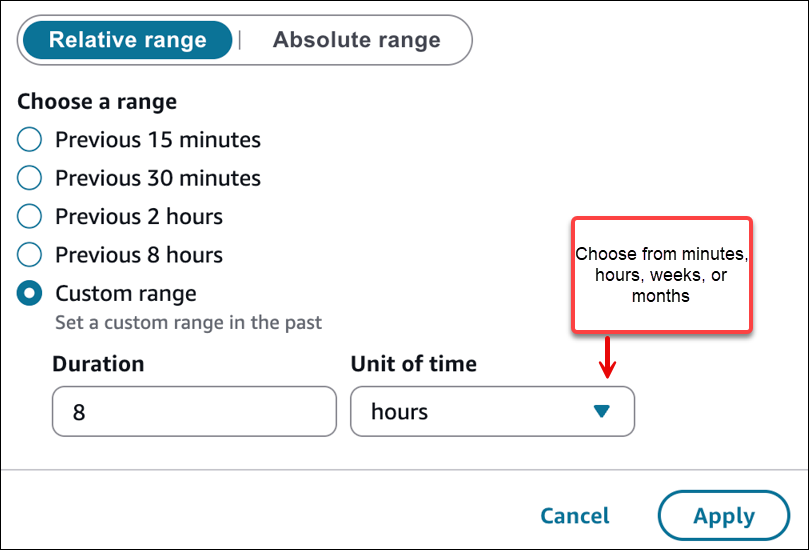
-
-
視覺化選項
-
醒目提示未完成:顯示受影響區塊上的未完成:X%。
-
醒目提示錯誤:將琥珀色醒目提示 (1-4% 錯誤) 或紅色醒目提示 (≥5% 錯誤) 指標新增至錯誤分支的密度。
-
醒目提示流量:以區塊連線的粗細醒目提示相對流量。
-
-
資料呈現
-
顯示為所有流量的百分比:將指標變更為使用百分比 (%),以總流量的百分比顯示每個區塊流量。
-
顯示為傳入區塊的百分比:將指標變更為使用百分比 (%),以相對於上一個連線區塊流量的百分比顯示每個區塊流量。
-
顯示互動計數:將指標變更為顯示通過流程之流量的絕對數目。
-
-
在流程設計工具中檢視指標
流程指標會直接出現在區塊分支,和每個區塊的進入點上。選擇任何進入點指標,可在視覺化選項顯示流量百分比和顯示互動計數之間切換所有流程指標。
下列 GIF 顯示選擇進入點和指標顯示的範例。

區塊指標資料表
啟用指標時,會出現一個浮動的區塊指標選擇區,可以拖曳到畫布上的任何位置。若要開啟區塊指標資料表,請選擇右側的箭頭,如下圖所示。
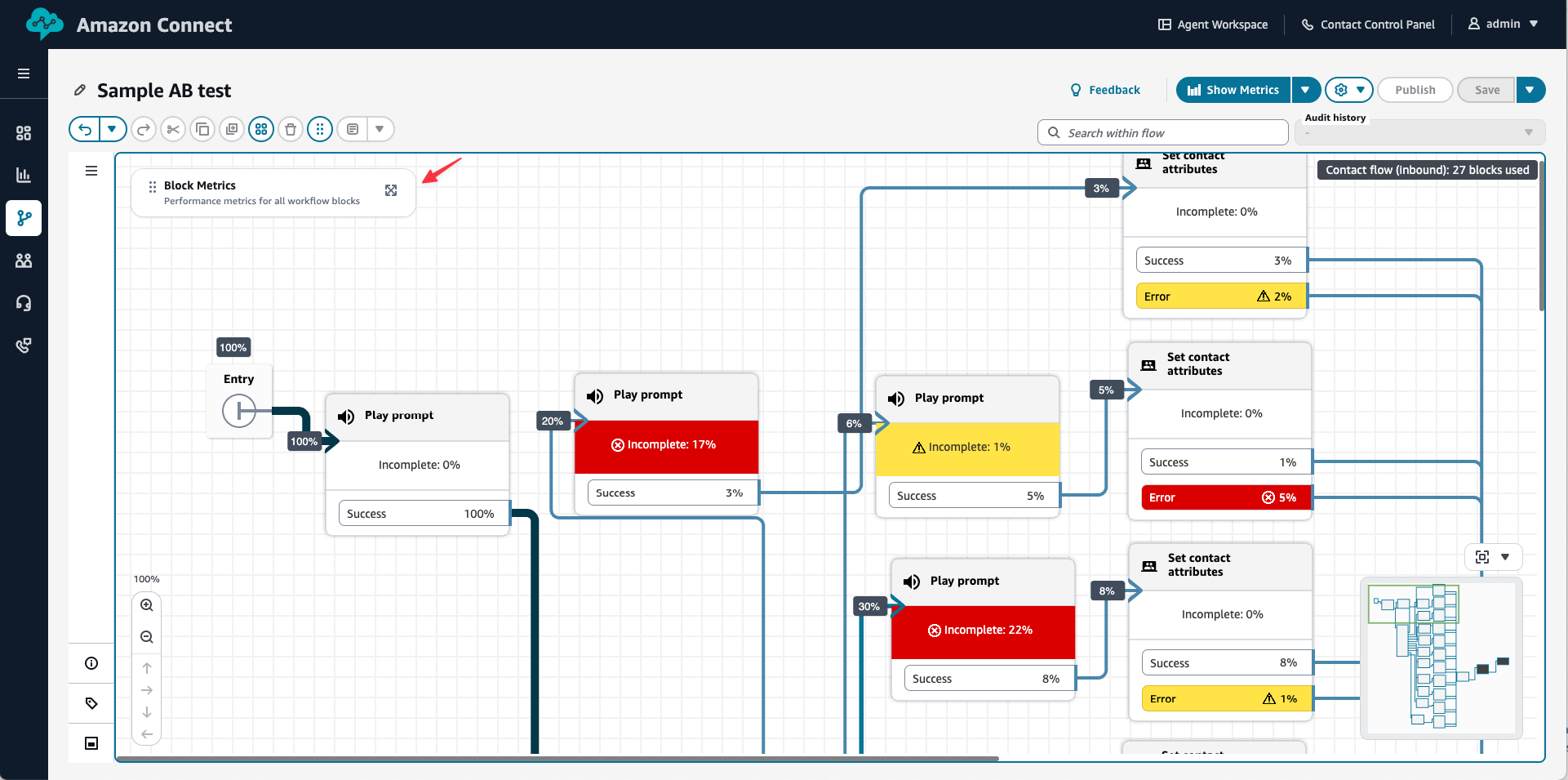
下圖顯示區塊指標資料表上的指標範例:
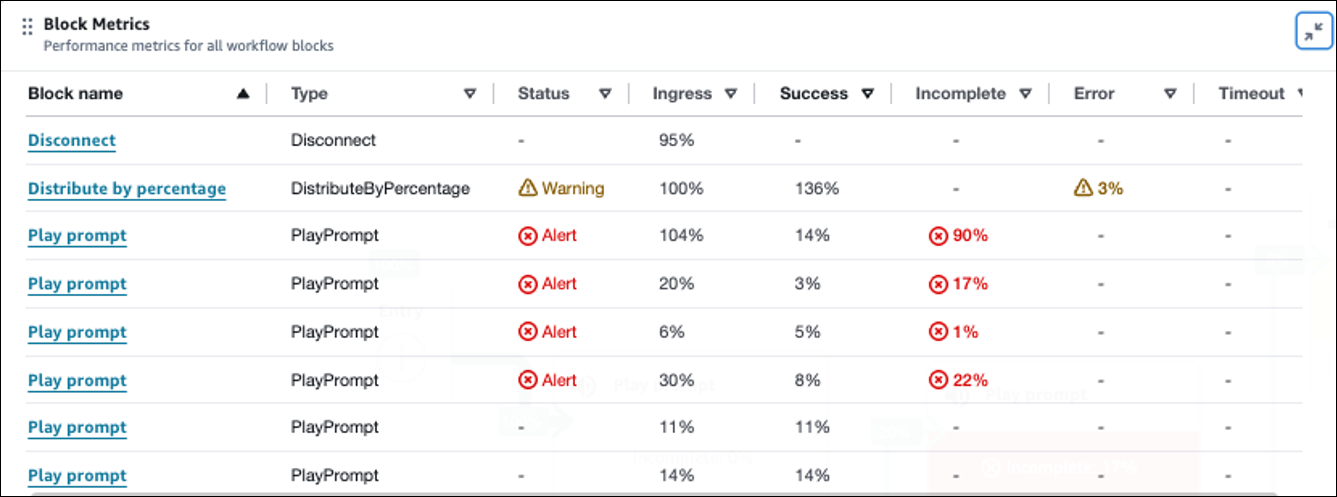
資料表會顯示下列資訊:
-
區塊名稱:顯示區塊名稱。選擇名稱即可在畫布中導覽至該區塊。
-
類型:區塊類型。
-
狀態:問題的提醒指標。
-
傳入:已進入區塊的聯絡流量。
-
成功:已成功完成區塊的聯絡流量。
-
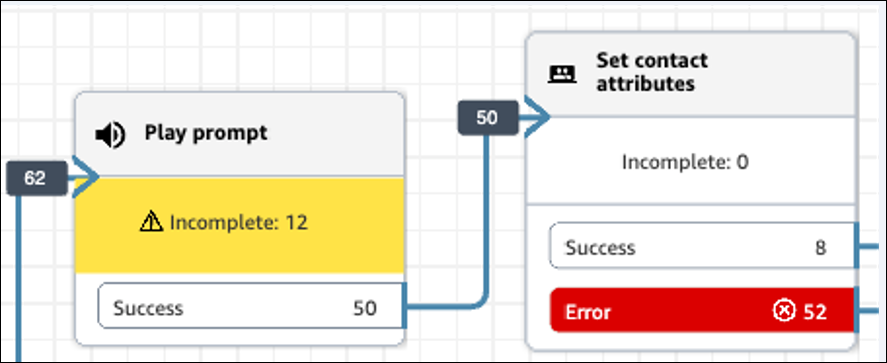
未完成:已進入但未經由任何區塊分支退出的聯絡流量。當客戶中斷連線、超過逾時、轉接失敗或缺少錯誤處理時,就會發生這種狀況。
下圖顯示播放提示區塊上的未完成指標範例。
若要使用選擇區,您可以:
-
使用標頭中的控點 (⋮⋮) 加以拖曳。
-
在區塊指標資料表開啟後調整其大小。使用右下角調整其大小。
-
選擇箭頭圖示的右側,展開和收合區塊指標資料表。
具有流程版本的指標
檢視先前流程版本的指標時:
-
指標會隨版本而不同:每個發布的流程在作用中時都會產生其本身的資料。
-
發布替代版本,會關閉先前的資料並開啟新資料。
-
只有已發布的版本會收集指標。草稿會排除於分析外。
