本文為英文版的機器翻譯版本,如內容有任何歧義或不一致之處,概以英文版為準。
建立訊息範本
如果您經常設計和傳送特定類型的訊息,例如每週電子郵件或約會提醒,您可以建立該訊息並將其儲存為訊息範本。然後,您可以在每次需要傳送該類訊息時使用範本做為起點,而不必再次設計及撰寫訊息。
本主題適用於想要使用 管理網站建立訊息範本的 Connect Customer 管理員和聯絡中心管理員。
提示
即使訊息範本使用代理程式協助 APIs,訊息範本也不會導致額外的帳單。您只需支付聊天訊息價格或電子郵件價格。如需詳細資訊,請參閱 Connect Customer 定價
什麼是訊息範本?
「訊息範本」是一組您可以建立、儲存,然後在所傳送訊息中重複使用的內容和設定。在某些企業中,它們稱為「電子郵件範本」和「SMS 範本」。建立訊息範本時,您會指定要在以範本為基礎的訊息的各種元件中重複使用的內容。
當您建立訊息時,您可以選擇要用於訊息的範本。如果您選擇範本,Connect Customer 會將範本中的內容和設定填入訊息。
您可以在 Connect Customer 中設計下列類型的訊息範本:
-
電子郵件訊息的電子郵件範本,您會將這些電子郵件訊息傳送至您的聯絡人,以回覆客戶電子郵件,或者客服可以將其用於常見問答集。電子郵件範本可以定義客服的電子郵件結構,例如簽章,或者其也可以是完整回應。
-
SMS 範本,您從行銷活動中傳送的 SMS 文字訊息,或以直接或測試訊息傳送給受限對象的 SMS 文字訊息。
-
您從行銷活動傳送的 WhatsApp 訊息的 WhatsApp 範本,或做為直接訊息或測試訊息傳送給有限對象的 WhatsApp 範本。 WhatsApp
您可以建立具有下列特徵的範本:
-
RTF 格式 (粗體、斜體、底線、刪除線、上標、下標)、RTF 字型樣式 (顏色、反白、大小、標題、系列、區塊引號、程式碼區塊)、特殊字元、表情符號、清單 (項目符號、編號)、對齊和縮排、資料表、超連結和嵌入影像
-
電子郵件範本內定義個人化詳細資訊的屬性,例如客戶名稱、客戶電子郵件、客戶帳戶號碼、客戶電話號碼、客戶地址,以及客服名稱。
-
最多 1 MB 的附件。如需支援的附件類型清單,請參閱 Connect Customer 功能規格。
當您建立以範本為基礎的電子郵件訊息時,Connect Customer 會將您在範本中定義的內容和設定填入訊息。
如何建立訊息範本
-
使用 Connect Customer 管理員帳戶或具有內容管理 - 訊息範本 - 在其安全性設定檔中建立的使用者帳戶登入管理員網站。
-
在導覽窗格中,選擇 Message templates (訊息範本)。
-
如果這是您第一次建立範本,則會提示您建立存放範本的知識庫。
您的企業可以具有數個知識庫,但其中只有一個可以與範本相關聯。
-
選擇建立範本。
-
在頻道下,選擇頻道。
-
針對名稱輸入範本的名稱。名稱必須以字母或數字開頭。最多可包含 128 個字元。
-
針對描述 - 選用,輸入範本的簡短描述。描述最多可包含 255 個字元。
-
對於轉接設定檔 - 選用,輸入客服人員的轉接設定檔,以便能夠從客服人員工作區使用此範本。
-
根據您是否正在建立電子郵件、SMS 或 WhatsApp 範本,請執行下列其中一項操作:
針對電子郵件範本:
-
在 Email details (電子郵件詳細資訊) 中,使用以下選項指定使用範本的訊息內容:
-
針對 Subject (主旨),輸入您要在訊息主旨列中顯示的文字。
-
針對內文,輸入您要在訊息內文中顯示的內容。
-
編輯器:使用 RTF 編輯器輸入內容。使用格式工具列以套用格式、新增連結及其他內容至訊息。若要新增附件,您的 IT 管理員需要啟用此選項的附件特徵。
-
程式碼:手動輸入 HTML 內容,包括格式、連結,以及您想要在訊息中包括的其他特徵。
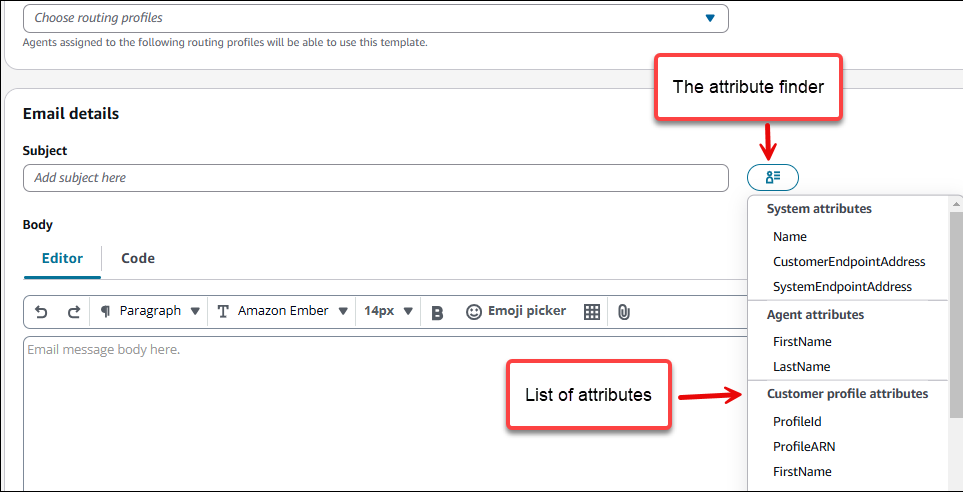
您也可以使用屬性,在範本的主旨和內文中包括個人化內容。若要這樣做,請新增參考您或 Connect Customer 建立之特定屬性的訊息變數,例如存放使用者名字的屬性。藉由使用訊息變數,您就能針對使用該範本之訊息的每個收件人顯示不同內容。
若要使用訊息變數,請從屬性尋找工具中,選擇現有屬性的名稱。Connect Customer 將其放入您的訊息中。您可以複製並將其貼到您想要的位置。如需詳細資訊,請參閱將個人化內容新增至訊息範本。
-
-
-
在標頭 - 選用下,您可以將兩個靜態標頭新增至電子郵件訊息。例如,若要將單選取消訂閱連結新增至促銷電子郵件,請新增下列兩個標頭:
-
List-Unsubscribe:設定為您組織的取消訂閱連結。連結必須支援 HTTP POST 請求,才能處理收件人取消訂閱請求。
-
List-Unsubscribe-Post:設定為
List-Unsubscribe=One-Choose。
在電子郵件中加入取消訂閱連結是最佳做法,在某些國家/地區也是法律規定。如果您的範本包括一個具有此屬性的連結,您必須具有準備妥當的系統,用於處理選擇退出請求。
-
-
當您完成了輸入範本的內容和設定時,請選擇儲存。
-
在將範本提供給使用者之前,建議您傳送測試電子郵件訊息,以確保範本如預期般運作。
-
當您準備好將範本用於流程、活動,以及供使用客服人員工作區的客服人員使用時,請完成啟用該範本的步驟。
-
針對 SMS 範本:
-
在內文中的 SMS 詳細資訊下撰寫訊息。使用上述指示,視需要新增屬性來個人化訊息。
-
輸入範本的內容和設定後,請選擇 Create (建立)。
-
在將範本提供給使用者之前,建議您傳送測試訊息,以確保範本如預期般運作。
-
當您準備好將 SMS 範本用於傳送訊息區塊,或準備好將電子郵件範本用於電子郵件活動時,請完成啟用該範本的步驟。
針對 WhatsApp 範本:
-
在 WhatsApp 詳細資訊下,從下拉式清單中選取範本。請注意,只有中繼核准範本可用於建立訊息範本。在繼續之前,請確保您匯入的範本已在 Meta Business WhatsApp Manager 中核准。
-
定義範本的名稱,並視需要新增描述。
-
選取中繼核准範本後,您會看到以內文和範本中繼資料 (JSON) 格式顯示的詳細資訊。
-
屬性映射:若要在 Connect Customer 中啟用個人化訊息傳遞,您需要將匯入的中繼屬性映射至自訂文字。透過將現有的 Connect 屬性與純文字結合,您可以為客戶建立自訂訊息。例如,您可能會在內文中看到 Hello {{1}},而且您可以從
Attributes.Customer.FirstNameConnect 屬性清單中選擇要相符的 。 -
有多種按鈕類型可以新增至內容範本。如果您選取的範本包含按鈕,例如包含屬性的網站 URL,您可以選取要映射或輸入靜態文字的 Connect 屬性。
-
當您完成屬性映射時,請選擇儲存。
-
在將範本提供給使用者之前,建議您傳送測試訊息,以確保範本如預期般運作。
