本文為英文版的機器翻譯版本,如內容有任何歧義或不一致之處,概以英文版為準。
接受傳入電子郵件
本主題說明客服人員如何使用聯絡控制面板 (CCP) 來處理電子郵件聯絡。客服人員可以接受傳入的電子郵件、檢閱電子郵件內容和執行緒、撰寫回應,以及在整個生命週期中管理電子郵件聯絡人。
電子郵件聯絡處理概觀
當電子郵件聯絡人轉接到客服人員時,它會出現在 CCP 中,就像語音和聊天聯絡人一樣。客服人員可以使用相同的熟悉界面接受、處理和完成電子郵件聯絡人。
處理電子郵件聯絡人的主要功能包括:
-
接受來自佇列的傳入電子郵件聯絡人
-
檢視電子郵件內容,包括訊息內文和執行緒歷史記錄
-
讀取和下載電子郵件附件
-
撰寫和傳送電子郵件回應
-
選取適當的寄件者電子郵件地址
-
轉送電子郵件到外部地址
-
將電子郵件聯絡人轉接至其他客服人員或佇列
接收和接受電子郵件聯絡人
電子郵件聯絡會根據轉接描述檔和佇列指派轉接給客服人員,類似於其他聯絡類型。
電子郵件聯絡通知
當電子郵件聯絡人提供給客服人員時:
-
CCP 會顯示通知,顯示傳入電子郵件聯絡人。
-
通知包含基本資訊,例如寄件者的電子郵件地址和主旨行。
-
客服人員有設定的時間來接受或拒絕聯絡人。

接受電子郵件聯絡人
若要接受傳入電子郵件聯絡人:
-
當電子郵件聯絡通知出現在 CCP 中時,選擇接受。
-
電子郵件聯絡人會在 CCP 中開啟,顯示電子郵件內容和可用的動作。
-
檢閱電子郵件詳細資訊,包括寄件者、收件人、主旨和訊息內文。

注意
如果您在設定的逾時期間內不接受電子郵件聯絡人,則會將其傳回佇列,並可能提供給其他客服人員。
CCP 中的電子郵件聯絡界面
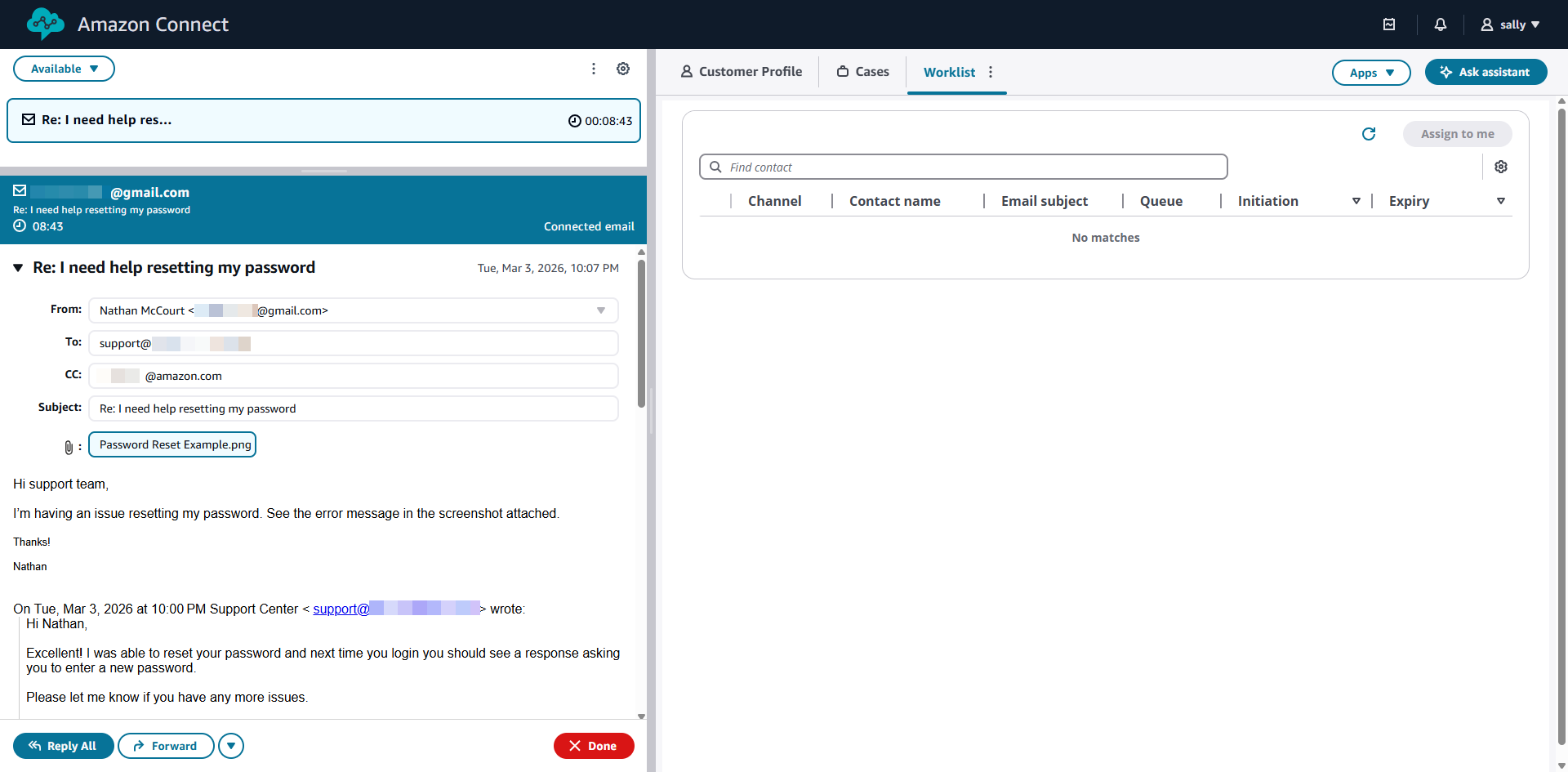
當客服人員接受電子郵件聯絡人時,CCP 會顯示具有下列元件的專用電子郵件界面:
-
電子郵件標題:顯示寄件者、收件人、副本和主旨欄位。
-
訊息內文:顯示目前電子郵件訊息的內容。
-
電子郵件執行緒:如適用,在對話中顯示先前的訊息。
-
附件:列出任何附加至電子郵件的檔案,以及檢視或下載的選項。
-
回覆區域:提供用於撰寫回應的文字編輯器。
-
動作按鈕:包括傳送、轉接或結束聯絡的選項。
讀取和檢閱電子郵件內容
客服人員可以檢閱電子郵件聯絡的所有層面,以了解客戶的查詢並提供適當的回應。
檢視電子郵件詳細資訊
電子郵件標頭會顯示金鑰資訊:
-
寄件者:客戶的電子郵件地址
-
收件人:接收訊息的電子郵件地址 (多個)
-
CC:訊息上複製的任何電子郵件地址
-
主旨:電子郵件主旨行
-
日期/時間:傳送電子郵件的時間

檢視電子郵件執行緒
Connect Customer 會自動將相關電子郵件訊息分組為執行緒,讓客服人員查看完整的對話歷史記錄。電子郵件執行緒遵循標準電子郵件用戶端慣例 (RFC 5256)。
若要檢視電子郵件執行緒:
-
在 CCP 中,目前的電子郵件訊息會顯示在頂端。
-
執行緒中的上一個訊息會以時間順序顯示在下面。
-
展開或收合個別訊息以檢閱其內容。

電子郵件執行緒可協助客服人員了解客戶查詢的完整內容,包括先前的互動和回應。
檢視和下載附件
如果電子郵件包含附件,則會列在 CCP 的附件區段中。
若要檢視或下載附件:
-
在電子郵件界面中尋找附件區段。
-
選擇附件名稱,將其下載到您的本機裝置。
-
使用適當的應用程式開啟下載的檔案。

重要
附件會存放在組織的 Amazon S3 儲存貯體中。確保您擁有存取附件的必要許可。如果設定了附件掃描,則只有通過安全掃描的附件可供下載。
撰寫和傳送電子郵件回應
檢閱電子郵件聯絡人後,客服人員可以直接從 CCP 撰寫和傳送回應。
編寫回應
若要撰寫電子郵件回應:
-
在 CCP 的回覆區域中,輸入您的回應訊息。
-
CCP 會根據傳入的電子郵件自動填入收件人和副本欄位。您無法修改收件人欄位。您可以修改 CC 欄位。
-
主旨欄位會自動填入「Re: 【原始主旨】」。您可以視需要修改此項目。
-
如果格式選項可用,請使用文字編輯器來格式化您的訊息。
-
如有需要,請選擇附件選項,將附件新增至您的回應。

傳送回應
若要傳送電子郵件回應:
-
檢閱您的訊息的準確性和完整性。
-
驗證寄件者電子郵件地址是否正確。選取寄件者電子郵件地址 如需選取適當寄件者地址的詳細資訊,請參閱 。
-
選擇傳送以傳送電子郵件。
-
電子郵件會透過 Amazon SES 傳送給客戶。
傳送回應後,電子郵件聯絡人會保持作用中狀態,直到您選擇結束為止。這可讓您視需要在同一個聯絡人中傳送多個訊息。
使用訊息範本
如果您的組織已設定訊息範本,您可以使用它們快速將預先撰寫的內容插入您的電子郵件回應。如需訊息範本的資訊,請參閱 建立訊息範本。
電子郵件聯絡狀態
電子郵件聯絡人在其生命週期內會通過各種狀態,類似於 Connect Customer 中的其他聯絡類型:
-
來電:電子郵件聯絡人正在提供給客服人員。
-
已連線:客服人員已接受電子郵件聯絡人並正在積極處理。
-
已結束:客服人員已完成處理電子郵件聯絡人。
與語音聯絡人不同,電子郵件聯絡人沒有「保留」狀態。客服人員可以同時處理多個電子郵件聯絡人,並視需要切換。
管理電子郵件聯絡人
客服人員有多種在 CCP 中管理電子郵件聯絡人的選項。
結束電子郵件聯絡人
若要結束電子郵件聯絡人:
-
傳送最終回應或完成電子郵件工作後,請選擇結束聯絡人或關閉。
-
電子郵件聯絡人會標示為完成,並從作用中的聯絡人中移除。
-
如果已設定,請完成任何必要的聯絡後工作 (ACW)。
注意
結束電子郵件聯絡不會阻止客戶傳送其他電子郵件。如果客戶在您結束聯絡後回覆,系統會根據您的流程組態建立新的電子郵件聯絡並路由。
處理多個電子郵件聯絡人
客服人員可以同時處理多個電子郵件聯絡人,最高可達其轉接描述檔中設定的限制。若要在作用中的電子郵件聯絡人之間切換:
-
在 CCP 中,檢視作用中聯絡人的清單。
-
選擇您要處理的電子郵件聯絡人。
-
選取的電子郵件聯絡人會顯示在 CCP 界面中。
