本文為英文版的機器翻譯版本,如內容有任何歧義或不一致之處,概以英文版為準。
在 中檢視 AWS Security Hub CSPM 控制項 AWS Trusted Advisor
AWS Security Hub CSPM 為 啟用 之後 AWS 帳戶,您可以在 Trusted Advisor 主控台中檢視您的安全控制及其調查結果。您可以使用 Security Hub CSPM 控制項來識別帳戶中的安全漏洞,方法與使用 Trusted Advisor 檢查的方式相同。您可以檢視檢查的狀態、受影響的資源清單,然後遵循 Security Hub CSPM 建議來解決您的安全問題。您可以使用此功能,在一個方便的位置找到來自 Trusted Advisor 和 Security Hub CSPM 的安全建議。
備註
-
從中 Trusted Advisor,您可以檢視 AWS 基礎安全最佳實務安全標準中的控制項,但具有類別:復原 > 恢復能力的控制項除外。如需支援的控制項清單,請參閱《AWS Security Hub CSPM 使用者指南》中的 AWS 基礎安全最佳實務控制項。
如需 Security Hub CSPM 類別的詳細資訊,請參閱控制類別。
-
Trusted Advisor 截至 2026 年 7 月 8 日的加入 Security Hub CSPM 控制。2026 年 7 月 8 日之後發行的控制項尚未加入 Trusted Advisor。您可以在 Security Hub CSPM 日誌中找到在該日期之後發行的控制項。
主題
先決條件
您必須符合下列要求,才能啟用與 的 Security Hub CSPM 整合 Trusted Advisor:
-
您必須擁有此功能的 AWS Business Support+、 AWS Enterprise Support 或 AWS Unified Operations 計劃。您可以在 AWS 支援 中心
或支援計劃 頁面中找到您的支援計劃。如需詳細資訊,請參閱比較 AWS 支援 計劃 。 -
您必須 AWS Config 為 Security Hub CSPM 控制項 AWS 區域 所需的 在 中啟用資源記錄。如需詳細資訊,請參閱啟用並設定 AWS Config。
-
您必須啟用 Security Hub CSPM,然後選取AWS 基礎安全最佳實務 v1.0.0 安全標準。如果您尚未執行,請參閱《AWS Security Hub CSPM 使用者指南》中的設定 AWS Security Hub CSPM。
注意
如果您已完成這些先決條件,您可以跳至 檢視您的 Security Hub CSPM 調查結果。
關於 AWS Organizations 帳戶
如果您已經完成了管理帳戶的先決條件,則系統會為組織中的所有成員帳戶自動啟用此整合。個別成員帳戶不需要聯絡 支援 即可啟用此功能。不過,如果您組織中的成員帳戶想要查看其問題清單,則必須啟用 Security Hub CSPM Trusted Advisor。
如果您要停用特定成員帳戶的這項整合,請參閱 停用 AWS Organizations 帳戶的此功能。
檢視您的 Security Hub CSPM 調查結果
為您的帳戶啟用 Security Hub CSPM 之後,Security Hub CSPM 調查結果最多可能需要 24 小時才會出現在主控台的安全頁面 Trusted Advisor 中。
在 中檢視您的 Security Hub CSPM 問題清單 Trusted Advisor
-
導覽至 Trusted Advisor 主控台
,然後選擇 Security (安全) 類別。 -
在 Search by keyword (依關鍵字搜尋) 欄位中,請在欄位中輸入控制項的名稱或描述。
提示
對於來源,您可以選擇AWS Security Hub CSPM篩選 Security Hub CSPM 控制項。
-
選擇 Security Hub CSPM 控制名稱以檢視下列資訊:
-
描述 – 描述此控制項如何檢查您的帳戶是否存在安全漏洞。
-
Source (來源) – 檢查是否來自 AWS Trusted Advisor 或 AWS Security Hub CSPM。對於 Security Hub CSPM 控制項,您可以找到控制項 ID。
-
Alert Criteria (提醒條件) – 控制項的狀態。例如,如果 Security Hub CSPM 偵測到重要問題,狀態可能是紅色:嚴重或高。
-
建議的動作 – 使用 Security Hub CSPM 文件連結來尋找修正問題的建議步驟。
-
Security Hub CSPM 資源 – 您可以在 Security Hub CSPM 偵測到問題的帳戶中找到資源。
-
備註
-
這些檢查的結果每天至少會自動重新整理一次,不允許重新整理請求。變更可能需要幾個小時才會顯示。您可以使用 Trusted Advisor 主控台,從自動重新整理的檢查中排除資源。您可以使用 BatchUpdateRecommendationResourceExclusion API,從 Trusted Advisor Priority 建議資源以外的任何檢查中排除資源。
-
組織檢視功能支援此與 Security Hub CSPM 的整合。您可以檢視整個組織中 Security Hub CSPM 控制項的問題清單,然後建立和下載報告。如需詳細資訊,請參閱的組織檢視 AWS Trusted Advisor。
範例範例 :IAM 使用者存取金鑰的安全中樞 CSPM 控制不應存在
以下是 主控台中 Trusted Advisor Security Hub CSPM 控制項的範例調查結果。
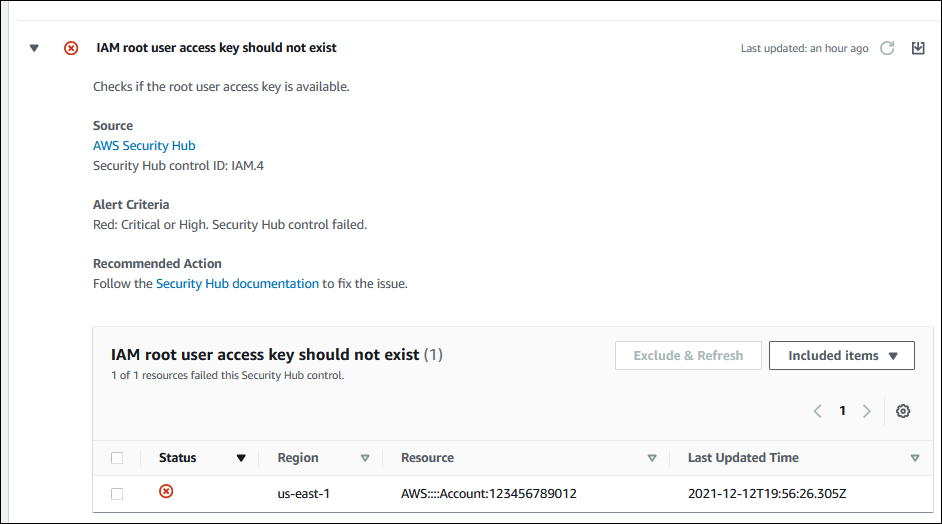
重新整理 Security Hub CSPM 問題清單
啟用安全標準後,Security Hub CSPM 最多可能需要兩個小時才能為您的資源建立問題清單。然後,該資料最多可能需要 24 小時才會出現在 Trusted Advisor 主控台中。如果您最近啟用AWS 了基礎安全最佳實務 1.0.0 版安全標準,請稍後再次檢查 Trusted Advisor 主控台。
注意
-
每個 Security Hub CSPM 控制項的重新整理排程都是定期或觸發變更。目前,您無法使用 Trusted Advisor 主控台或 AWS 支援 API 來重新整理 Security Hub CSPM 控制項。如需詳細資訊,請參閱執行安全檢查的排程。
-
這些檢查的結果每天至少會自動重新整理一次,不允許重新整理請求。變更可能需要幾個小時才會顯示。您可以使用 Trusted Advisor 主控台,從自動重新整理的檢查中排除資源。您可以使用 BatchUpdateRecommendationResourceExclusion API,從 Trusted Advisor Priority 建議資源以外的任何檢查中排除資源。
從 停用 Security Hub CSPM Trusted Advisor
如果您不希望 Security Hub CSPM 資訊出現在 Trusted Advisor 主控台中,請遵循此程序。此程序只會停用與 整合的 Security Hub CSPM Trusted Advisor。它不會影響您使用 Security Hub CSPM 的組態。您可以繼續使用 Security Hub CSPM 主控台來檢視您的安全控制、資源和建議。
停用 Security Hub CSPM 整合
停用 AWS Organizations 帳戶的此功能
如果您已完成管理帳戶的先前程序,Security Hub CSPM 整合會自動從組織中的所有成員帳戶中移除。組織的個別成員帳戶無需分別聯絡 AWS 支援 。
如果您是組織中的成員帳戶,您可以聯絡 支援 ,僅從您的帳戶中移除此功能。
疑難排解
如果您在這項整合上遇到問題,請參閱以下故障診斷資訊。
內容
我在 Trusted Advisor 主控台中看不到 Security Hub CSPM 問題清單
驗證您是否已完成下列步驟:
-
您有 AWS Business Support+、 AWS Enterprise Support 或 AWS Unified Operations 計劃。
-
您已 AWS Config 在與 Security Hub CSPM 相同的區域內啟用資源記錄。
-
您已啟用 Security Hub CSPM 並選取AWS 基礎安全最佳實務 1.0.0 版安全標準。
-
來自 Security Hub CSPM 的新控制項會在兩到四週 Trusted Advisor 內新增為檢查。參閱注意事項。
如需更多資訊,請參閱先決條件。
我 AWS Config 正確設定 Security Hub CSPM,但我的問題清單仍然遺失
Security Hub CSPM 最多可能需要兩個小時才能取得您資源的問題清單。然後,該資料最多可能需要 24 小時才會出現在 Trusted Advisor 主控台中。請稍後再次檢查 Trusted Advisor 主控台。
備註
-
除了具有類別:復原 > 恢復能力的控制項之外, 中 Trusted Advisor 只會顯示 AWS 基礎安全最佳實務安全標準中控制項的問題清單。
-
如果 Security Hub CSPM 或 Security Hub CSPM 無法使用服務問題,您的問題清單最多可能需要 24 小時才會出現 Trusted Advisor。請稍後再次檢查 Trusted Advisor 主控台。
我想要停用特定 Security Hub CSPM 控制項
Security Hub CSPM Trusted Advisor 會自動將您的資料傳送至 。如果您停用 Security Hub CSPM 控制項,或不再有該控制項的資源,您的問題清單就不會出現在 中 Trusted Advisor。
您可以登入 Security Hub CSPM 主控台
如果您停用 Security Hub CSPM 控制項或停用 AWS 基礎安全最佳實務安全標準的所有控制項,您的問題清單會在接下來的五天內封存。這個五天的封存期限僅為近似值,會盡力而為,但不一定保證實現。封存問題清單時,會從中移除問題清單 Trusted Advisor。
如需詳細資訊,請參閱下列主題:
我想要尋找排除的 Security Hub CSPM 資源
從 Trusted Advisor 主控台,您可以選擇 Security Hub CSPM 控制項名稱,然後選擇排除項目選項。此選項會顯示 Security Hub CSPM 中隱藏的所有資源。
如果資源的工作流程狀態設定為 SUPPRESSED,那麼該資源是 Trusted Advisor中的已排除項目。您無法從 Trusted Advisor 主控台隱藏 Security Hub CSPM 資源。若要這樣做,請使用 Security Hub CSPM 主控台
我想要為屬於 AWS 組織的成員帳戶啟用或停用此功能
根據預設,成員帳戶從 AWS Organizations管理帳戶繼承該功能。如果管理帳戶已啟用該功能,則組織中的所有帳戶也將具有該功能。如果您有成員帳戶,並想要為您的帳戶進行特定的變更,您必須聯絡 AWS 支援
針對 Security Hub AWS 區域 CSPM 檢查的相同受影響資源,我看到多個
有些 AWS 服務 是全域的,並非特定於區域,例如 IAM 和 Amazon CloudFront。依預設,Amazon S3 儲存貯體等全域資源會顯示在美國東部 (維吉尼亞北部) 區域。
對於評估全域服務資源的 Security Hub CSPM 檢查,您可能會看到受影響資源的多個項目。例如,如果 Hardware MFA should
be enabled for the root user 檢查識別到您的帳戶尚未啟用此功能,您會在相同資源的資料表中看到多個區域。
您可以設定 Security Hub CSPM, AWS Config 讓相同資源不會出現多個區域。如需詳細資訊,請參閱您可能想要停用的AWS 基本最佳實務控制。
我已關閉 Security Hub CSPM 或在 AWS Config 區域中
如果您在 中使用 停止資源記錄 AWS Config 或停用 Security Hub CSPM AWS 區域, Trusted Advisor 不會再接收該區域中任何控制項的資料。 會在 7-9 天內 Trusted Advisor 移除您的 Security Hub CSPM 問題清單。此時間框架為盡最大努力的結果,且不能保證。如需詳細資訊,請參閱停用 Security Hub CSPM。
若要停用您帳戶的這項功能,請參閱從 停用 Security Hub CSPM Trusted Advisor。
我的控制項會封存在 Security Hub CSPM 中,但我仍會在 中看到問題清單 Trusted Advisor
當問題清單RecordState的狀態變更為 ARCHIVED 時, 會從您的帳戶 Trusted Advisor 中刪除該 Security Hub CSPM 控制項的問題清單。在刪除問題清單之前,您可能會在 中看到問題清單 Trusted Advisor 長達 7-9 天。此時間框架為盡最大努力的結果,且不能保證。
我仍然無法檢視我的 Security Hub CSPM 問題清單
如果您對於本功能仍有問題,您可以前往 AWS 支援
中心
