本文属于机器翻译版本。若本译文内容与英语原文存在差异,则一律以英文原文为准。
在 Connect Customer 的草稿或已发布的时间表中添加轮班活动
Connect Customer 日程安排允许联络中心经理、主管和日程安排员将活动插入座席日程表,包括草稿和已发布的日程表。例如,可以将团队会议、1:1 辅导课程和培训等活动添加到座席的计划中。
注意
-
当活动被标记为工作活动时,将无法使用本主题中所述的添加班次活动选项将活动添加到座席的班次中。
-
您可以将类型为工作的活动替换为另一项工作活动,然后系统就会在整个班次中完成替换。
-
工作活动不能替换为非工作活动。
添加轮班活动
-
使用拥有 “计划、日程 Connect Customer 管理器-编辑” 安全配置文件权限的帐户登录管理员网站。
有关更多信息,请参阅 分配权限。
-
在 Connect Customer 管理员网站上的导航菜单上,选择分析和优化、日程安排,然后选择已发布的预定日历选项卡。
-
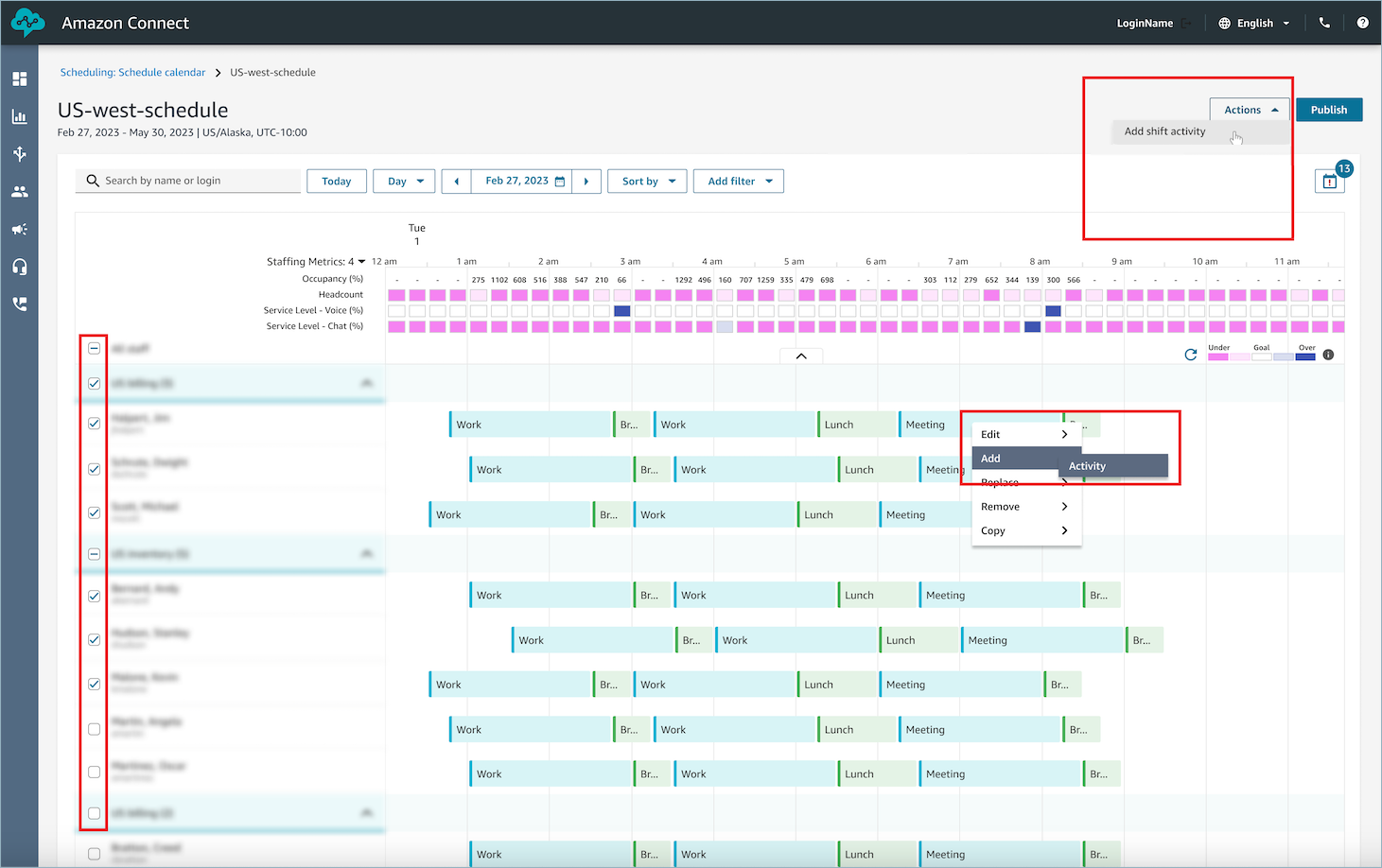
通过选中座席名称旁边的复选框来选择希望包含在活动中的座席。
-
选择操作下拉列表并选择添加轮班活动。此时将显示添加班次活动页面,其中包含您在上一步中选择的所有座席。
-
访问添加班次活动页面的另一种方法如下:选择任意座席的班次,然后选择添加,再选择活动。此时将会弹出添加班次活动页面,其中显示了您最初选择的座席的班次。要在活动中包括其他座席,请选择编辑员工。
-
-
从下拉列表中,选择轮班活动。
-
选择共享或个人活动类型:
-
共享活动:所有参与的座席共享一个活动。对活动所做的任何修改,例如对日期或时间的调整,都将同时应用于所有座席。
-
个人活动:将为每个座席创建单独的活动实例。对活动所做的任何修改,例如对日期或时间的调整,将应用于单个座席。
-
-
选择活动放置方法:
-
请勿优化:活动将在您指定的日期和时间放置。
-
轮班内任何时间:优化整个班次的布局,以最大限度地减少对服务级别目标的影响。指定日期范围,系统会找到每个代理轮班内的最佳时间。对于个别活动,位置可能因代理而异。对于共享活动,所有代理将获得相同的日期和时间。
-
时间窗口:在您定义的特定日期和时间范围内优化放置位置。系统会在该窗口内找到最佳时间,以最大限度地减少对服务级别目标的影响。对于个别活动,位置可能因代理而异。对于共享活动,所有代理将获得相同的日期和时间。
-
相对于班次:在时间窗口内优化布局,该时间窗口由每个代理的轮班开始和结束的偏移量定义(例如,“轮班开始后 1 小时” 到 “轮班结束前 2 小时”)。系统会在该窗口内找到最佳时间,以最大限度地减少对服务级别目标的影响。对于个别活动,位置可能因代理而异。对于共享活动,所有代理将获得相同的日期和时间。
注意
选择优化的放置选项之一时需要注意的其他事项:
-
要创建定期活动,请使用 “请勿优化展示位置” 方法。
-
对于单个优化的活动,您可以从操作日志中下载 CSV 文件,以查看每个代理的活动放置位置。此文件中的日期和时间采用 UTC 格式。
-
在计划生成过程中,会自动优化休息和就餐。要调整他们的时间,请修改时间表而不是使用活动安排。
-
设置最低出勤百分比以控制活动的举办时间。为确保无论出勤率如何,都要进行分配,请将最低出勤率设置为 1%。
-
等待放置完成,然后在放置窗口中编辑代理移动。
-
-
选择活动的日期和时间。
-
选择是否要将该活动创建为重复活动。
例如,假设:
-
您已发布计划的有效期截至 2025 年 8 月 31 日
-
您要添加的每周团队会议在每周一上午 9 点无限期举行
如果您将此会议添加到当前已发布的计划:
-
那么截至 2025 年 8 月 31 日之前的所有星期一都会显示该会议。
-
当您创建 2025 年 9 月的草稿计划时,该会议会自动延期。
-
如果您在草稿计划中修改该会议(例如,将其从星期一移至星期二),则发布草稿计划会:
-
将该会议的所有未来举行日期更新为星期二。
-
应用您对重复会议模式所做的任何其他更改。
-
-
-
选择覆盖规则检查可绕过计划限制,例如最短和最长工作时间。
如果您不选择此选项:
-
违反计划规则的座席会被自动排除在活动之外。
-
您可以在操作日志中查看排除的座席以及排除原因。
-
-
在提供的注释文本框中输入任意注释。
-
选择应用将活动添加到座席计划中。
-
您可以在操作日志中监控进度,其中状态将从进行中转换为完成。
注意
操作日志旨在跟踪长时间运行操作的状态,例如添加经过优化的轮班活动。操作日志不会跟踪对计划所做的所有更改。
编辑轮班活动
-
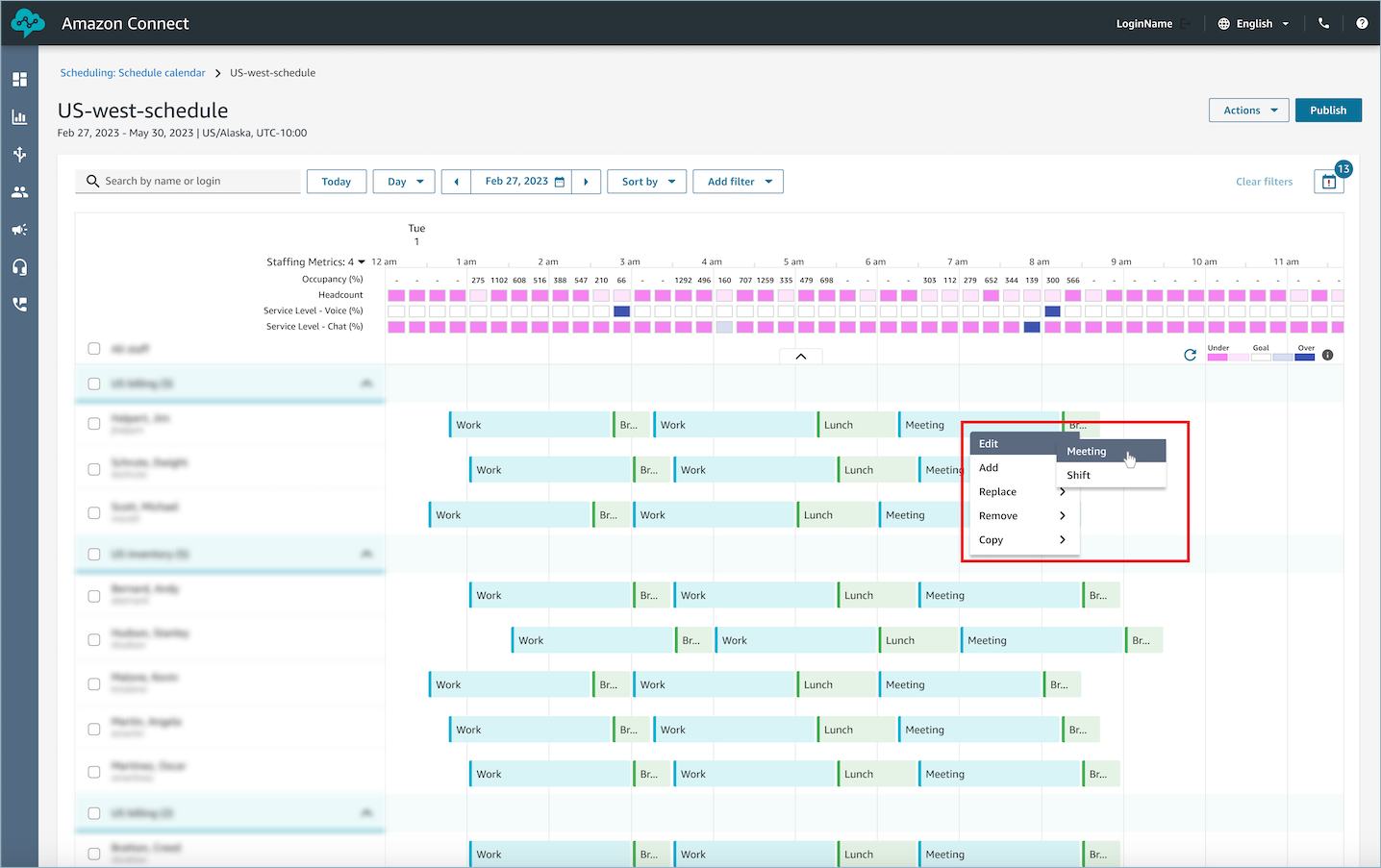
在座席的班次中,选择活动,再选择编辑,然后选择活动名称打开编辑活动屏幕。
-
选择活动放置方法。有关放置方法的详细信息,请参阅添加轮班活动。
-
如果您要编辑的活动是重复活动系列的一部分,则可以选择仅编辑此次活动。或者,您也可以编辑整个活动系列。
-
要仅编辑此次活动,请使用以下步骤继续编辑。
-
要编辑该活动系列,请选择转至系列。编辑系列时,不能编辑活动名称和活动类型,但可以编辑其他字段。
注意
编辑系列后,任何过去发生的活动均不会被修改。只会根据最新的重复模式修改未来进行的活动。
-
-
如果将活动添加为共享活动,则添加到该活动的所有座席都将列在员工下。
-
在这里,您可以添加或删除座席、更改活动的日期或时间、应用覆盖规则检查,以及添加或更新评论。
-
选择应用以提交更改。
-
-
如果将活动添加为个人活动,则只有您选择的轮班座席才会列在员工下。
-
在这里,您可以:更改活动的日期或时间、应用覆盖规则检查,以及添加或更新评论。
-
选择应用以提交更改。
-
移除轮班活动
-
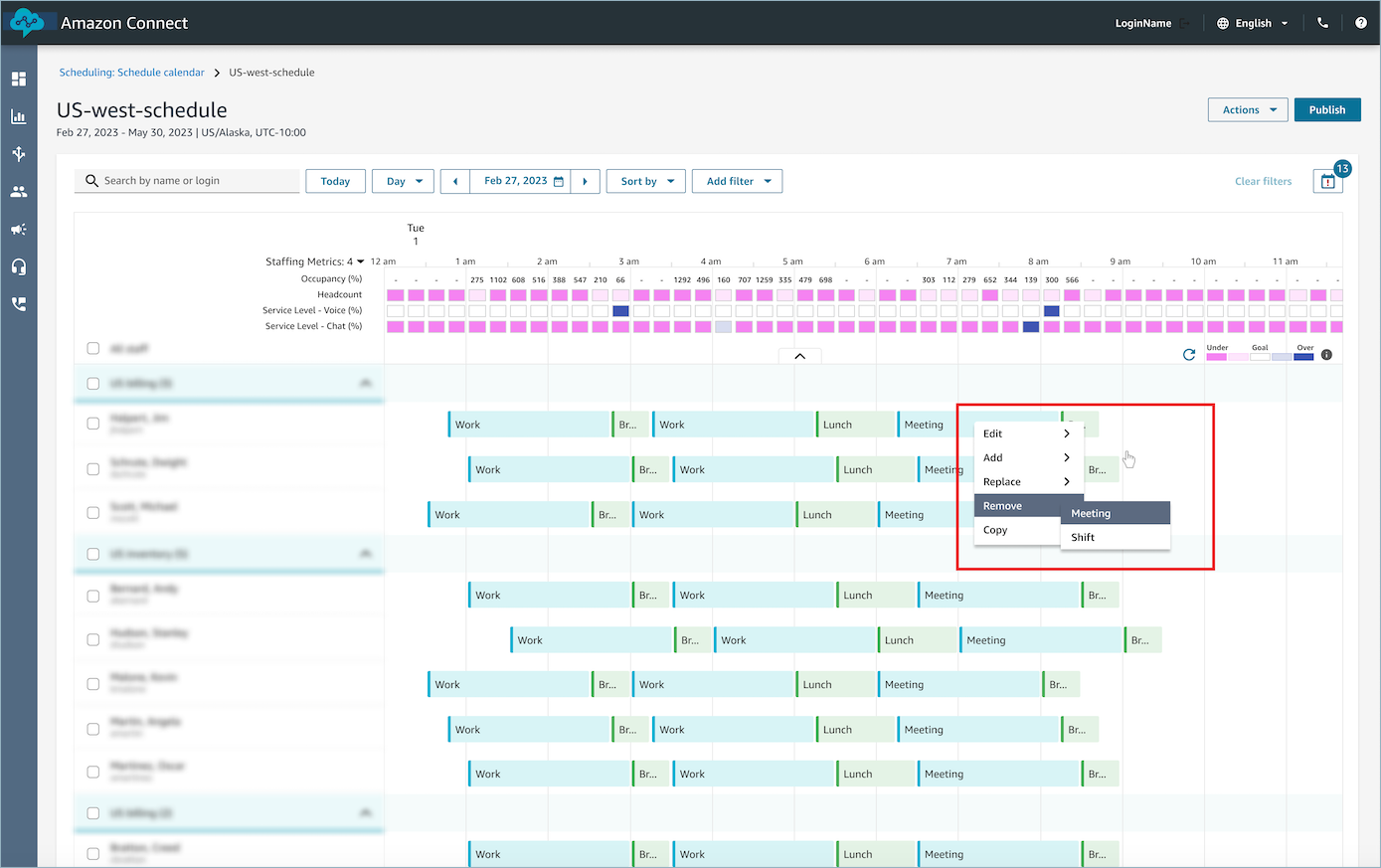
在座席的班次中,选择活动,再选择删除,然后选择活动名称打开删除活动屏幕。
-
如果您要删除的活动是重复活动系列的一部分,则可以选择仅删除此次活动,也可以选择删除整个活动系列。
-
要仅删除此次活动,请使用以下步骤继续删除。
-
要删除整个系列,请选择转至序列,然后按照以下步骤继续删除。
注意
删除系列后,任何过去发生的活动均不会被修改。只会根据最新的重复模式修改未来进行的活动。
-
-
根据需要选择覆盖规则检查选项。
-
选择移除以移除活动。