本文属于机器翻译版本。若本译文内容与英语原文存在差异,则一律以英文原文为准。
请求审查 “连接客户” 中的绩效评估(申诉)
在座席表现评估提交后,您可以自动通知座席查阅其评估。例如,您可以设置一条用于发送电子邮件的规则,以便在评估可用时向座席发送电子邮件。在他们审查了评估之后,他们可以在 “连接客户” 中确认绩效评估确认评估。如果他们不同意评估中的反馈,他们可以要求审查(申诉)绩效评估。当要求审查时,会自动通过电子邮件通知指定的经理。然后,在完成审查之前,他们可以修改评估或添加其他注释以证明最初的评估是合理的。完成后,将通过电子邮件通知请求审查的用户和评估的代理。
如何启用审查请求(申诉)?
通过 “连接客户”,您可以指定哪些评估表支持审查请求。要启用评估表上的审阅请求,请执行以下操作:
-
使用具有以下安全配置文件权限的用户帐户登录 “连接客户”:分析和优化 - 评估表单-管理表单定义 - 创建
-
选择分析和优化,然后选择评估表。
-
通过选择最新版本的超链接来打开现有表单,或者创建新的评估表。
-
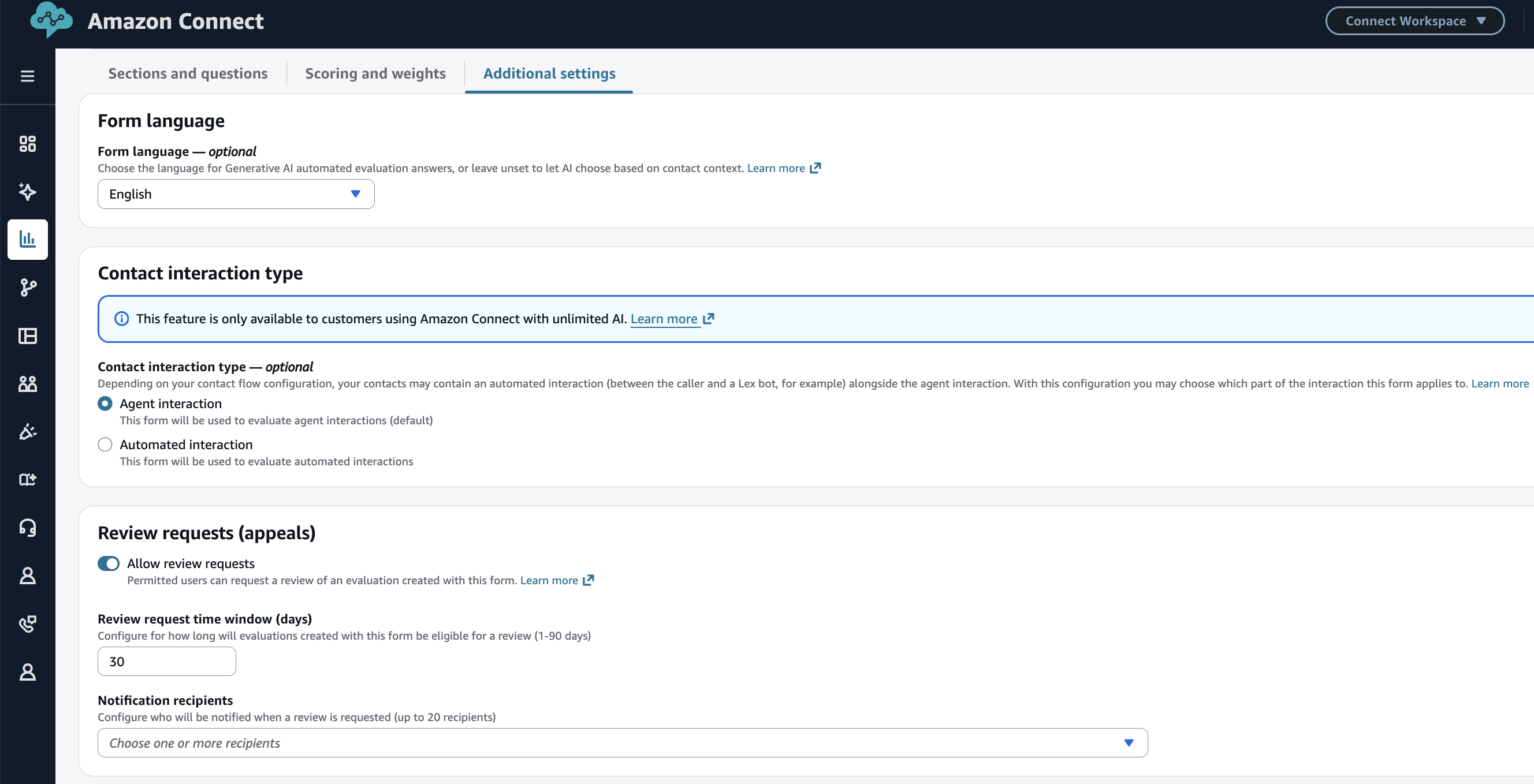
在 “其他设置” 选项卡上选择
-
选择 “允许审阅请求”
-
您可以指定时间窗口,直到可以请求对评估进行审核为止。时间窗口是从最初提交评估之时开始计算的。
-
您也可以选择一个或多个收件人,当要求审阅时,他们将通过电子邮件收到通知。该电子邮件包含指向请求审核的评估联系人的链接。请注意,为了让用户在 SAML 身份验证的实例上接收电子邮件,需要在 Connect 的用户个人资料中提供辅助电子邮件。
-
激活表单后,使用该表单进行的后续评估将支持审核请求。
谁可以要求对评估进行审查?
对于请求评估审阅的用户,除了访问基本联系人和评估外,他们还应具有以下权限:评估表单-请求评估审查-创建和查看。可以向代理人或其主管授予请求审查的权限,他们可以代表其代理向质量管理团队申请评估审查。获准申请评估审查的主管可以请求对他们可以访问的任何评估进行审查。
授予权限评估表-请求评估审查-删除权限的用户可以在审核开始之前删除请求。
谁可以审查评估?
拥有 “评估表”-“审阅评估”-“创建和查看” 权限的用户可以进行审查。如果需要就评论咨询某些角色,但不应被授予自己进行评论的权限,则可以向他们授予评估表单-审阅评估-查看权限。
请求审查
-
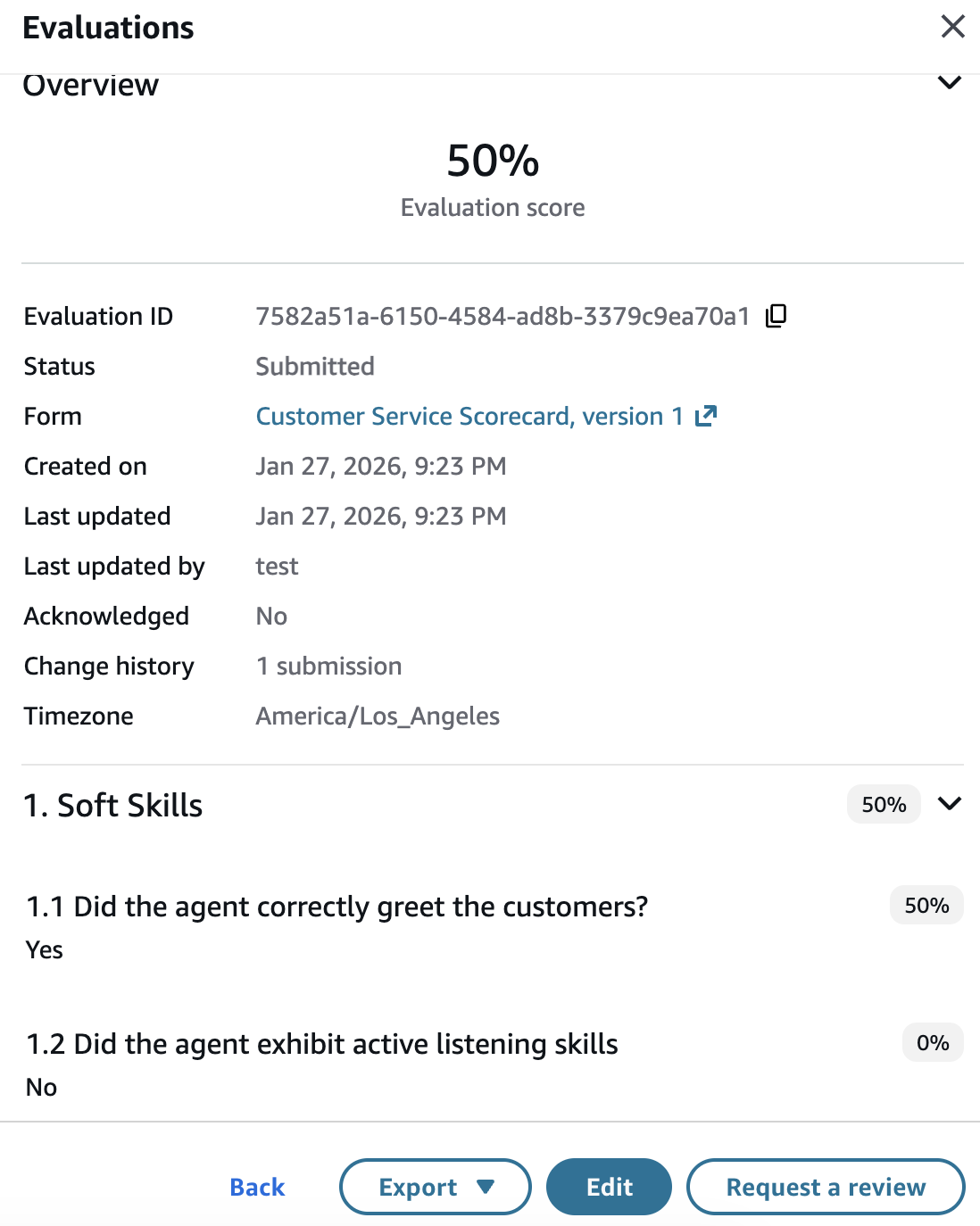
在联系人详细信息页面上,打开您想要申请审核的已完成评估
-
在评估底部选择 “请求审核”
-
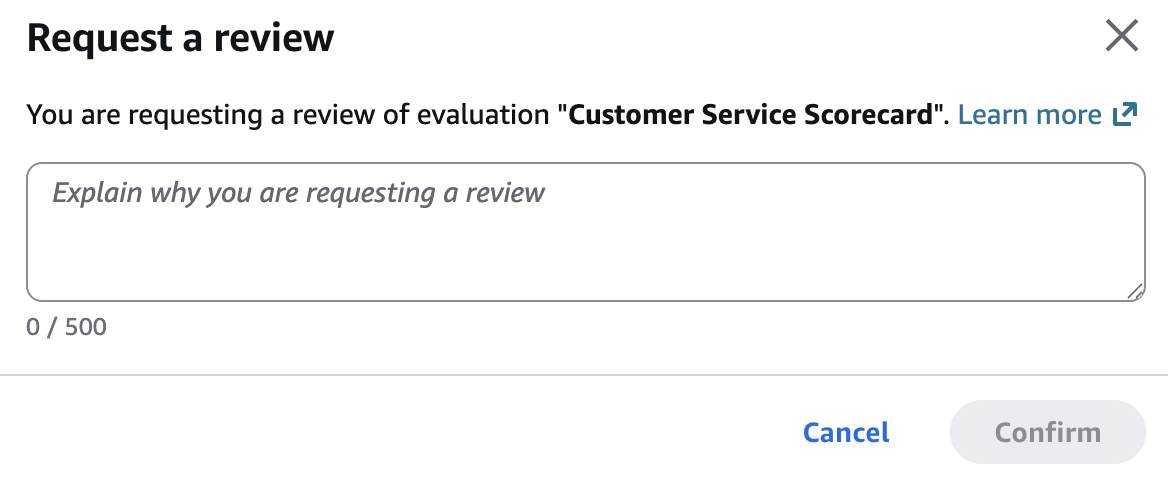
解释您请求评论的原因(您不能将其留空)。选择确认
-
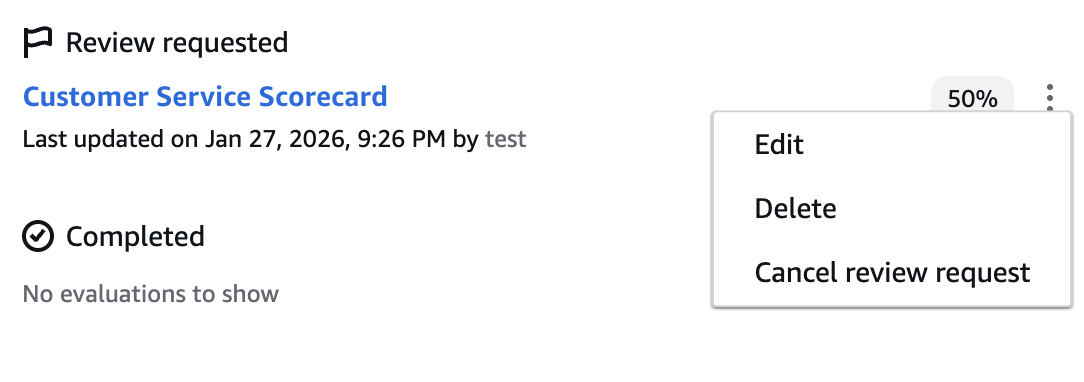
评估将显示在 “评估” 窗格的 “请求审核” 下
-
如果审核尚未开始,您可以取消申请
正在搜索待处理的评论
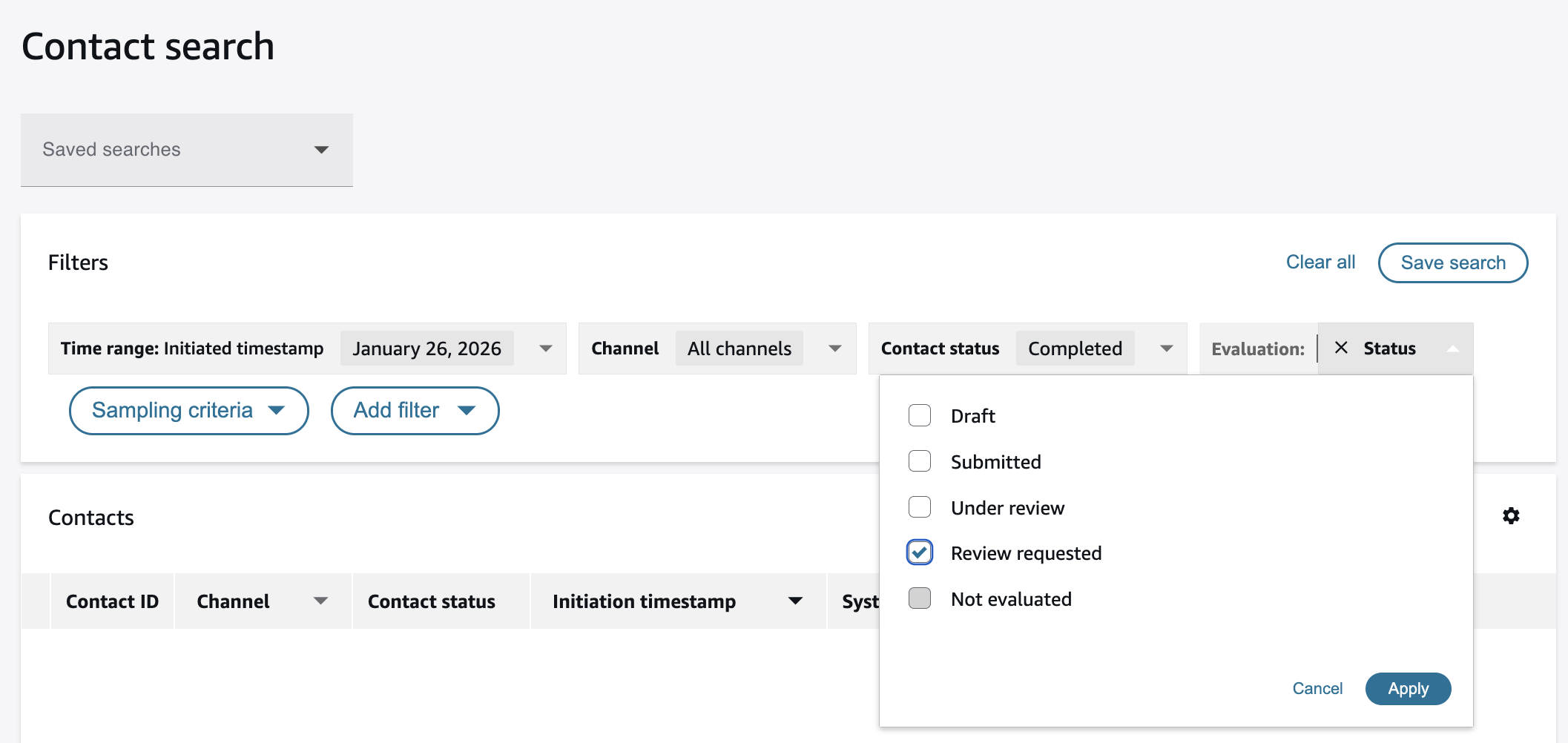
如上所述,您可以在评估表中进行配置,如果要求审查,将通过电子邮件自动通知谁。这些通知电子邮件包含指向需要审查的评估联系人的链接。此外,具有适当权限的用户可以搜索具有评估请求或已在审核中的联系人:
-
使用有权访问联系人记录和评估表-执行评估权限的用户帐户登录 “连接客户”。
-
在导航栏上,选择分析和优化,联系人搜索。
-
使用时间范围过滤器从相关时间窗口(例如上个月)搜索联系人。
-
使用值为 “已请求审阅” 的评估状态筛选器,搜索已请求审核但尚未收到审核的评估联系人
-
使用值为 “正在审核” 的评估状态筛选条件来搜索经过评估并被选中以供审核的联系人
开始和完成评论
-
在 “联系人详细信息” 页面上打开评估窗格。
-
在 “请求审核” 下方列出的评估中进行选择。
-
选择 Start review (开始审核)。
-
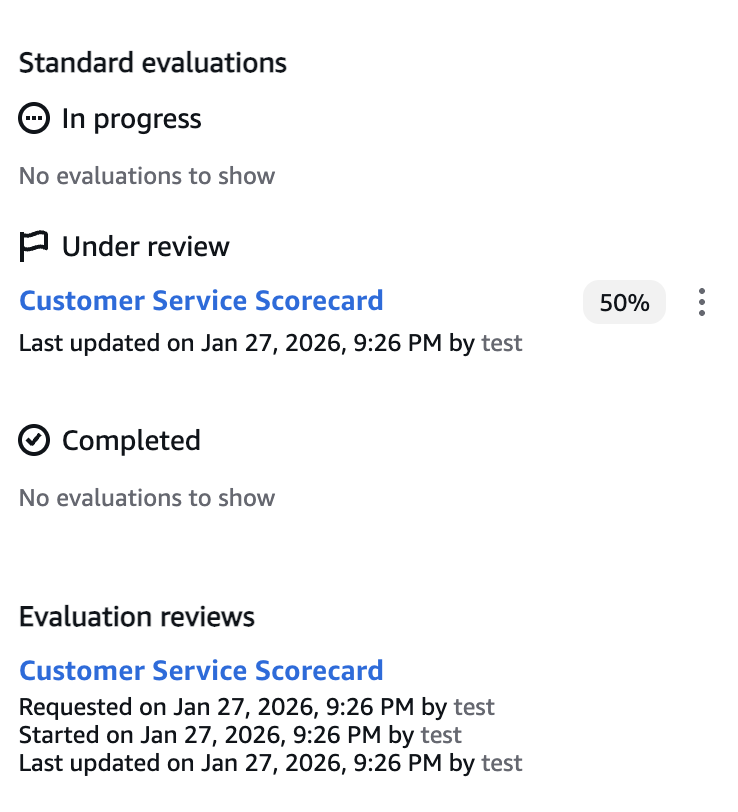
原始评估列在下方 “正在审核”,可通过选择进行查看。
-
正在进行的审查列在 “评估审查” 下。拥有评估表-审阅评估-创建权限的用户可以对评估进行编辑,例如更改答案、修改备注。您可以随时保存您的评论,然后选择 “解决评论” 以完成评论。
-
这将自动向请求审核的用户发送电子邮件通知。