本文属于机器翻译版本。若本译文内容与英语原文存在差异,则一律以英文原文为准。
在 “连接客户” 中编辑预测
在 Connect Customer 管理员网站中,您可以通过两种方式在队列频道级别编辑预测:您可以直接在用户界面中进行编辑,也可以上传包含编辑内容的 CSV 文件。
通过编辑预测,您可以修改预测值以更好地反映联系模式的变化,例如在特定一周内可能会将交易量增加 10% 的特殊活动。如果编辑的预测不再适用,您也可以删除更改。
重要
在需求组层查看数据时,无法编辑预测。但是,您在队列级别所做的编辑确实会影响需求组级别的预测。
如何编辑预测
-
使用拥有分析和优化、预测-编辑安全配置文件权限的帐户登录 Connect Customer 管理员网站。
有关更多信息,请参阅 分配权限。
-
在 “连接客户” 导航菜单上,选择 “分析和优化” 、“预测”,然后选择 “预测” 选项卡。
-
选择要编辑的预测,然后选择操作、编辑预测。
-
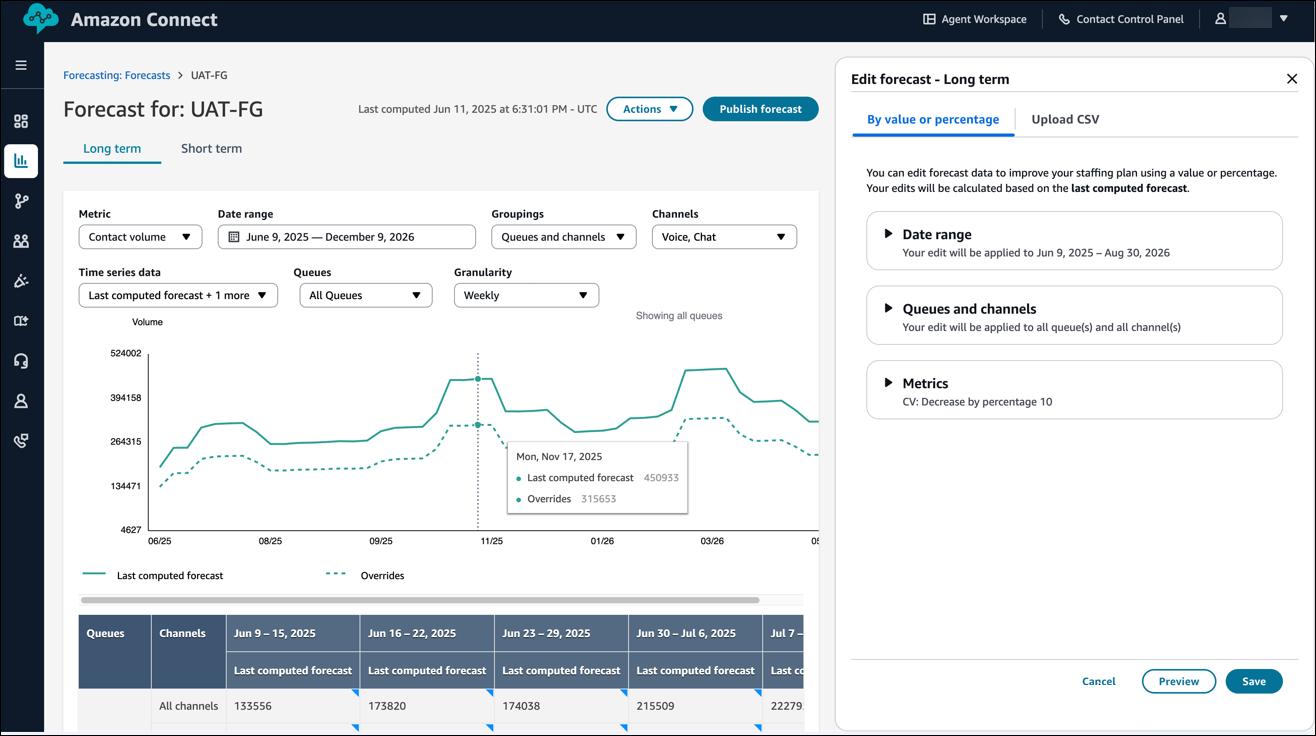
将会打开编辑预测窗格。系统会根据您在当前选定预测中所选择的内容显示预填的值,如下图所示。
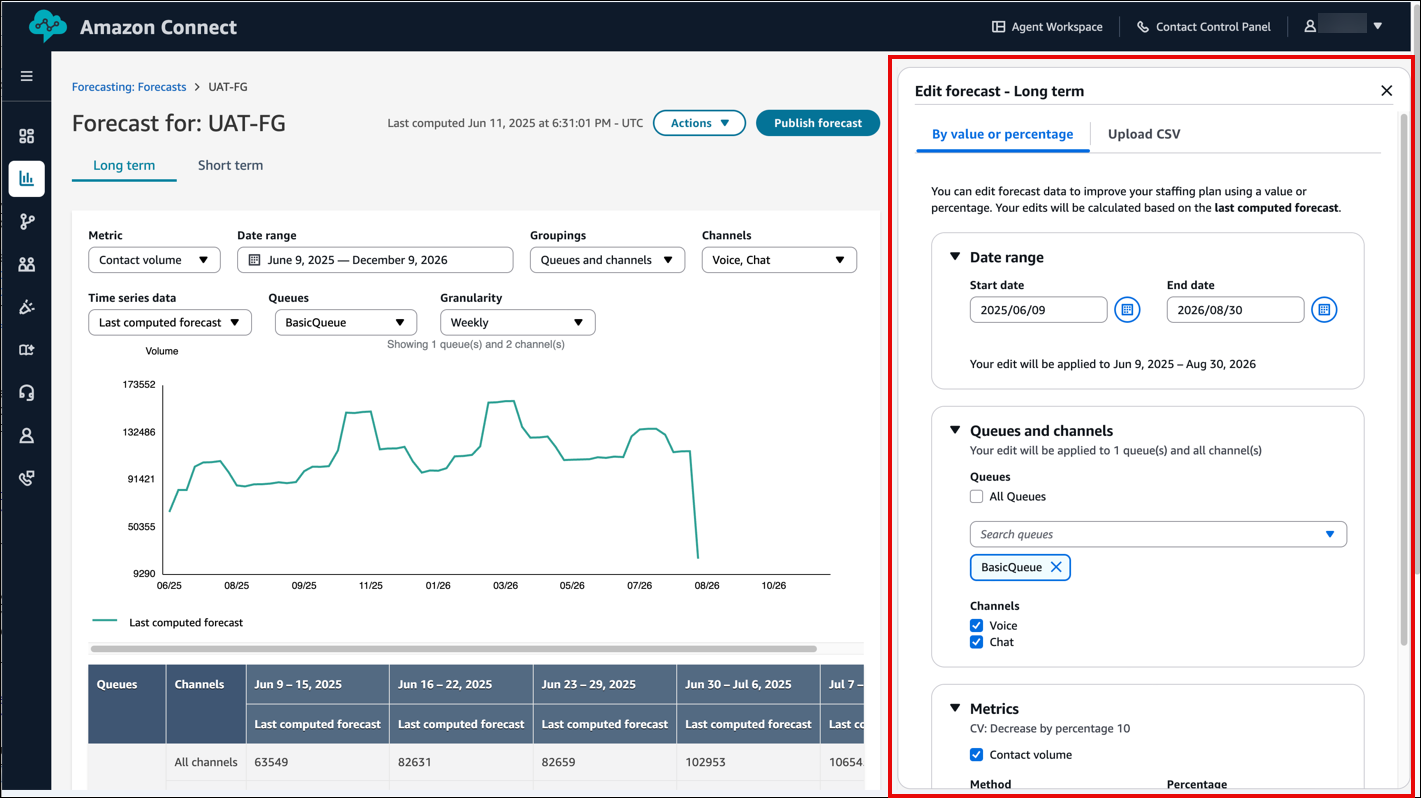
例如,上图显示了使用语音BasicQueue和聊天频道以及选择的长期预测。编辑预测窗格将自动填充这些选择内容。
-
您可以进一步配置日期范围、队列、通道和指标,具体取决于要用于编辑预测的操作类型:
-
日期范围:
-
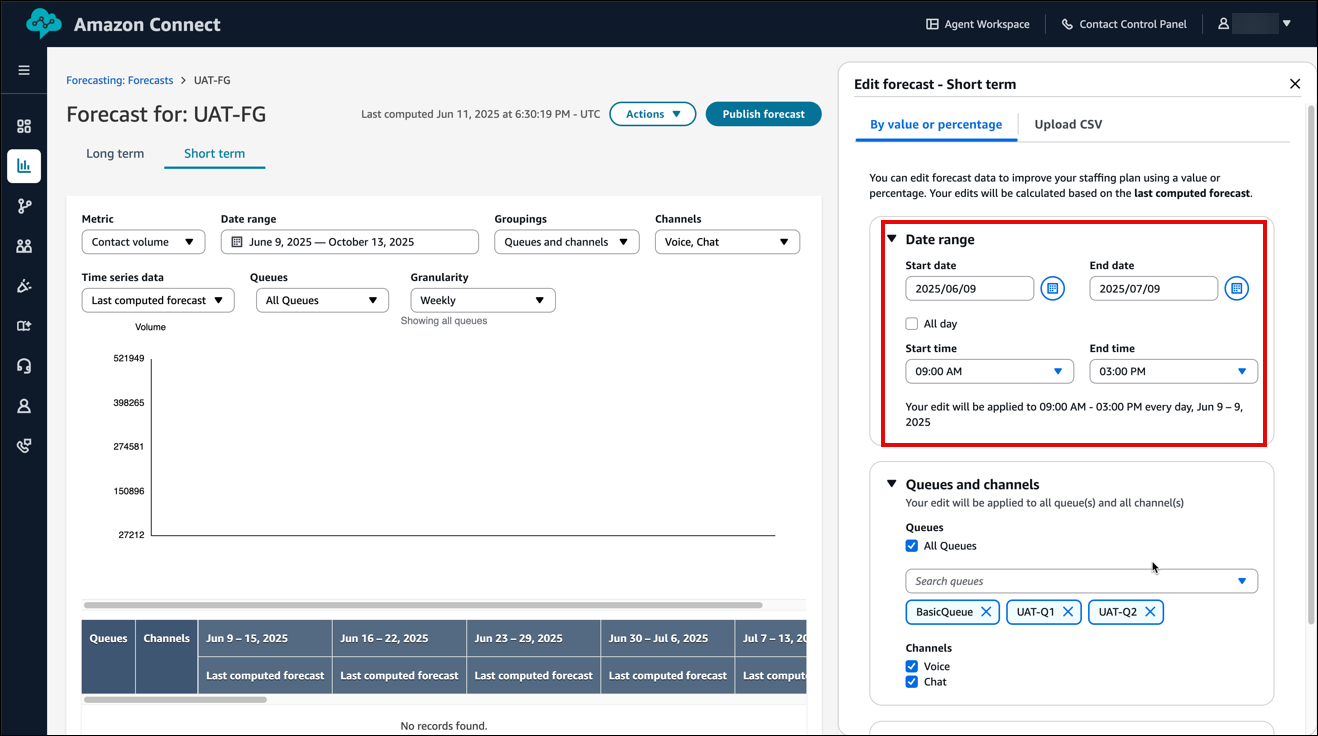
对于短期预测,您可以一次选择 31 天的时间范围进行编辑。更改将应用于所选日期范围内的每个间隔(15 分钟或 30 分钟,具体取决于您的默认设置)。
您还可以通过清除全天,改为选择开始时间和结束时间,来将编辑限制在具体的时间范围内。使用此功能,您可以调整特定时间窗口的预测。
下图显示了编辑预测 - 短期窗格的日期范围部分。
-
对于长期预测,您可以选择长达 64 周的日期范围。编辑按每日粒度应用。
-
-
队列和通道:您可以选择全天,也可以逐个搜索和添加各个队列。您还可以选择删除任何选定的队列。同样,您可以根据需要选择语音或聊天等通道。
-
指标:使用指标,您可以根据要进行的编辑类型对选择应用特定操作。您可以根据需要将这些操作应用于联系人数量和/或平均处理时间。
下图显示了指标在页面上的位置,以及包含各种选项的下拉列表。
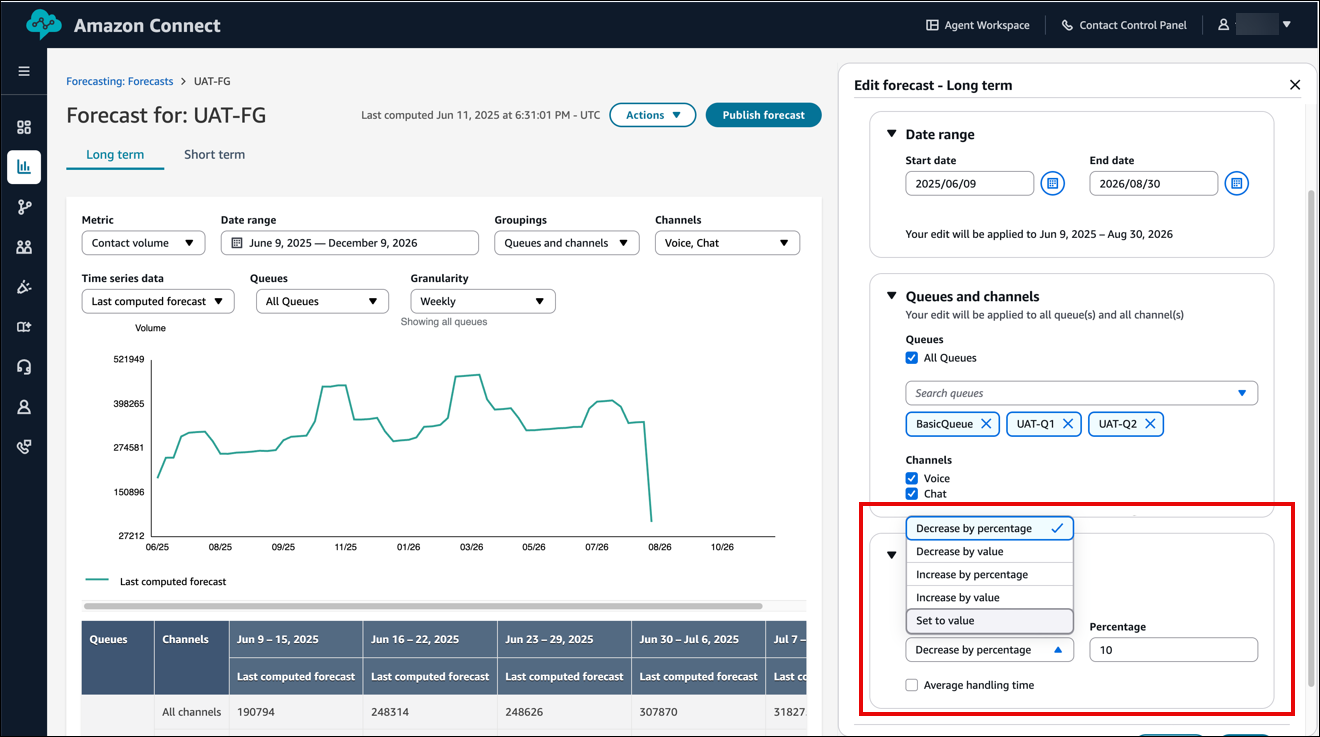
从以下操作类型中选择:
-
按百分比减少:将根据上次计算的预测值在所选时间范围间隔内的分布来减少百分比。
例如,如果您在 15 分钟间隔内有 100 个联系人,并应用了减少 10%,则新值将为 90 个联系人。
-
按百分比增加:将根据上次计算的预测值在所选时间范围间隔内的分布来增加百分比。
例如,如果您在 15 分钟间隔内有 100 个联系人,并应用了增加 10%,则新值将为 110 个联系人。
-
按值减少:将根据上次计算的值在所选时间范围间隔内的分布来进行减少。
例如,如果您正在编辑跨越两天的长期预测,其间隔显示第 1 天有 40 个联系人,第 2 天有 60 个联系人,且您想将该值减少 10,那么减少的数量将按比例分配给这两天。对于间隔 1,减小数量将为 10 * (40/(40+60)) = 4,最终的值为 36。同样,对于间隔 2,最终值将为 54。
-
按值增加:与按值减少类似,将根据上次计算的值在所选时间范围间隔内的分布来进行增加。
例如,间隔 1 将增加到 44,间隔 2 将增加到 66。
-
按值设置:与按值减少操作类似,将根据联系人数量和平均处理时间在各间隔内的分布情况来应用所选的值。
例如,在本例中,间隔 1 将设置为 4,间隔 2 将设置为 6。
注意
任何导致值小于 0 的操作都会自动将该值设置为 0。
-
-
-
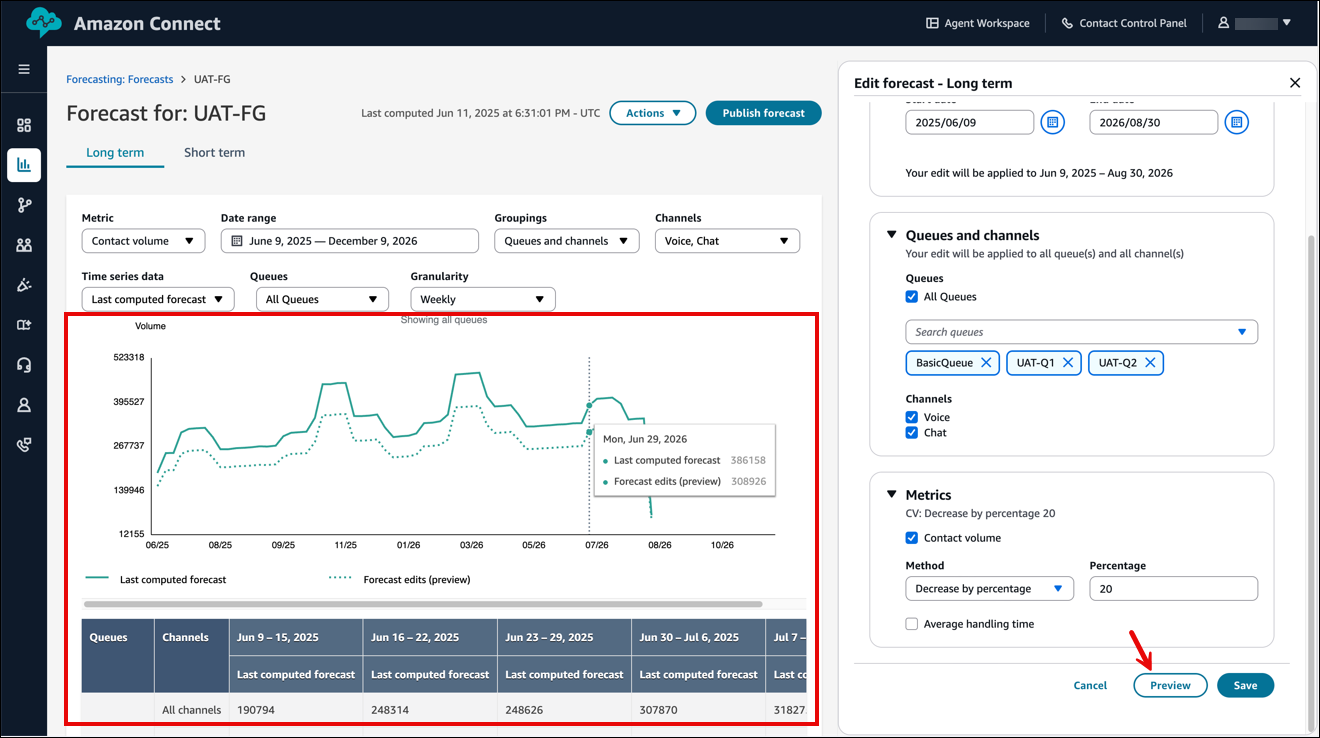
做出选择后,选择预览可以在屏幕上查看更改,如下图所示
-
选择保存以应用您的更改。您的编辑将会作为覆盖反映出来。您可以根据需要多次进行编辑。
-
对于重叠的间隔,将保留最近的编辑。
-
对于非重叠间隔,将保留所有间隔编辑。
下图显示了保存到 UAT-FG预测的编辑示例。
-
使用 CSV 文件编辑预测的重要注意事项
-
覆盖数据文件必须是 CSV 文件,并且必须采用所需的格式。如果文件格式和数据不符合要求,则无法上传。建议您下载并使用提供的模板来帮助您准备历史数据。
下图显示了一个包含数据的 CSV 文件示例。

以下是导入数据的要求:
-
QueueName:输入 “连接客户” 队列名称。 -
QueueId:输入连接客户队列 ID。要在 Connect Customer 管理员网站上查找队列 ID,请在左侧导航栏中,转到路由,队列,选择队列,选择显示其他队列信息。队列 ID 是/queue/之后的最后一个数字。 -
ChannelType:输入VOICECHAT、TASK、或EMAIL。 -
TimeStamp:以 ISO8601 格式输入时间戳。对于长期预测覆盖,时间值必须是所选时区的午夜。 -
IntervalDuration:为短期预测输入15mins或30mins,具体取决于您的预测和计划间隔。为长期预测输入daily。 -
IncomingContactVolume:以整数形式输入来电、转接和回拨联系人数。 -
AverageHandleTime:输入平均处理时间(以秒为单位)作为类型 double/decimal。
-
-
您只能为一个预测组上传一个覆盖文件。
-
这意味着,如果您之前上传了一个覆盖文件(例如,包含 120 行覆盖),则必须向此覆盖文件添加新的覆盖文件(例如,添加 50 行新的覆盖内容),然后重新上传现在有 170 行覆盖的文件。
-
这也意味着您需要在一个文件中同时包含短期和长期预测的覆盖。
-
-
CSV 文件中支持使用以下特殊字符:-、_、.、( 和 )。允许使用空格。
如何使用 CSV 上传来编辑预测
-
如果您尚未这样做,请查看使用 CSV 文件上传预测的重要注意事项。
-
在预测页面上,选择要编辑的预测,然后选择操作、编辑预测。
-
在编辑预测窗格中,选择上传 CSV 选项卡。
-
选择下载覆盖数据的 .csv 模板。
注意
Connect Customer 为每个预测组支持一个覆盖文件,这将是最新的覆盖文件。
-
选择下载模板时,您的模板将包含标题,但没有数据。
-
选择下载预测编辑时,您将收到之前上传的文件。仅当文件已上传时,此选项才可见。
如果您需要稍后对同一预测进行更改,则必须下载最新上传的文件,进行更改,然后再上传该文件。Connect 客户仅保留上次上传的文件。
-
-
添加覆盖数据,然后选择上传 CSV 进行上传。选择保存确认预测覆盖。
如何移除预测编辑
-
在预测页面上,选择要更改的预测,然后选择操作、移除预测编辑。
-
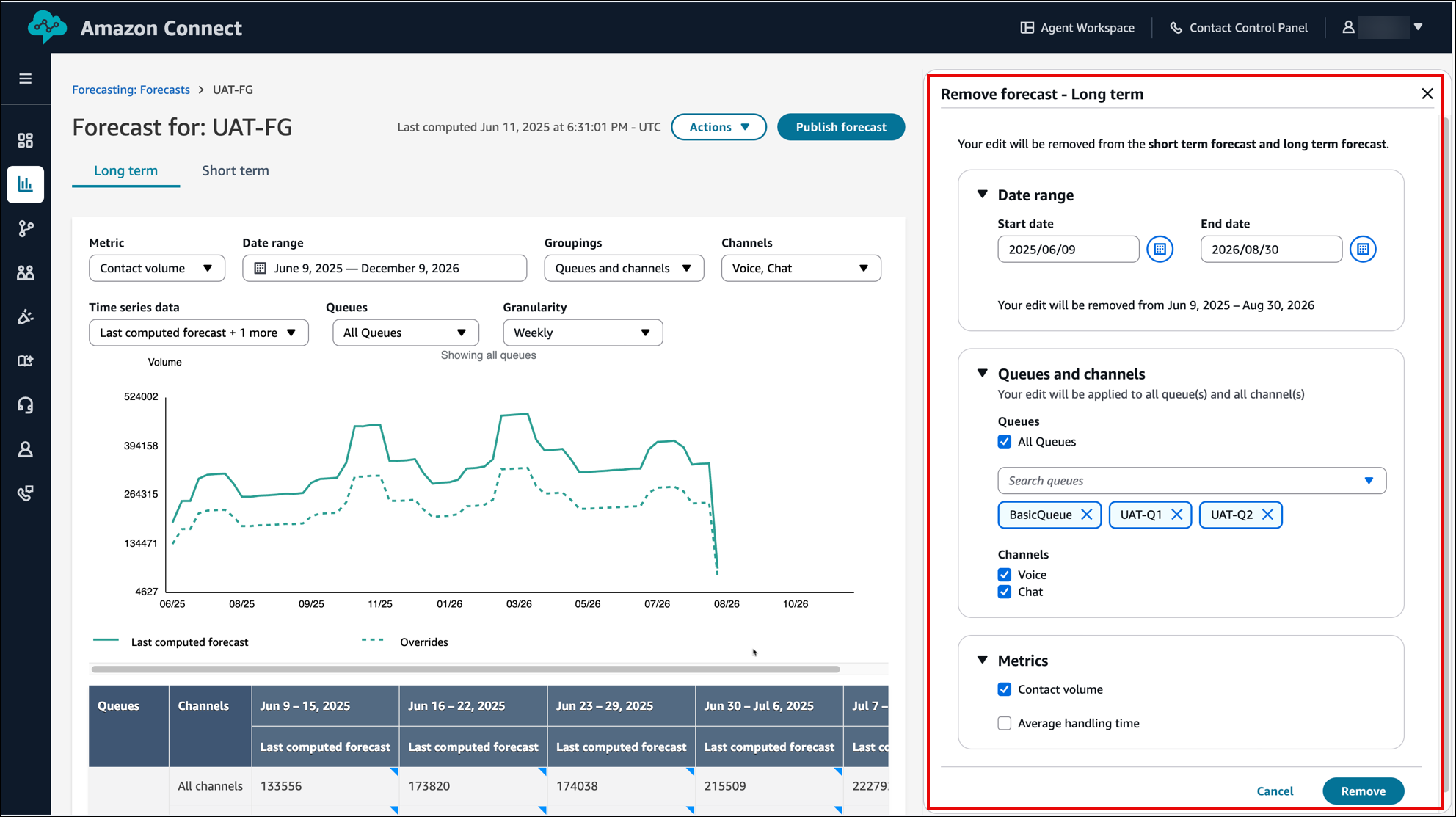
在移除预测窗格中,选择要从中移除编辑的日期范围、队列、通道和指标(联系人数量和平均处理时间)。
-
日期范围的操作原理与编辑预测相同。
-
您可以在不同的时间范围内应用多个编辑,所有更改都将被应用。
下图显示了移除预测窗格示例。在 2025/06 /06 到 2026/08 /30 之间对所有队列、语音和聊天频道以及仅针对联系量指标所做的编辑将被删除。
-
-
选择移除以应用更改。
