本文属于机器翻译版本。若本译文内容与英语原文存在差异,则一律以英文原文为准。
在 “连接客户” 中下载容量计划
下载容量规划文件时,它会下载为带有多个选项卡的 .csv 文件类型。使用 Excel 打开此文件会很有帮助。下图显示了在 Excel 中容量规划文件的示例。
注意
本节中描述的多选项卡工作簿格式仅适用于招聘计划。有关下载排程计划的信息,请参阅下载日程安排计划。
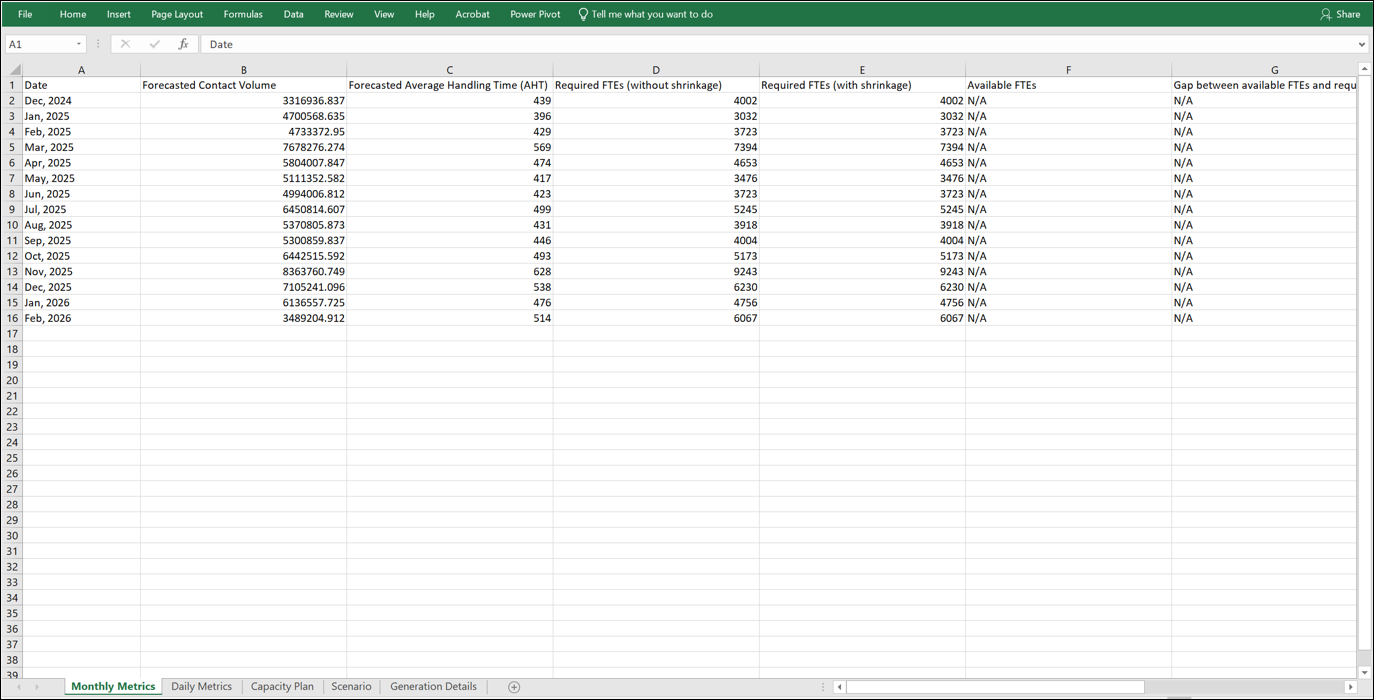
以下是每个工作表的描述:
-
指标:下载每月视图时,容量规划输出会显示每月和每日粒度。下载每周视图时,会显示每周和每日粒度。
-
容量规划:容量规划元数据,例如计划的名称、开始日期和结束日期。
-
场景:为容量规划定义的输入。
-
生成详细信息:显示上次更改容量规划时间的元数据。
如何下载容量规划结果
-
使用拥有分析、容量规划-编辑安全配置文件权限的帐户登录 Connect Customer 管理员网站。
有关更多信息,请参阅 分配权限。
-
在 “联系客户” 导航菜单上,选择分析和优化、容量规划。
-
在容量规划选项卡上,选择计划。
-
在容量规划的详细信息页面上,选择操作、下载容量规划。
下载日程安排计划
您可以将日程安排计划下载为单个 .csv 文件。该文件每个间隔(15 或 30 分钟)有一行。这些列与计划详细信息页面上的排程计划数据表格相匹配。
下载在后台运行。您可以在页面运行时离开该页面。导出完成后,您会收到通知,文件已准备就绪,可供下载。
下图显示了在电子表格应用程序中打开的已下载计划.csv 文件。

注意
该文件可以跨越很大的日期范围,每 15 或 30 分钟一行一行。导出可能需要几分钟。
如何下载排程计划结果
-
使用拥有分析、容量规划-编辑安全配置文件权限的帐户登录 Connect Customer 管理员网站。
有关更多信息,请参阅 分配权限。
-
在导航菜单上,选择分析和优化,容量规划。
-
在容量计划选项卡上,选择计划计划。
-
依次选择操作、下载。
