本文属于机器翻译版本。若本译文内容与英语原文存在差异,则一律以英文原文为准。
创建一个 Contact Lens 连接器可与您的外部语音系统集成
本主题阐述如何创建一个 Contact Lens 连接器以与您的外部语音系统集成。完成以下步骤。
-
打开 Connect 客户控制台,网址为https://console.aws.amazon.com/connect/
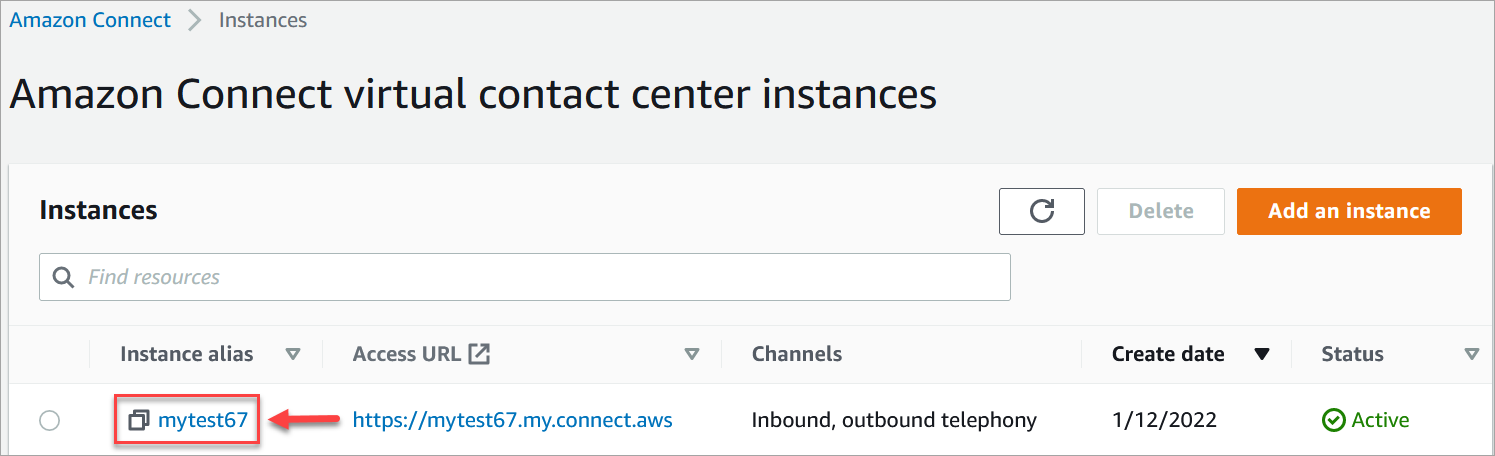
。 在“实例”页面上,选择实例别名。实例别名也是您的实例名称,它显示在您的 Connect 客户 URL 中。下图显示了 Connect Customer 虚拟联络中心实例页面,实例别名周围有一个方框。
-
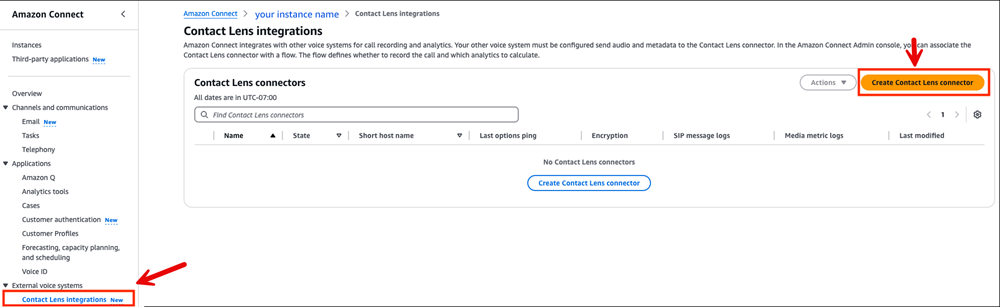
在 Connect Customer 控制台的导航窗格中,选择 “外部语音系统、Contact Lens集成”,然后选择 “创建Contact Lens连接器”,如下图所示。
-
在 Contact Lens 连接器页面上,键入连接器的友好名称。
-
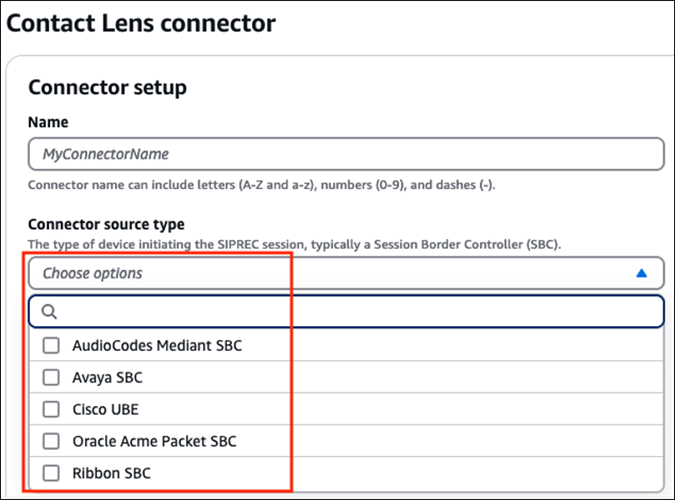
在连接器源类型下,使用下拉菜单从可用连接器源类型列表中进行选择。通常,这是一个外部会话板控制器(SBC),用于发起 SIPREC 会话。下图显示源类型下拉列表示例。
-
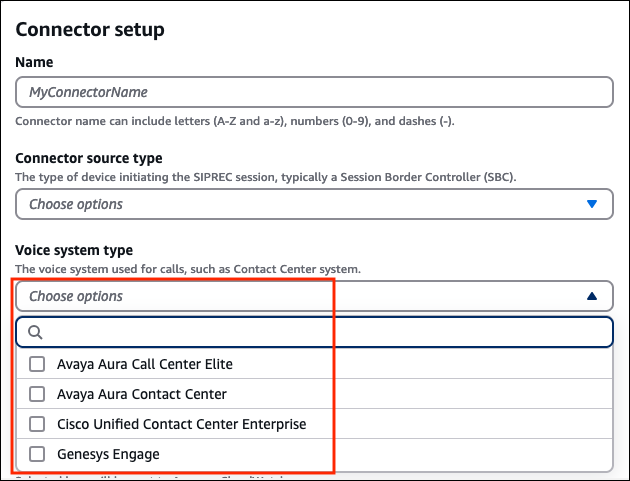
在语音系统类型下,使用下拉列表选择用于呼叫的语音系统。通常,这是您的外部联络中心系统。下图显示语音系统类型的下拉列表示例。
-
启用对 SIP 和媒体指标消息的加密和日志记录功能。
-
Amazon Chime SDK 语音连接器使用亚马逊信任服务颁发的 TLS 服务器证书。默认情况下,大多数现代操作系统都信任 Amazon Trust 服务。如果您的 SIP 基础设施不是这种情况,并且您启用了加密,则可能需要将 Starfield 和 Amazon Trust Services 根 CA 证书(不包括欧盟根证书)添加到您的信任存储中。你可以在这里
找到这些证书。 -
尽管日志记录是可选的,但建议您启用它,这可以帮助您调试集成问题。
-
-
在源 IP 地址部分,您可以配置允许向该连接器发送语音的源 IP 地址范围。
-
在凭证 - 可选部分,建议您创建凭证。它们有助于对 SIPREC 会话进行身份验证。
注意
如果这样做,则需要在配置外部系统时提供相同的凭证。
-
(可选)添加标签以识别、组织、搜索、筛选和控制谁可以访问此连接器。有关更多信息,请参阅 在 Connect Customer 中为资源添加标签。
-
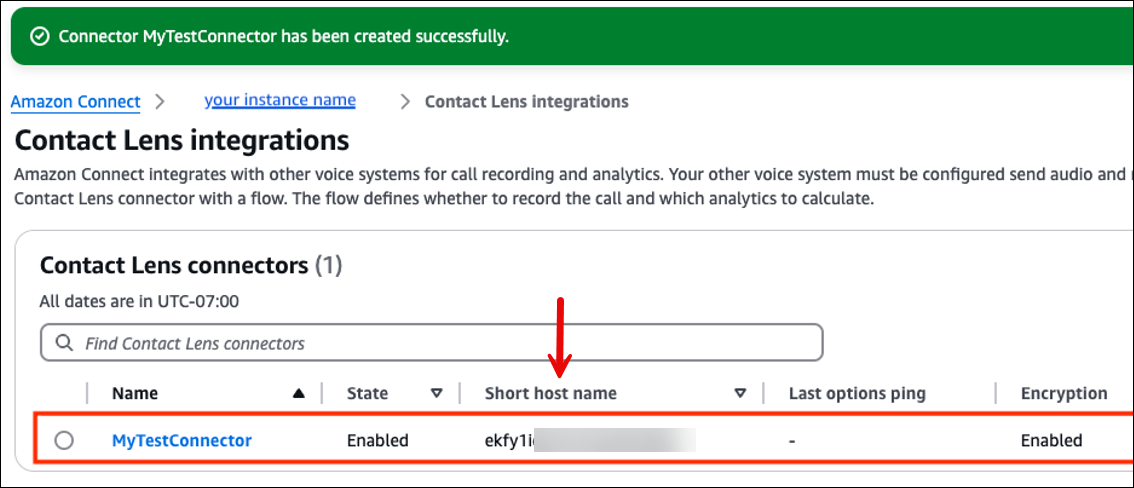
选择创建 Contact Lens 连接器以创建连接器。创建连接器后,将显示一条成功消息。
-
在 Contact Lens 集成页面上,您将看到简短的主机名。这是您的外部语音系统将 SIPREC 语音流量发送到的主机。
在配置外部语音系统时,您将使用主机的完全限定域名,而不是这个简短的主机名。
-
Contact Lens 连接器创建完毕。继续下一步:配置您的外部语音系统以与 Contact Lens 集成。
