本文属于机器翻译版本。若本译文内容与英语原文存在差异,则一律以英文原文为准。
创建流并添加对话式 AI 机器人
本主题介绍如何向流中添加之前创建的对话式 AI 机器人。
-
在 “连接客户” 的导航菜单上,选择 “路由” 、“流程” 、“创建流程”,然后键入流程的名称。
-
在交互下,将获取客户输入块拖到设计器中,然后将它连接到入口点块。
-
选择获取客户输入块以打开它。
-
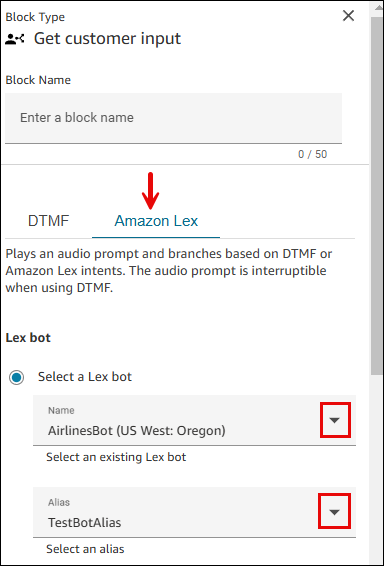
在 Amazon Lex 选项卡上,使用下拉菜单选择您之前创建的机器人以及别名,如下图所示。
-
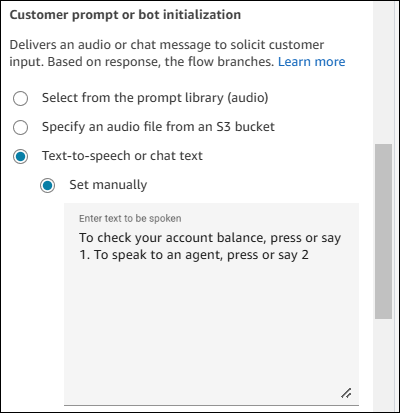
在客户提示或机器人初始化下,选择Text-to-speech 或聊天文本。
-
键入一条消息向呼叫方提供有关他们可以执行什么操作的信息。例如,使用与机器人中使用的意图相匹配的消息,譬如查询账户余额,请按 1 或说 1。联系座席,请按 2 或说 2。下图显示此消息在获取客户输入块的属性页面上的位置。
-
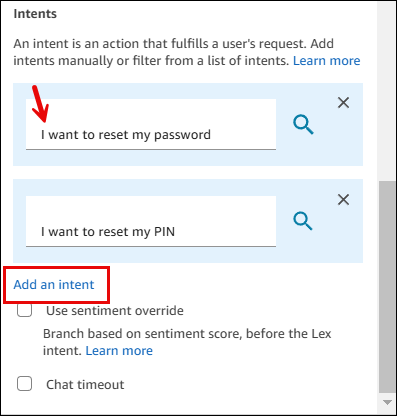
在意图下,选择添加意图,然后输入或搜索应触发机器人的客户意图。
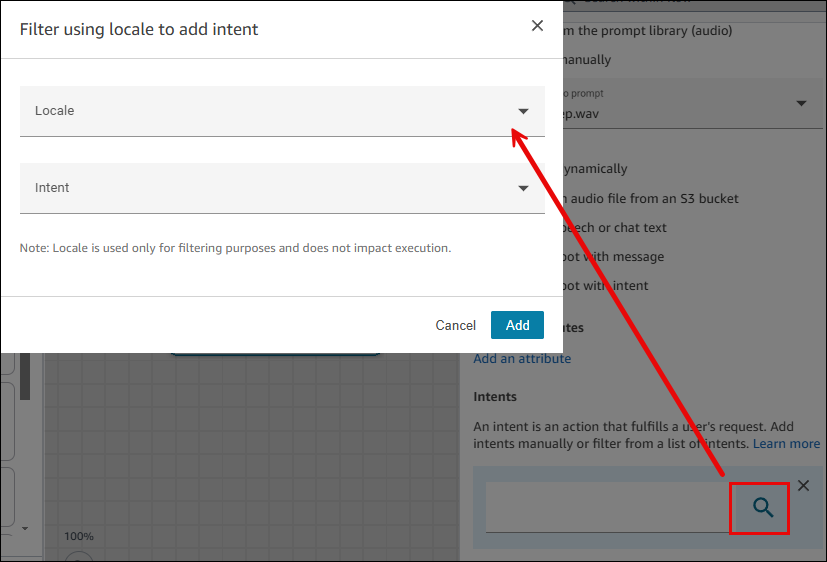
在搜索意图时,可以按区域设置进行筛选。区域设置仅用于筛选,与机器人被触发时的区域设置无关。例如,您可以使用英语(美国)语言环境找到 BookHotel 意图。但是,可以成功以英语(美国)和英语(GB)返回 Intent。
有关查找意图的更多信息,请参阅如何查找意图。
下图显示按区域设置筛选意图的对话框。
-
选择保存。
重要
如何查找 Amazon Lex V1 机器人、跨区域机器人或动态设置的机器人的意图
意图下拉框不会列出 Amazon Lex V1 机器人、跨区域机器人或动态设置了机器人 ARN 的意图。对于这些意图,请尝试使用以下选项查找它们。
-
检查AmazonConnectEnabled标签是否设置为
True:-
打开 Amazon Lex 控制台,选择机器人,选择所需机器人,然后选择标签。
-
如果AmazonConnectEnabled标签不存在,则添加 AmazonConnectEnabled = True 。
-
返回 Connect Customer 管理员网站。刷新流设计器,以在获取客户输入模块中看到选项。
-
-
检查版本是否与别名相关联:
-
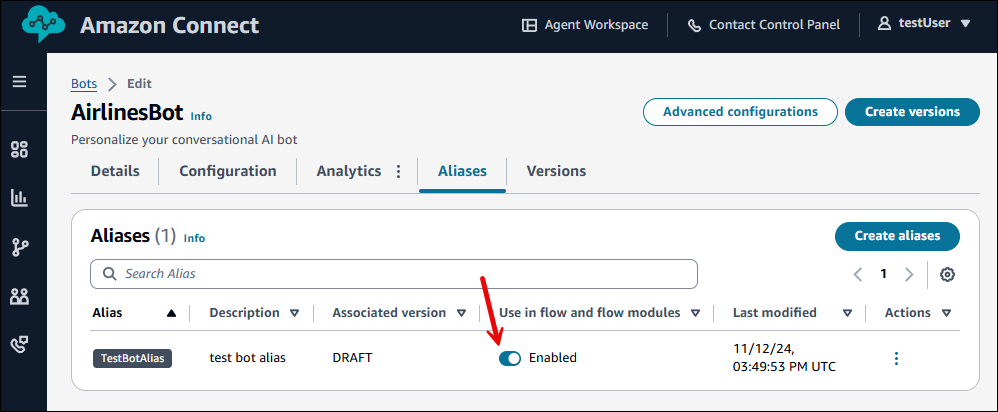
在 Connect Customer 管理员网站中,选择路由、流量、机器人、别名。验证是否已启用在流和流模块中使用,如下图所示。
-
刷新流设计器,以在获取客户输入模块中看到选项。
-
