本文属于机器翻译版本。若本译文内容与英语原文存在差异,则一律以英文原文为准。
针对绩效评估的校准会话
借助Connect Customer对话分析,您可以进行校准会话,以提高经理评估代理绩效的方式的一致性和准确性,从而使客服获得一致的反馈。在校准过程中,多名经理可以使用相同的评估表对同一个联系进行评估。然后,您可以查看不同经理填写的评估中的差异,以使管理人员了解评价最佳做法,并确定改进评估表的机会,例如,重新措辞评估问题,使其更具体,以便管理人员始终如一地回答该问题。您还可以将经理的答案与指定的专家进行比较,以衡量和提高经理评估代理绩效的准确性。专家通常由主持校准会话的质量经理担任。
校准所需的权限
您需要具备以下权限才能进行校准会话:
-
创建校准会话:将权限评估表 - 管理校准会话添加到应被允许为绩效评估举行校准会话的用户组的安全配置文件中。
-
参与校准会话:任何具有执行评估的权限(即评估表 - 执行评估)的用户,只要被添加为参与者,就可以参加校准会话。
此外,对于这两组用户,您还需要搜索和查看联系的权限。有关更多信息,请参阅 管理谁可以搜索联系人并访问详细信息。
创建校准会话
创建校准会话
-
使用在其安全配置文件中具有必要权限的用户账户登录 Amazon Connect 客户。
-
在左侧导航菜单上,依次选择分析和优化、联系人搜索。
-
搜索您希望对之进行校准的联系人,例如最短互动时长、特定队列。
-
在联系的联系详细信息页面上,选择右上角的评估以打开评估侧面板。
-
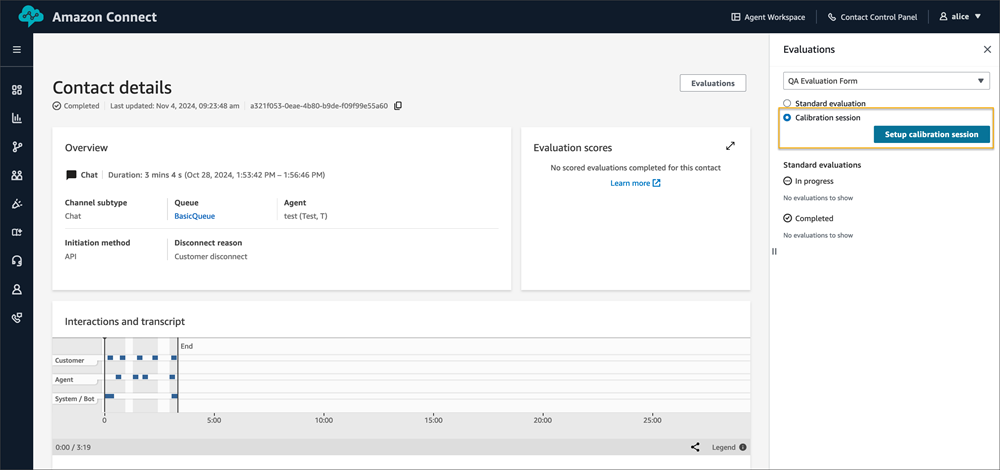
在侧面板中,选择校准会话单选按钮,使用下拉菜单选择用于校准的所需表单,然后点击设置校准会话按钮。
-
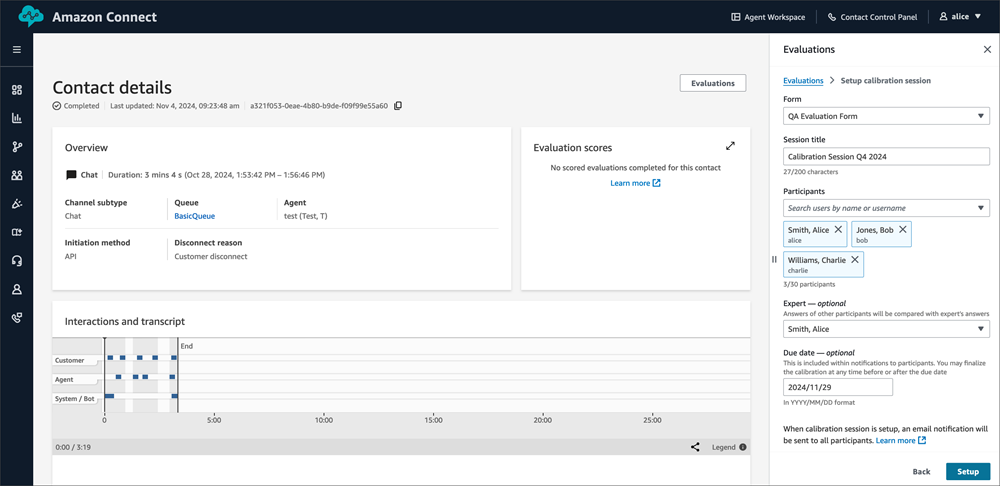
输入校准会话的标题,选择参与者,还可以选择指定专家参与者并设置截止日期。
-
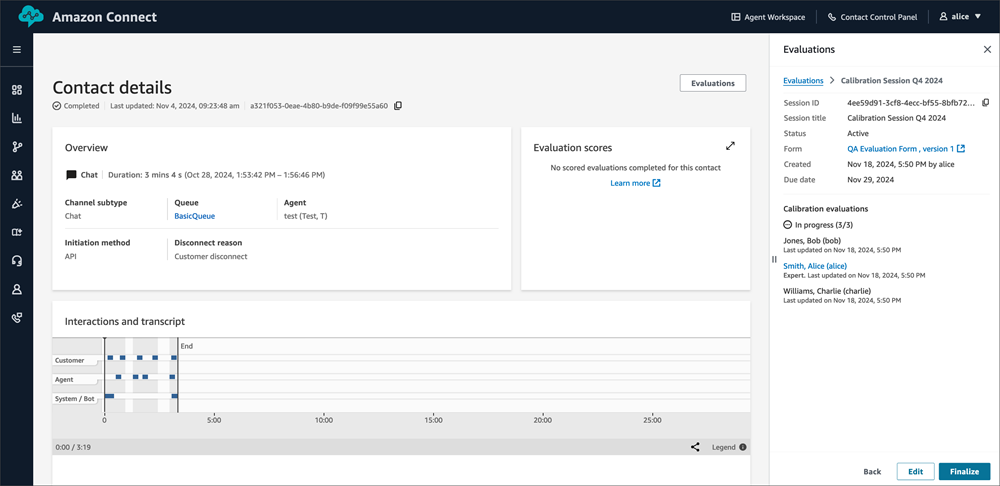
创建后,校准会话将出现在侧面板中。系统将自动为每位参与者生成一个评估。
编辑校准会话
编辑校准会话
-
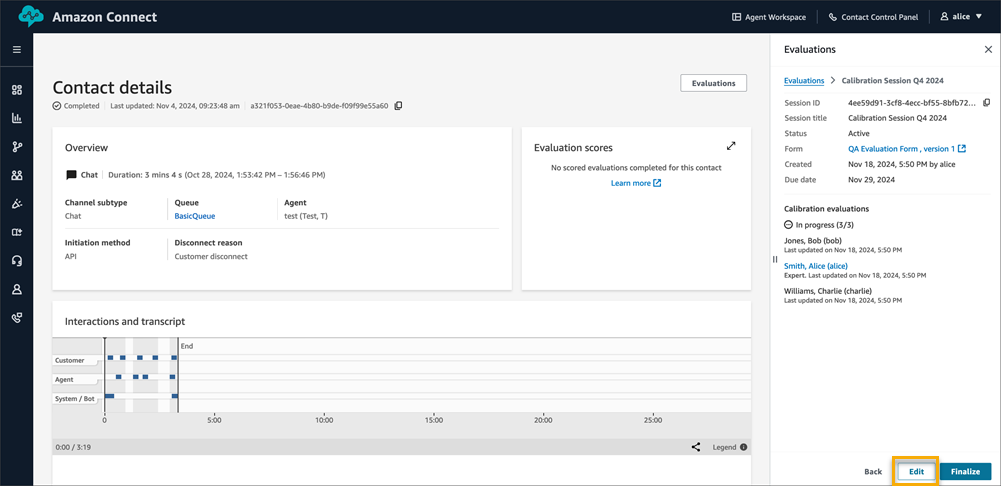
在侧面板上找到校准会话并选择编辑。
-
在侧面板中打开的表单中,您可以修改校准会话标题、添加或删除参与者、选择性地指定专家参与者以及设置或调整截止日期。
-
选择保存以更新校准会话。更改将反映在侧面板中。新的参与者将自动收到评估,而被删除的参与者的评估将被删除。
作为校准会话的一部分来执行评估
使用以下过程,作为校准会话的一部分来执行评估:
执行评估
-
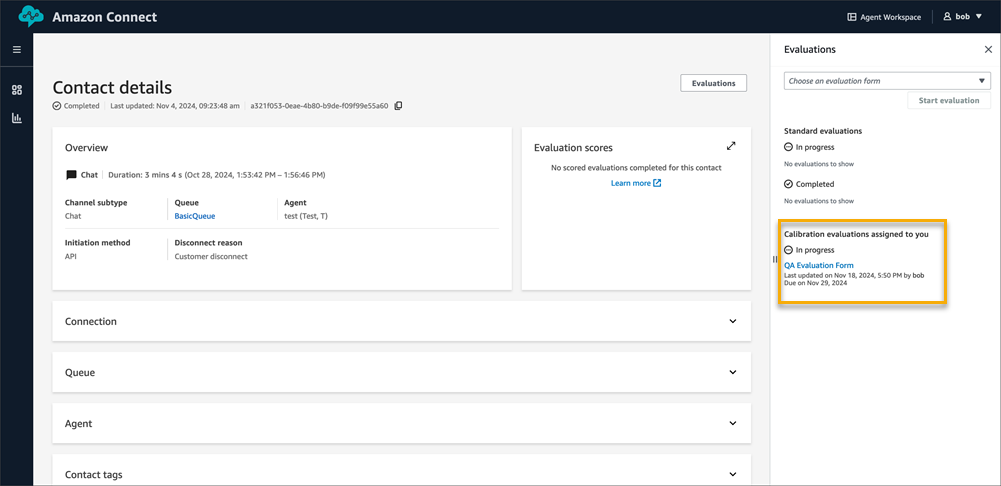
在侧面板上找到分配给您的校准评估部分,查看您的校准评估。
-
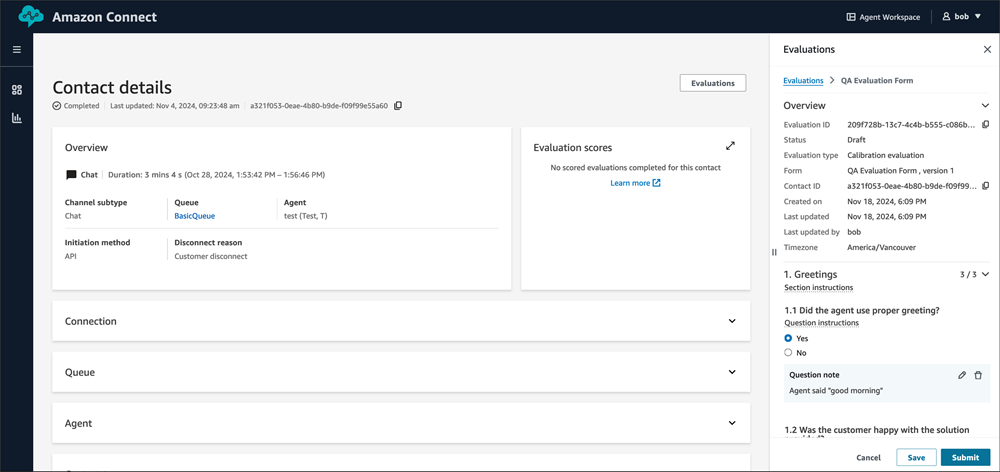
选择一个评估打开。您可以像回复标准评估那样来回复这些评估,可以选择保存进度或提交已完成的评估。请注意,校准会话将禁用自动化。
-
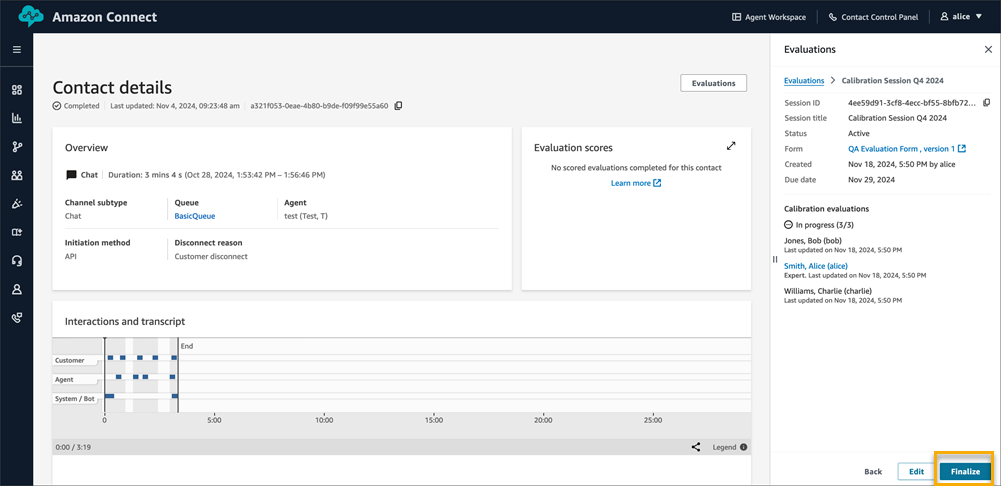
校准经理可以通过在侧面板中查看校准会话详细信息,来访问与特定校准会话关联的所有评估列表。校准经理还将能够查看参与者提交的评估。
完成校准
完成校准
-
访问校准会话详细信息视图,然后选择完成。
-
出现提示时,确认完成。请注意:一旦完成,会话及其评估都将无法再被编辑。
-
几秒钟之内,一份 .csv 格式的校准报告就可供下载。该报告包含已提交评估的参与者的答案,以及每个问题、部分和总体表格的加权分数、评估者注释以及评估者与专家评估员分数的比较。
利用每位参与者的与专家的绝对偏差字段(数值越低越好),来判断某位评估人员在回答评估问题时是否与专家存在显著偏差。您还可以查看与专家的平均绝对偏差(越低越好),以查看参与者回答的某些问题是否不一致且需要改进(例如,措辞更好,问题更具体)
查找校准会话
Amazon Connect 客户通过电子邮件通知参与校准会话的用户(例如,如果用户被添加为参与者,截止日期是否有变化)。如果管理校准会话的用户将自己添加为专家参与者,那么他们也将收到电子邮件。该电子邮件包含用于校准的联系的链接。请注意,为了让用户接收电子邮件通知,您需要在 Connect Customer 上向用户分配电子邮件。有关更多信息,请参阅 将用户添加到 Connect Customer。
作为设置某个校准的经理,您可以复制联系 ID 以便搜索设置该校准所基于的联系。请注意,如果您尚未将自己添加为专家,或者如果未在 Connect Customer 中设置用户电子邮件,您将不会收到包含设置校准会话的联系人链接的电子邮件。
