本文属于机器翻译版本。若本译文内容与英语原文存在差异,则一律以英文原文为准。
通过创建层次结构将座席划分到不同团队和组以便报告和权限管理
座席层次结构是为了报告目的而将座席组织到团队和组中的一种方式。根据他们的位置和技能组合对他们进行组织非常有用。例如,您可能想要创建大型组,例如在某个大陆工作的所有座席;也可以创建较小的组,例如在某个部门工作的所有座席。
您也可以将层次结构配置为最多五个级别,并细分座席或团队。以下是使用层次结构的几点注意事项:
-
从级别中删除座席会影响历史报告。
-
当您使用限制联系访问安全配置文件权限时,可以根据座席的层次结构限制联系人搜索结果。有关更多信息,请参阅 管理谁可以搜索联系人并访问详细信息。
所需权限
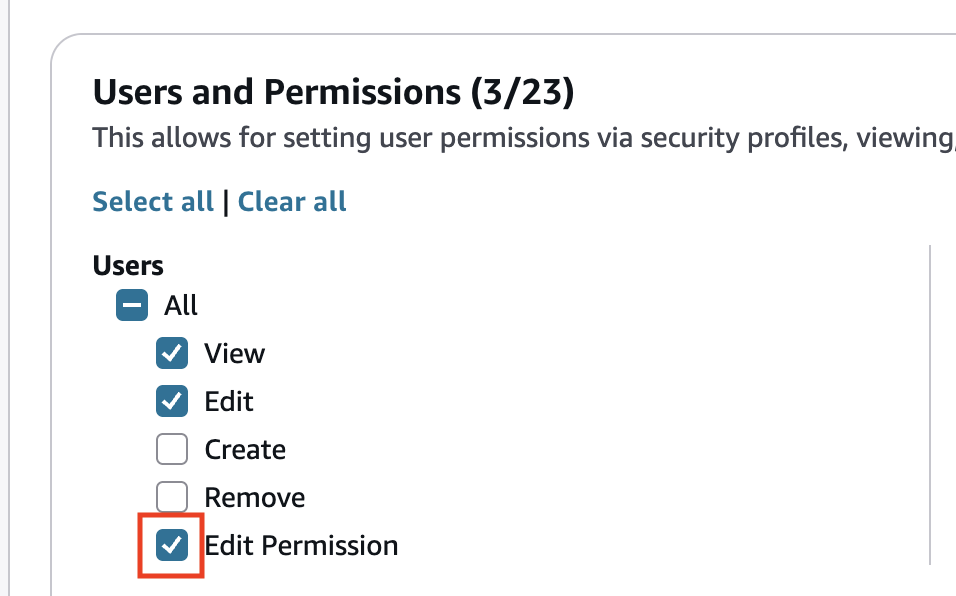
要创建座席层次结构,您需要被分配到一个具有用户和权限 - 座席层次结构 - 创建权限的安全配置文件。
注意
由于代理层次结构可能包含位置和技能集数据,因此您还需要代理层次结构 - 查看权限才能在实时指标报告中查看代理层次结构信息。
下图显示了安全配置文件权限页面上的用户和权限 - 座席层次结构权限。
定义组织的层次结构级别
您最多可为组织的层次结构组指定 5 个层级或级别。例如,如果您的团队是按地理位置组织的,则层级可能是大陆、国家、地区、州/省、团队。必须先搭建好层级框架,然后才能描述要把座席和其他用户分配进去的分组。
-
使用 Connect Customer 管理员帐户或分配给具有用户和权限 - 代理层次结构 - 创建权限的安全配置文件的帐户登录管理员网站。
-
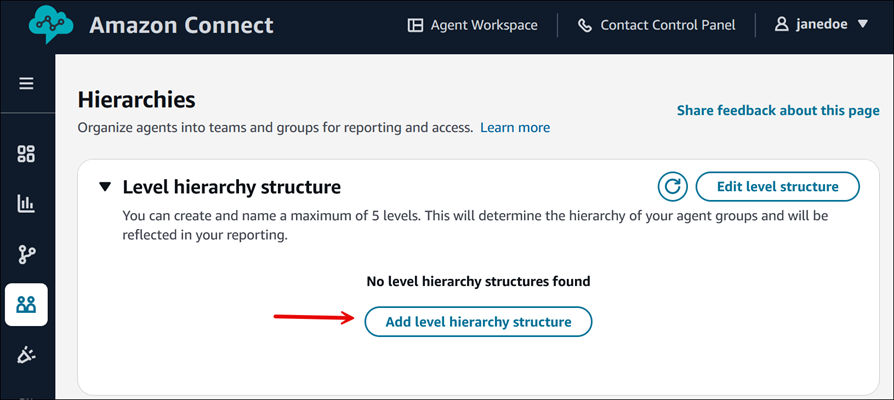
选择用户、层次结构,然后选择添加级别层次结构,如下图所示。
-
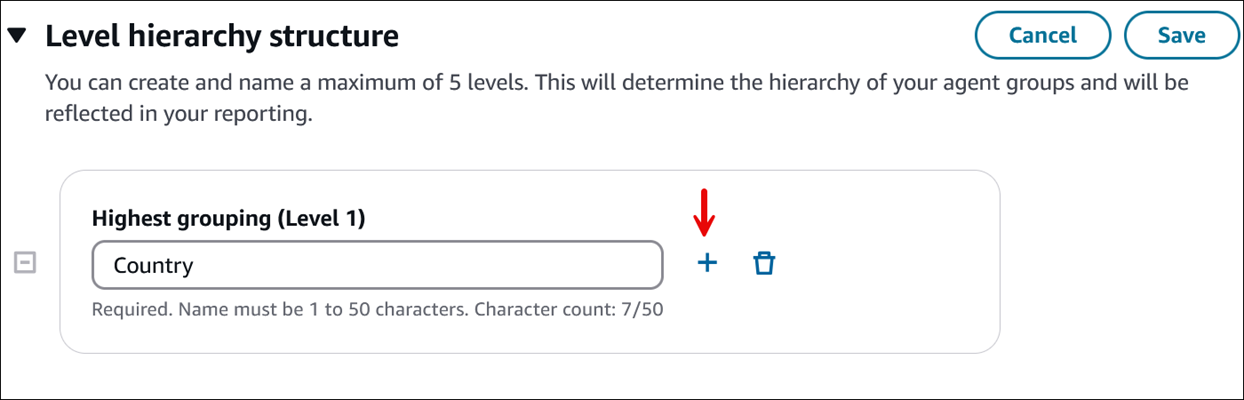
输入第 1 级的名称。选择 + 图标添加其他级别,例如第 2 级、州或省。您最多可添加 5 个级别。在下图中,我们命名第 1 级为国家。
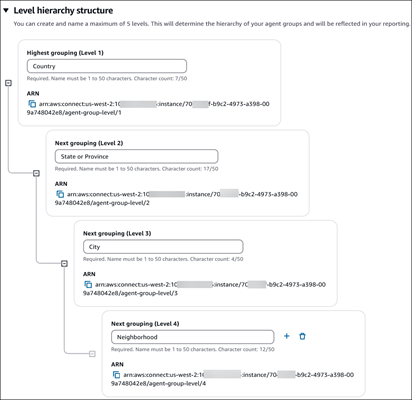
下图显示了有四个级别的层次结构,依次为“国家”、“州”或“省”、“城市”、“社区”。
提示
完成添加组到这些级别后,必须先删除组,然后才能删除级别。
-
选择保存以应用更改,或选择取消以撤消更改。如果保存按钮处于不活动状态,则您在安全配置文件中没有权限来创建或编辑座席层次结构。
在层次结构中定义组和团队
创建层次结构级别之后,您可以自上而下在每一级内添加具体的组。
-
向下滚动层次结构页面到层次结构组部分。选择新增
Level1_Name。例如,在下图中,第 1 级的名称是国家。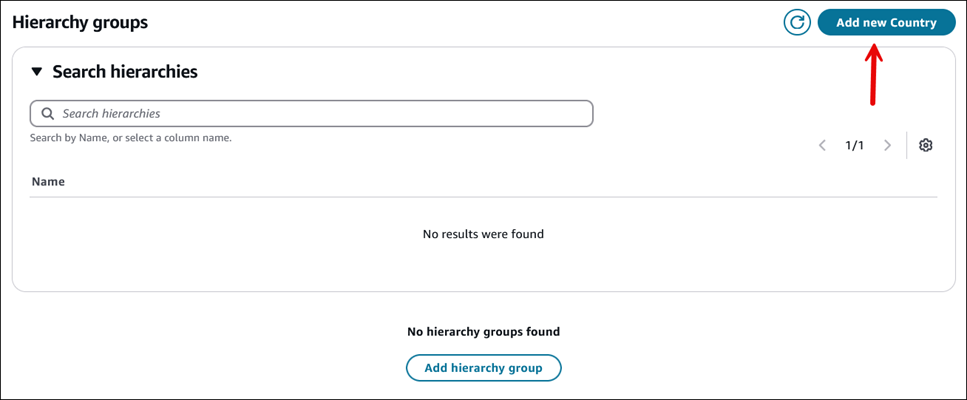
-
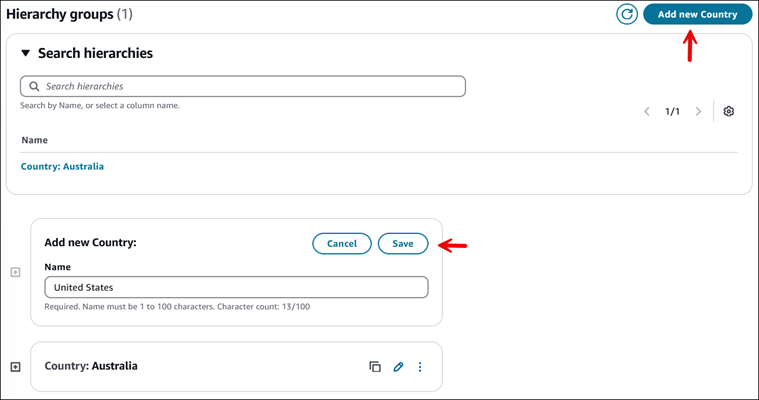
输入组的名称,例如“澳大利亚”,然后选择保存。选择添加新的国家来添加另一个国家。下图显示我们添加了澳大利亚和美国。
-
在组名称旁边,选择添加州或省,如下图所示。
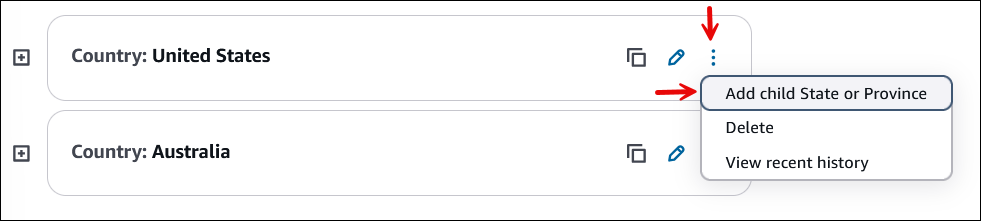
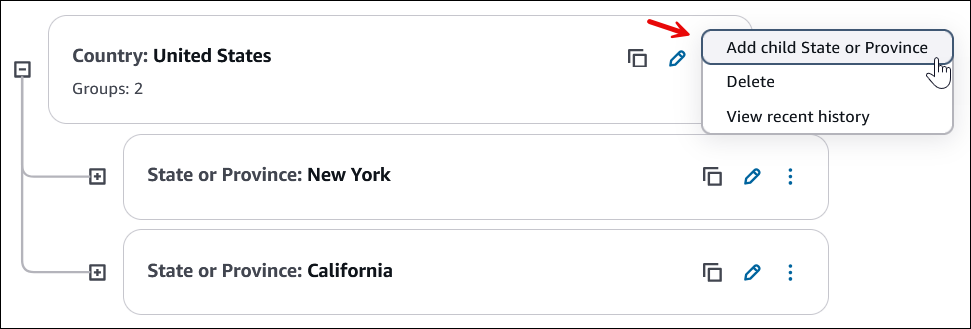
每次要将一个组添加到第 2 级时,选择添加州或省。完成此操作后,选择保存。
下图显示了我们添加了纽约州和加利福尼亚州。
-
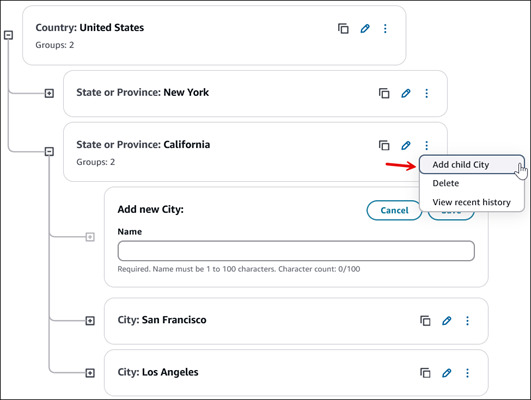
每次要将一个组添加到第 3 级时,选择添加城市。完成此操作后,选择保存。下图显示我们添加了洛杉矶市和旧金山市。
-
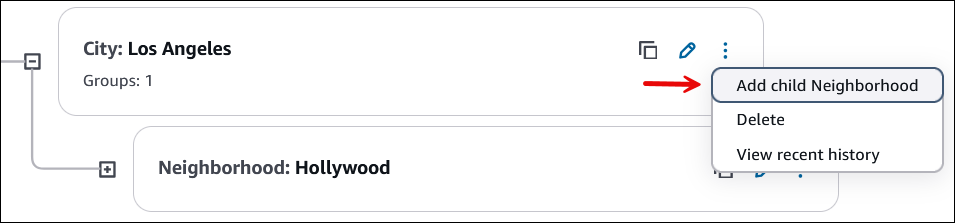
选择添加社区,将组添加到第 4 级,如下图所示。我们将好莱坞社区添加到洛杉矶市。
选择查看历史更改以查看更改历史记录。您可以按日期(介于两个日期之间)或按用户名筛选更改。如果您看不到链接,请确保您具有查看这些更改的适当权限。
删除座席层次结构。
重要
删除层次结构级别会断开与现有联系人的链接。此操作无法撤消。
